
№1 · Информация
1. Что можно узнать?
Заполните пропуск.
Сведения о предметах, событиях и явлениях называют .
Ф.И.
Класс
Информация помогает узнавать новое, а интернет и графический редактор — находить сведения и создавать рисунки. Давай разберёмся, как пользоваться ими разумно.
№1 · Информация
Заполните пропуск.
Сведения о предметах, событиях и явлениях называют .
№2 · Интернет
Заполните пропуск.
Для поиска сведений на многих сайтах используют .
№3 · Графический редактор
Заполните пропуск.
Программа для создания и изменения рисунков называется графическим .
№4 · Поиск информации
Заполните пропуски, выбрав подходящие понятия.
Чтобы найти сведения в интернете, вводят слова в . Страницу с найденными сайтами показывает .
№5 · Безопасность в интернете
Заполните пропуски правилами безопасного поведения в интернете.
Нельзя сообщать незнакомцам свой домашний и .
№6 · Инструменты редактора
Заполните пропуски названиями инструментов графического редактора.
Чтобы провести ровную линию, используют инструмент , а чтобы закрасить замкнутую область одним цветом — инструмент .
№7 · Цвет и рисунок
Заполните пропуски понятиями, которые помогают менять вид рисунка.
Цвет, которым рисуют линию, называют цветом , а цвет внутри замкнутой фигуры — цветом .
№8 · Редактирование рисунка
Заполните пропуски названиями действий в подходящем порядке.
Если действие выполнено случайно, его можно отменить командой . Чтобы изменить размер всего рисунка, используют команду . Закончив работу, рисунок нужно .
№9 · Поиск и оценка сведений
Заполните пропуски подходящими словами и словосочетаниями.
Для точного поиска вместо общих слов вводят . Перед тем как использовать найденные сведения, стоит проверить, кто их разместил и когда они были . Если страница предлагает скачать неизвестный файл, нужно сначала обратиться за советом к .
№10 · Слои рисунка
Заполните пропуски понятиями, которые описывают порядок работы с несколькими объектами рисунка.
Если один объект закрывает другой, порядок их расположения можно изменить командами перемещения на или на . Перед перемещением нескольких объектов вместе их можно .
№1 · Пропуски
Заполни пропуски словами по теме информации.
Информация — это сведения об , событиях и предметах. Человек получает её с помощью органов . Сообщение можно передать словами, звуками или .
+10 заданий в этом листе
Зарегистрируйтесь — и соберите свой рабочий лист по этой теме за минуту: заданий столько, сколько нужно.
№2 · Кроссворд
Реши кроссворд по подсказкам о компьютере и интернете.
По горизонтали
По вертикали
№3 · Раскраска
Рассмотри предметы на картинке и раскрась их по назначению.

Устройства, которые помогают вводить информацию, раскрась синим, устройство для вывода информации — зелёным, а устройство для хранения информации — жёлтым.
№4 · Пропуски
Заполни пропуски правилами безопасной работы в интернете.
Нельзя сообщать незнакомцам свой , адрес и номер . Надёжный пароль не должен содержать только твоё имя или дату . Если в интернете появилось тревожное сообщение, нужно обратиться к .
№5 · Кроссворд
Реши кроссворд, используя подсказки о работе в интернете и цифровом общении.
По горизонтали
По вертикали
№6 · Раскраска
Раскрась сцену так, чтобы показать безопасное и ответственное поведение в интернете.
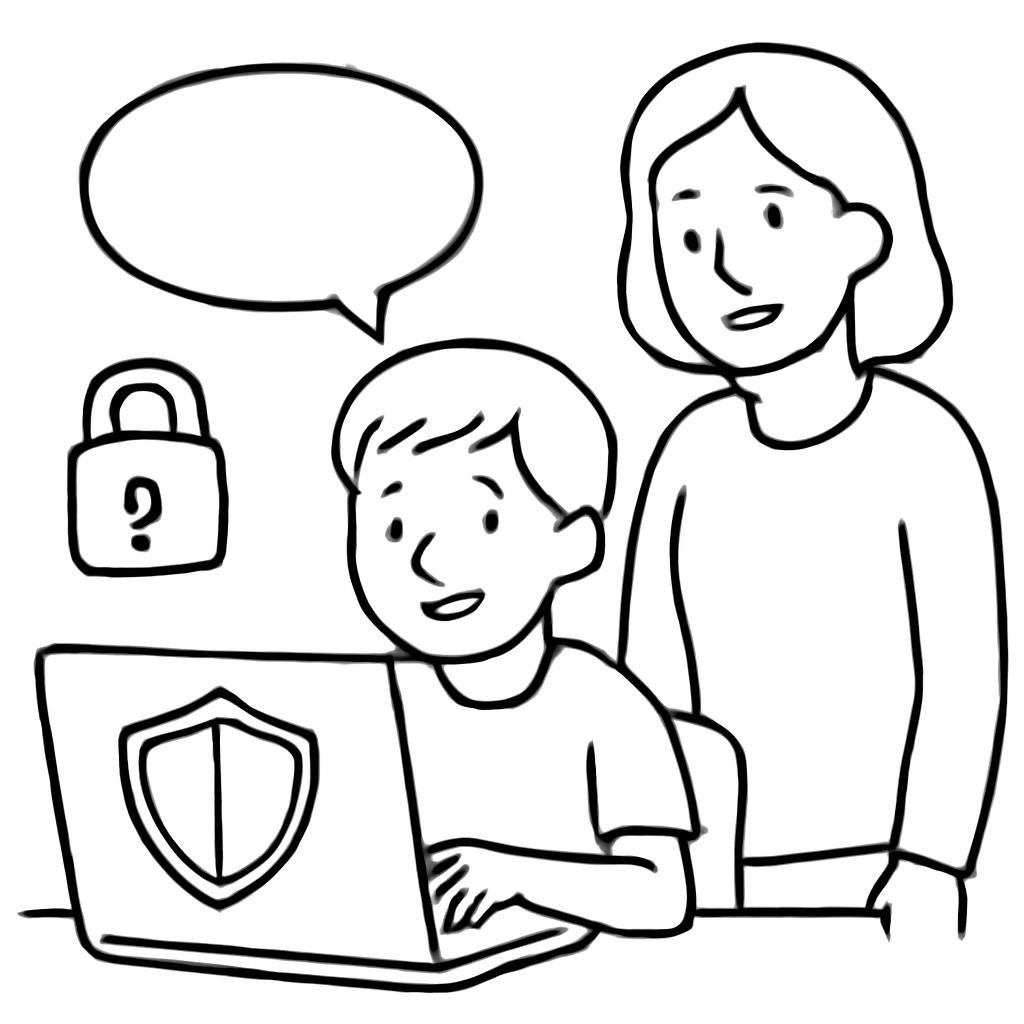
Защитные символы и закрытый замок раскрась зелёным, экран компьютера — голубым, а предметы, которые напоминают о помощи взрослого, — жёлтым.
№7 · Пропуски
Заполни пропуски названиями действий и инструментов графического редактора.
Чтобы создать рисунок, можно использовать инструмент для свободной линии и инструмент для ровной линии. Лишнюю часть рисунка удаляют инструментом . Готовую работу сохраняют как . Изменить размер рисунка помогает команда .
№8 · Кроссворд
Реши кроссворд по подсказкам о создании и редактировании изображения.
По горизонтали
По вертикали
№9 · Раскраска
Определи назначение изображённых инструментов и раскрась их по правилу.
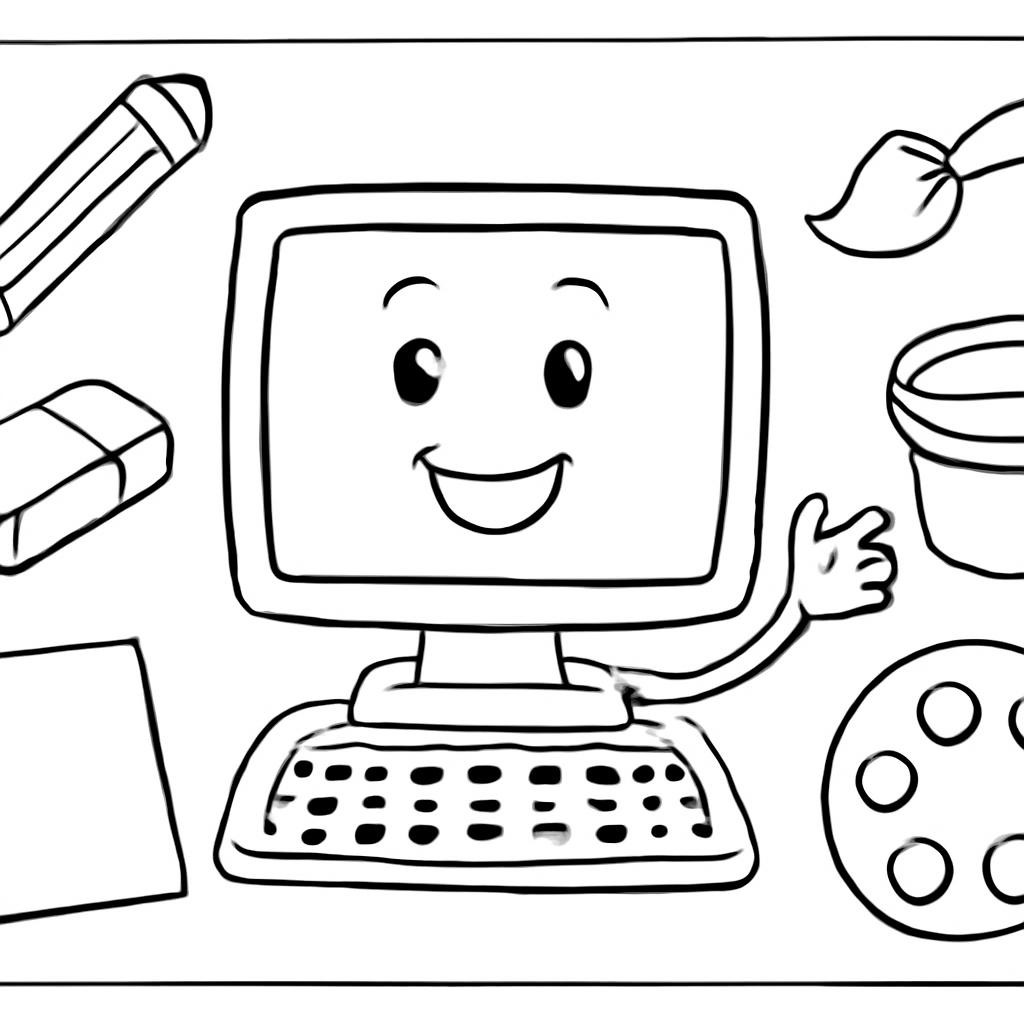
Инструменты для рисования линий раскрась синим, инструменты для удаления или заполнения области — красным, а инструменты для создания готовых фигур и выбора цвета — зелёным.
№10 · Пропуски
Заполни пропуски, восстановив правильные действия при создании рисунка в графическом редакторе.
Сначала нужно открыть графический редактор и создать новый . Затем выбрать цвет на и нанести основные линии инструментом . Чтобы исправить ошибку, используют . После завершения рисунка полезно проверить и сохранить работу под понятным .
Создайте уникальный лист по своей теме
Зарегистрируйтесь бесплатно — лист сохранится в личном кабинете, откуда его можно скачать в PDF и распечатать.
В листе 20 заданий: заполни пропуски, кроссворд, раскраска.
Да, задания ориентированы на школьную программу по технологии для 4 класса по ФГОС.
Да. После регистрации лист открывается в конструкторе: задания можно заменить, перегенерировать или добавить новые.


