
Презентация к уроку на тему:

Облачные технологии

Презентация для урока информатики в 9 классе об облачных технологиях и онлайн-офисах: сервисы, преимущества, безопасность и права доступа. Слайды содержат алгоритм создания документа, схемы совместной работы, вопросы для обсуждения и парную практику с текстом, изображением и таблицей.

Информатика9 класс14 слайдов
Онлайн-офис: что это и зачем
  • Онлайн-офис — это набор программ для работы с документами через браузер.
  • Основные возможности:
  • Создание текстов, таблиц и презентаций
  • Редактирование и форматирование
  • Автоматическое сохранение в облаке
  • Совместный доступ
  • Комментарии
  • История изменений
Слайд 6 «Онлайн-офис: что это и зачем» — иллюстрация к презентации «Облачные технологии» по информатике для 9 класса

Посмотрите презентацию целиком

Открыто 5 из 14 слайдов — зарегистрируйтесь и скачайте в PDF или PPTX
Пример онлайн-офиса Google
Документы
Создание и редактирование текстов, добавление изображений, таблиц и комментариев.
Таблицы
Работа с данными, вычислениями, сортировкой и совместным анализом.
Презентации
Создание слайдов, настройка оформления и совместная подготовка выступления.

Посмотрите презентацию целиком

Открыто 5 из 14 слайдов — зарегистрируйтесь и скачайте в PDF или PPTX
Как создать онлайн-документ
Алгоритм работы:
1. Откройте сервис онлайн-офиса в браузере.
2. Войдите в аккаунт.
3. Выберите тип нового документа.
4. Введите и отформатируйте текст.
5. Проверьте настройки доступа.
6. Поделитесь документом или скачайте его в нужном формате.

Сохранение обычно происходит автоматически.

Посмотрите презентацию целиком

Открыто 5 из 14 слайдов — зарегистрируйтесь и скачайте в PDF или PPTX

Совместная работа и права доступа
  • При настройке доступа выберите подходящую роль:
  • Просмотр — пользователь может только читать документ.
  • Комментирование — пользователь читает текст и оставляет комментарии.
  • Редактирование — пользователь изменяет содержание и оформление.
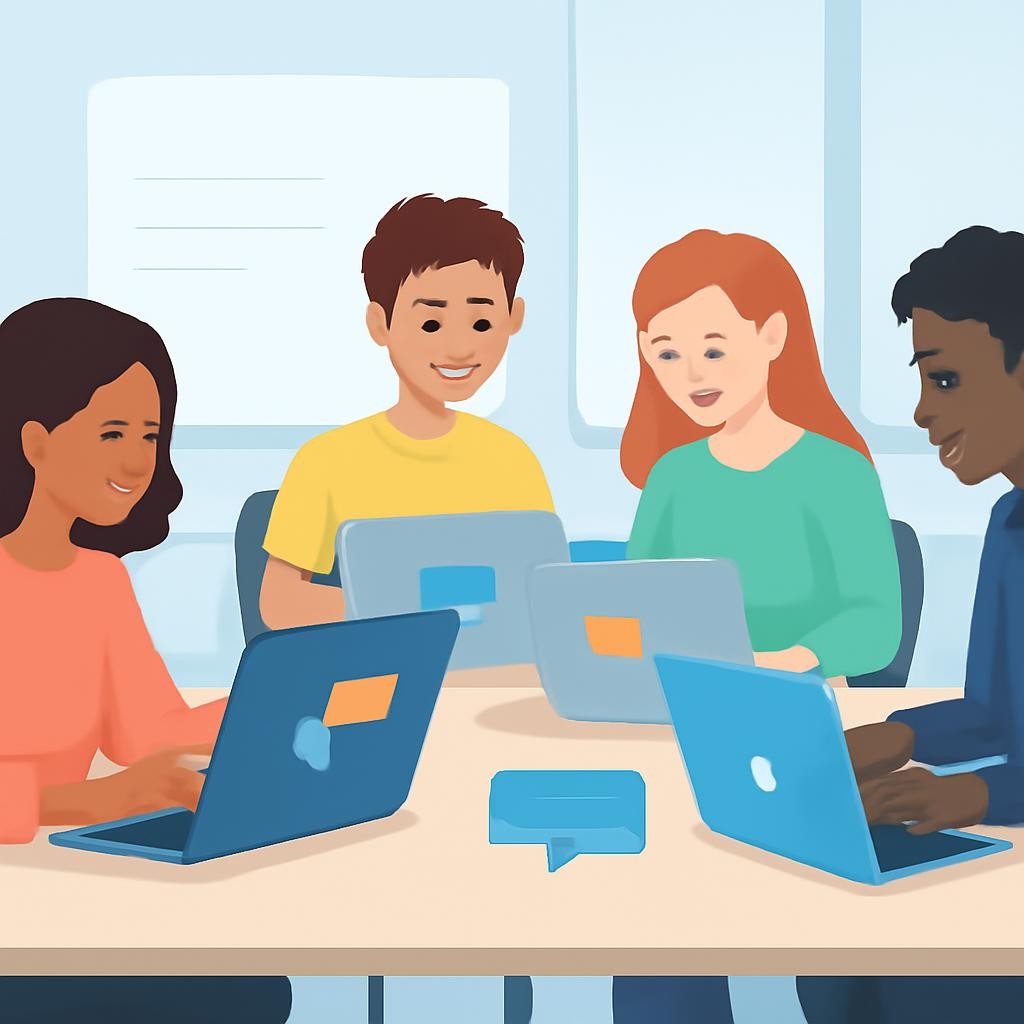
  • Для группового проекта заранее договоритесь о правилах: кто отвечает за текст, кто проверяет оформление, кто контролирует итоговую версию.
Слайд 9 «Совместная работа и права доступа» — иллюстрация к презентации «Облачные технологии» по информатике для 9 класса

Посмотрите презентацию целиком

Открыто 5 из 14 слайдов — зарегистрируйтесь и скачайте в PDF или PPTX

Безопасность в облаке
Пароль
Используйте сложный пароль и не сообщайте его другим людям.
Защита входа
Включайте двухфакторную аутентификацию, если сервис её поддерживает.
Ссылки
Не открывайте подозрительные ссылки и не вводите данные на неизвестных сайтах.
Доступ
Регулярно проверяйте, кому разрешён просмотр, комментирование или редактирование.

Посмотрите презентацию целиком

Открыто 5 из 14 слайдов — зарегистрируйтесь и скачайте в PDF или PPTX

Практическая работа: подготовка
Работаем в парах.

1. Откройте браузер и перейдите в онлайн-офис.
2. Войдите в свой аккаунт.
3. Создайте новый текстовый документ.
4. Назовите файл: «Облачные технологии_Фамилия».
5. Проверьте, что документ открывается и изменения сохраняются.

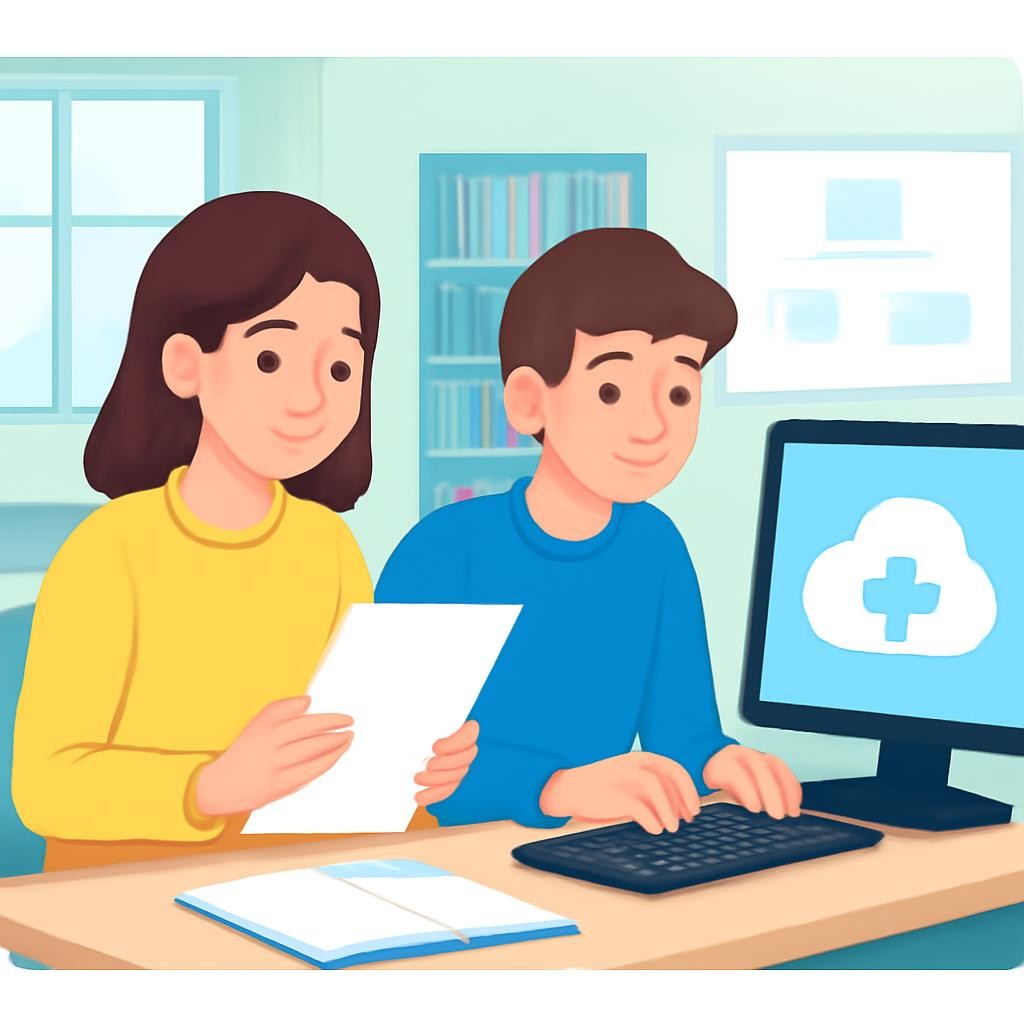
Распределите роли: автор текста и редактор. Затем поменяйтесь ролями.
Слайд 11 «Практическая работа: подготовка» — иллюстрация к презентации «Облачные технологии» по информатике для 9 класса

Посмотрите презентацию целиком

Открыто 5 из 14 слайдов — зарегистрируйтесь и скачайте в PDF или PPTX

Практическая работа: создаём документ
  • Выполните задание:
  • Напишите несколько предложений на тему «Что такое облачные технологии».
  • Добавьте заголовок и измените оформление текста.
  • Вставьте изображение по теме.
  • Создайте таблицу «Преимущества и недостатки».
  • Проверьте документ: есть ли заголовок, связный текст, изображение и таблица?
Слайд 12 «Практическая работа: создаём документ» — иллюстрация к презентации «Облачные технологии» по информатике для 9 класса

Посмотрите презентацию целиком

Открыто 5 из 14 слайдов — зарегистрируйтесь и скачайте в PDF или PPTX

Проверьте понимание
  • Ответьте устно и обсудите в классе:
  • Что называют облачными технологиями?
  • Какие облачные сервисы вы знаете?
  • Чем онлайн-офис отличается от установленного редактора?
  • Какие права доступа можно назначить?
  • Почему автоматическое сохранение удобно?
  • Какие правила безопасности нужно соблюдать?
  • Дополнительный вопрос: в какой ситуации совместное редактирование особенно полезно?

Посмотрите презентацию целиком

Открыто 5 из 14 слайдов — зарегистрируйтесь и скачайте в PDF или PPTX

Итоги урока и домашнее задание
  • Главное:
  • Облачные технологии дают доступ к программам и файлам через Интернет.
  • Онлайн-офис позволяет создавать, редактировать и совместно использовать документы.
  • Права доступа помогают управлять совместной работой.
  • Безопасность данных зависит от ответственных действий пользователя.
  • Рефлексия:
  • Что нового вы узнали?
  • Что оказалось сложным?
  • Где пригодятся эти умения?
  • Домашнее задание:
  • Составьте таблицу сравнения двух онлайн-офисов по нескольким критериям. По желанию создайте презентацию «Облачные технологии в моей жизни» и поделитесь ссылкой с учителем.
  • Спасибо за работу!

Посмотрите презентацию целиком

Открыто 5 из 14 слайдов — зарегистрируйтесь и скачайте в PDF или PPTX

1 / 14
Текст презентации
  1. Слайд 1. Облачные технологии

    Использование онлайн-офиса для разработки документов

    Информатика, 9 класс

  2. Слайд 2. Что узнаем на уроке

    Сегодня мы разберёмся:

    • что такое облачные технологии и облачное хранилище;

    • какие бывают облачные сервисы;

    • как создавать и редактировать документы в браузере;

    • как организовать совместную работу;

    • как защищать данные в облаке.

    Вспомните: какие программы используют для работы с текстом, таблицами и презентациями?

  3. Слайд 3. Что такое облачные технологии

    Облачные технологии — это технологии, которые предоставляют доступ к вычислительным ресурсам, программам и данным через Интернет, без необходимости устанавливать всё на своё устройство.

    Простыми словами: файлы и программы хранятся на удалённых серверах, а пользователь работает с ними через браузер или специальное приложение.

    Пример: вы начали редактировать документ на школьном компьютере, а продолжили дома с телефона или ноутбука.

  4. Слайд 4. Виды облачных сервисов

    Google Диск, Яндекс Диск, Dropbox, OneDrive. Хранение и обмен файлами.

    Документы, таблицы и презентации, доступные через браузер.

    Электронная почта, видеосвязь и мессенджеры.

    Среды для разработки программ и размещения цифровых проектов.

  5. Слайд 5. Преимущества и ограничения

    Доступ с разных устройств

    Не требуется устанавливать программы

    Автоматическое сохранение

    Совместная работа

    Экономия места на диске

    Для работы часто нужен Интернет

    Зависимость от сервиса и провайдера

    Риск утечки данных

    Ограничения бесплатного тарифа

    Медленная загрузка больших файлов

  6. Слайд 6. Онлайн-офис: что это и зачем

    Онлайн-офис — это набор программ для работы с документами через браузер.

    Основные возможности:

    Создание текстов, таблиц и презентаций

    Редактирование и форматирование

    Автоматическое сохранение в облаке

    Совместный доступ

    Комментарии

    История изменений

  7. Слайд 7. Пример онлайн-офиса Google

    Создание и редактирование текстов, добавление изображений, таблиц и комментариев.

    Работа с данными, вычислениями, сортировкой и совместным анализом.

    Создание слайдов, настройка оформления и совместная подготовка выступления.

  8. Слайд 8. Как создать онлайн-документ

    Алгоритм работы:

    1. Откройте сервис онлайн-офиса в браузере.

    2. Войдите в аккаунт.

    3. Выберите тип нового документа.

    4. Введите и отформатируйте текст.

    5. Проверьте настройки доступа.

    6. Поделитесь документом или скачайте его в нужном формате.

    Сохранение обычно происходит автоматически.

  9. Слайд 9. Совместная работа и права доступа

    При настройке доступа выберите подходящую роль:

    Просмотр — пользователь может только читать документ.

    Комментирование — пользователь читает текст и оставляет комментарии.

    Редактирование — пользователь изменяет содержание и оформление.

    Для группового проекта заранее договоритесь о правилах: кто отвечает за текст, кто проверяет оформление, кто контролирует итоговую версию.

  10. Слайд 10. Безопасность в облаке

    Используйте сложный пароль и не сообщайте его другим людям.

    Включайте двухфакторную аутентификацию, если сервис её поддерживает.

    Не открывайте подозрительные ссылки и не вводите данные на неизвестных сайтах.

    Регулярно проверяйте, кому разрешён просмотр, комментирование или редактирование.

  11. Слайд 11. Практическая работа: подготовка

    Работаем в парах.

    1. Откройте браузер и перейдите в онлайн-офис.

    2. Войдите в свой аккаунт.

    3. Создайте новый текстовый документ.

    4. Назовите файл: «Облачные технологии_Фамилия».

    5. Проверьте, что документ открывается и изменения сохраняются.

    Распределите роли: автор текста и редактор. Затем поменяйтесь ролями.

  12. Слайд 12. Практическая работа: создаём документ

    Выполните задание:

    Напишите несколько предложений на тему «Что такое облачные технологии».

    Добавьте заголовок и измените оформление текста.

    Вставьте изображение по теме.

    Создайте таблицу «Преимущества и недостатки».

    Проверьте документ: есть ли заголовок, связный текст, изображение и таблица?

  13. Слайд 13. Проверьте понимание

    Ответьте устно и обсудите в классе:

    Что называют облачными технологиями?

    Какие облачные сервисы вы знаете?

    Чем онлайн-офис отличается от установленного редактора?

    Какие права доступа можно назначить?

    Почему автоматическое сохранение удобно?

    Какие правила безопасности нужно соблюдать?

    Дополнительный вопрос: в какой ситуации совместное редактирование особенно полезно?

  14. Слайд 14. Итоги урока и домашнее задание

    Главное:

    Облачные технологии дают доступ к программам и файлам через Интернет.

    Онлайн-офис позволяет создавать, редактировать и совместно использовать документы.

    Права доступа помогают управлять совместной работой.

    Безопасность данных зависит от ответственных действий пользователя.

    Рефлексия:

    Что нового вы узнали?

    Что оказалось сложным?

    Где пригодятся эти умения?

    Домашнее задание:

    Составьте таблицу сравнения двух онлайн-офисов по нескольким критериям. По желанию создайте презентацию «Облачные технологии в моей жизни» и поделитесь ссылкой с учителем.

    Спасибо за работу!

Создайте уникальную презентацию по своей теме

  • Любая тема, любой класс
  • Иллюстрации к каждому слайду
  • 18 стилей оформления
  • Таблицы, схемы и диаграммы
  • Экспорт в PDF и PPTX
  • Готово за 1 минуту

Другие темы по информатике для 9 класса

Чем удобны презентации Нейрум

  • Слайды с иллюстрациямиК каждому слайду — картинка, таблица или схема по теме. Открыли на доске и повели урок, без поиска картинок.
  • PDF или PPTXСкачайте презентацию как есть или откройте в PowerPoint и доработайте под свой класс.
  • Своя презентация за минутуНе нашли нужную? ИИ-конструктор соберёт презентацию по вашей теме, классу и количеству слайдов.

Вопросы и ответы

Как скачать презентацию «Облачные технологии»?

Зарегистрируйтесь бесплатно — презентация «Облачные технологии» сохранится в личном кабинете, откуда её можно скачать в PDF или PPTX и показать классу.

Сколько слайдов в презентации «Облачные технологии»?

В презентации 14 слайдов по теме «Облачные технологии» для урока по информатике в 9 классе: заголовки, текст, иллюстрации, таблицы и схемы. Здесь открыты первые пять — остальные после регистрации.

Соответствует ли презентация «Облачные технологии» ФГОС?

Да, слайды по теме «Облачные технологии» построены по школьной программе по информатике для 9 класса по ФГОС.

Можно ли сделать похожую презентацию по теме «Облачные технологии»?

Да. ИИ-конструктор Нейрума соберёт свою презентацию по теме «Облачные технологии» под ваш класс и нужное число слайдов — за минуту.

Как получить рабочий лист и план урока к теме «Облачные технологии»?

В Нейруме к теме «Облачные технологии» можно собрать рабочий лист с заданиями и ответами и план урока по ФГОС для 9 класса — в конструкторе после бесплатной регистрации.

Можно ли изменить слайды под свой класс?

Да. После регистрации презентация «Облачные технологии» открывается в редакторе: текст, картинки и порядок слайдов можно поменять или перегенерировать.