

Презентация к уроку на тему:

Облачные технологии и онлайн-офис

Презентация для урока информатики в 7–9 классах посвящена облачным технологиям, онлайн-офису и совместной работе с документами. На слайдах — схемы пути документа, сравнение локального и облачного файла, правила безопасности, форматы и практическое задание по созданию и совместному редактированию документа.

Информатика9 класс10 слайдов
Этапы разработки документа
Замысел
Определите цель, тему и того, кто будет читать документ.
Содержание
Соберите сведения и расположите их в понятном порядке.
Оформление
Используйте заголовки, абзацы, списки и иллюстрации по делу.
Проверка
Исправьте ошибки, проверьте ссылки и настройте доступ.

Посмотрите презентацию целиком

Открыто 5 из 10 слайдов — зарегистрируйтесь и скачайте в PDF или PPTX
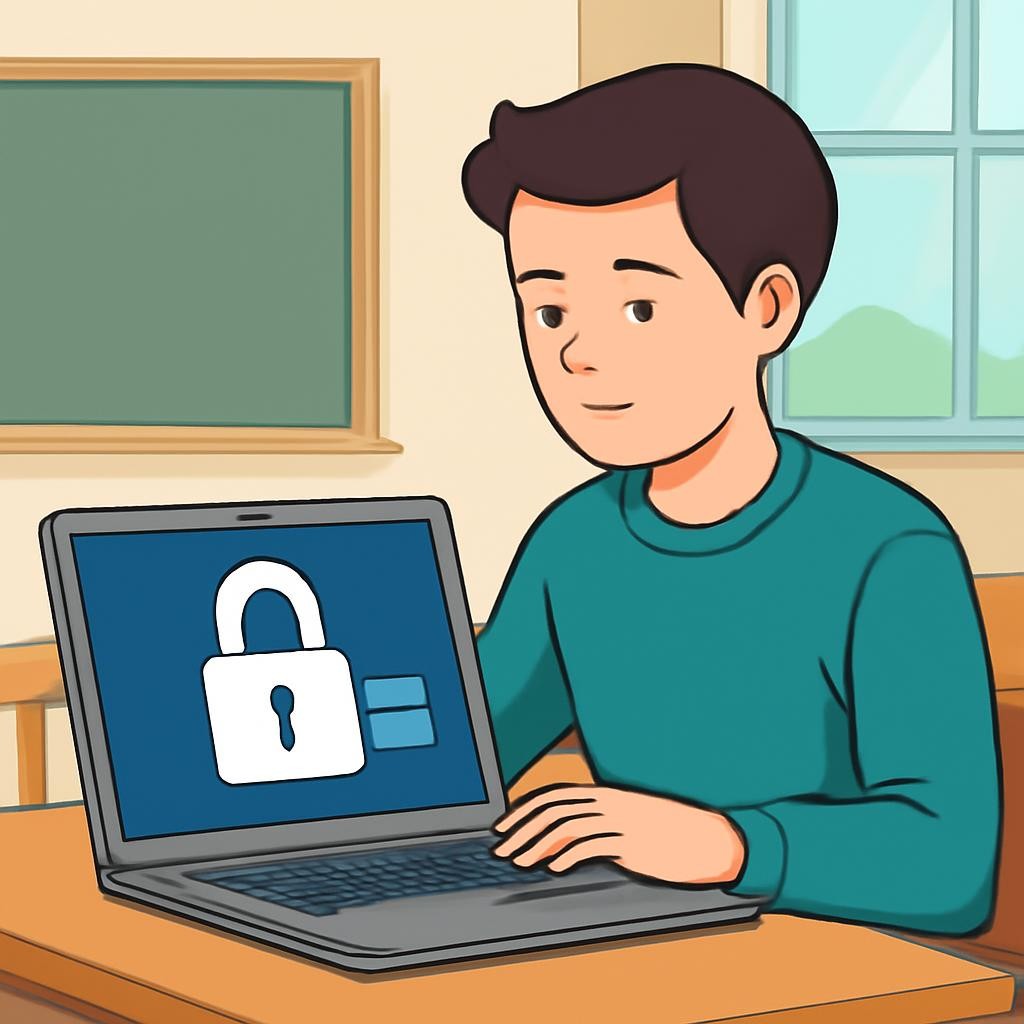
Безопасность и доступ
  • Создавайте надёжный пароль и не сообщайте его другим.
  • Проверяйте, кому открыт документ.
  • Выдавайте только необходимые права: просмотр, комментирование или редактирование.
  • Не публикуйте личные данные и конфиденциальные сведения.
Слайд 7 «Безопасность и доступ» — иллюстрация к презентации «Облачные технологии и онлайн-офис» по информатике для 9 класса

Посмотрите презентацию целиком

Открыто 5 из 10 слайдов — зарегистрируйтесь и скачайте в PDF или PPTX
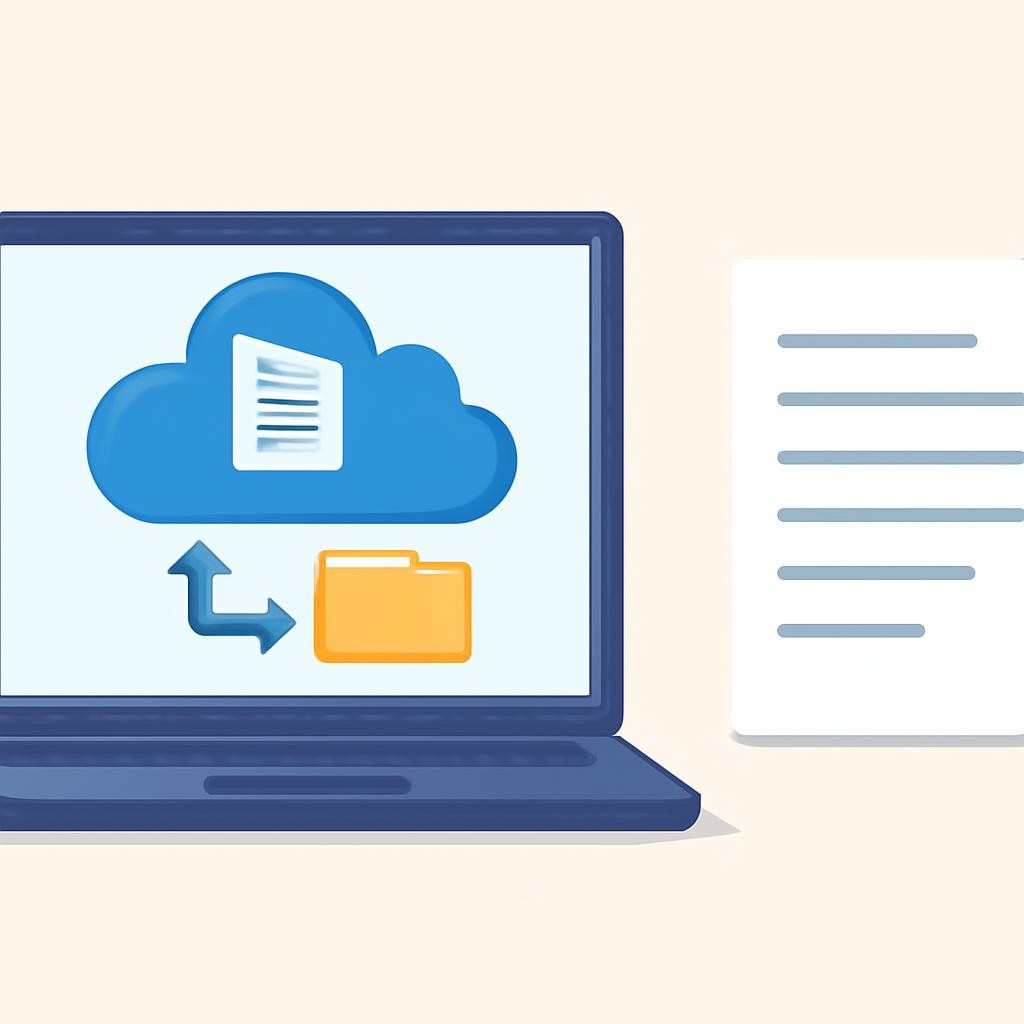
Форматы и совместимость
Онлайн-офис может работать со своим форматом документа и открывать файлы распространённых офисных форматов. При скачивании или загрузке часть оформления иногда меняется: например, могут сместиться изображения или таблицы. После преобразования проверьте документ и сохраните копию исходного файла.
Слайд 8 «Форматы и совместимость» — иллюстрация к презентации «Облачные технологии и онлайн-офис» по информатике для 9 класса

Посмотрите презентацию целиком

Открыто 5 из 10 слайдов — зарегистрируйтесь и скачайте в PDF или PPTX

Практическое задание
  • Создайте в онлайн-офисе документ на тему «Правила безопасной работы в интернете».
  • Добавьте заголовок, короткое введение и список рекомендаций.
  • Пригласите одноклассника как комментатора и попросите предложить улучшение.
  • Проверьте комментарий, внесите правки и настройте доступ так, чтобы документ могли просматривать только приглашённые.
  • Обсудите: чем совместная работа в облаке отличается от обмена отдельными копиями файла?

Посмотрите презентацию целиком

Открыто 5 из 10 слайдов — зарегистрируйтесь и скачайте в PDF или PPTX

Главное об онлайн-офисе
  • Облачные технологии дают доступ к файлам и программам через интернет.
  • Онлайн-офис помогает создавать, редактировать и хранить документы.
  • Совместная работа упрощает обмен замечаниями и согласование изменений.
  • Права доступа и проверка настроек помогают защитить документ.
  • Перед отправкой или преобразованием файла важно проверить его оформление.

Посмотрите презентацию целиком

Открыто 5 из 10 слайдов — зарегистрируйтесь и скачайте в PDF или PPTX

1 / 10
Текст презентации
  1. Слайд 1. Облачные технологии и онлайн-офис

    Как создать и совместно подготовить документ в браузере

  2. Слайд 2. Что такое облачные технологии

    Облачные технологии позволяют хранить данные и использовать программы через интернет. Файлы размещаются на удалённых серверах, а доступ к ним можно получить с разных устройств. Пример: документ открывается в браузере и сохраняет изменения в облачном хранилище.

  3. Слайд 3. Путь документа в онлайн-офисе

    Откройте онлайн-офис и войдите в аккаунт

    Создайте документ или загрузите готовый файл

    Редактируйте текст и оформляйте его

    Сохраните изменения и настройте доступ

  4. Слайд 4. Локальный файл и облачный документ

    Файл хранится на компьютере или съёмном носителе.

    Для совместной работы его обычно нужно передать другим.

    Изменения доступны на том устройстве, где сохранена актуальная версия.

    Документ хранится в сетевом хранилище.

    Несколько пользователей могут работать с ним совместно.

    Доступ возможен с разных устройств при подключении к интернету.

  5. Слайд 5. Совместная работа над документом

    В онлайн-офисе можно пригласить участников и выбрать для каждого права доступа. Редакторы вносят изменения, а комментаторы оставляют замечания. История версий помогает просмотреть прежние варианты документа и при необходимости восстановить нужный.

  6. Слайд 6. Этапы разработки документа

    Определите цель, тему и того, кто будет читать документ.

    Соберите сведения и расположите их в понятном порядке.

    Используйте заголовки, абзацы, списки и иллюстрации по делу.

    Исправьте ошибки, проверьте ссылки и настройте доступ.

  7. Слайд 7. Безопасность и доступ

    Создавайте надёжный пароль и не сообщайте его другим.

    Проверяйте, кому открыт документ.

    Выдавайте только необходимые права: просмотр, комментирование или редактирование.

    Не публикуйте личные данные и конфиденциальные сведения.

  8. Слайд 8. Форматы и совместимость

    Онлайн-офис может работать со своим форматом документа и открывать файлы распространённых офисных форматов. При скачивании или загрузке часть оформления иногда меняется: например, могут сместиться изображения или таблицы. После преобразования проверьте документ и сохраните копию исходного файла.

  9. Слайд 9. Практическое задание

    Создайте в онлайн-офисе документ на тему «Правила безопасной работы в интернете».

    Добавьте заголовок, короткое введение и список рекомендаций.

    Пригласите одноклассника как комментатора и попросите предложить улучшение.

    Проверьте комментарий, внесите правки и настройте доступ так, чтобы документ могли просматривать только приглашённые.

    Обсудите: чем совместная работа в облаке отличается от обмена отдельными копиями файла?

  10. Слайд 10. Главное об онлайн-офисе

    Облачные технологии дают доступ к файлам и программам через интернет.

    Онлайн-офис помогает создавать, редактировать и хранить документы.

    Совместная работа упрощает обмен замечаниями и согласование изменений.

    Права доступа и проверка настроек помогают защитить документ.

    Перед отправкой или преобразованием файла важно проверить его оформление.

Создайте уникальную презентацию по своей теме

  • Любая тема, любой класс
  • Иллюстрации к каждому слайду
  • 18 стилей оформления
  • Таблицы, схемы и диаграммы
  • Экспорт в PDF и PPTX
  • Готово за 1 минуту

Другие темы по информатике для 9 класса

Чем удобны презентации Нейрум

  • Слайды с иллюстрациямиК каждому слайду — картинка, таблица или схема по теме. Открыли на доске и повели урок, без поиска картинок.
  • PDF или PPTXСкачайте презентацию как есть или откройте в PowerPoint и доработайте под свой класс.
  • Своя презентация за минутуНе нашли нужную? ИИ-конструктор соберёт презентацию по вашей теме, классу и количеству слайдов.

Вопросы и ответы

Как скачать презентацию «Облачные технологии и онлайн-офис»?

Зарегистрируйтесь бесплатно — презентация «Облачные технологии и онлайн-офис» сохранится в личном кабинете, откуда её можно скачать в PDF или PPTX и показать классу.

Сколько слайдов в презентации «Облачные технологии и онлайн-офис»?

В презентации 10 слайдов по теме «Облачные технологии и онлайн-офис» для урока по информатике в 9 классе: заголовки, текст, иллюстрации, таблицы и схемы. Здесь открыты первые пять — остальные после регистрации.

Соответствует ли презентация «Облачные технологии и онлайн-офис» ФГОС?

Да, слайды по теме «Облачные технологии и онлайн-офис» построены по школьной программе по информатике для 9 класса по ФГОС.

Можно ли сделать похожую презентацию по теме «Облачные технологии и онлайн-офис»?

Да. ИИ-конструктор Нейрума соберёт свою презентацию по теме «Облачные технологии и онлайн-офис» под ваш класс и нужное число слайдов — за минуту.

Как получить рабочий лист и план урока к теме «Облачные технологии и онлайн-офис»?

В Нейруме к теме «Облачные технологии и онлайн-офис» можно собрать рабочий лист с заданиями и ответами и план урока по ФГОС для 9 класса — в конструкторе после бесплатной регистрации.

Можно ли изменить слайды под свой класс?

Да. После регистрации презентация «Облачные технологии и онлайн-офис» открывается в редакторе: текст, картинки и порядок слайдов можно поменять или перегенерировать.