

Презентация к уроку на тему:

Электронные таблицы

Презентация для 5–7 классов к уроку информатики знакомит с интерфейсом электронных таблиц, адресами ячеек и диапазонов, типами данных, формулами, редактированием и форматированием. Содержит схемы, примеры таблиц покупок, пошаговые инструкции и практические задания.

Информатика9 класс15 слайдов
Как ввести и изменить данные
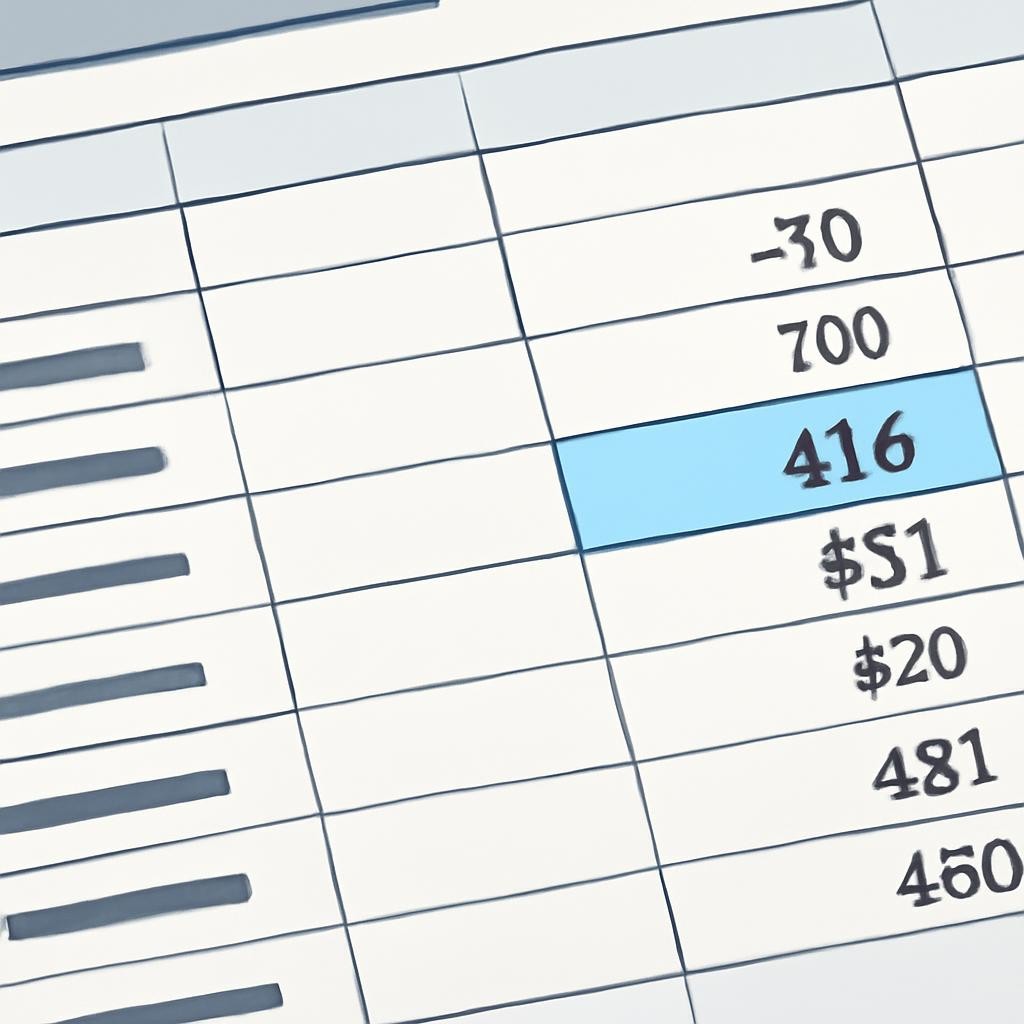
Сначала выберите ячейку, затем введите значение с клавиатуры и подтвердите ввод клавишей Enter. Чтобы заменить содержимое, выберите ячейку и введите новое значение. Чтобы исправить часть записи, откройте её для редактирования двойным щелчком или через строку формул.
Слайд 6 «Как ввести и изменить данные» — иллюстрация к презентации «Электронные таблицы» по информатике для 9 класса

Посмотрите презентацию целиком

Открыто 5 из 15 слайдов — зарегистрируйтесь и скачайте в PDF или PPTX
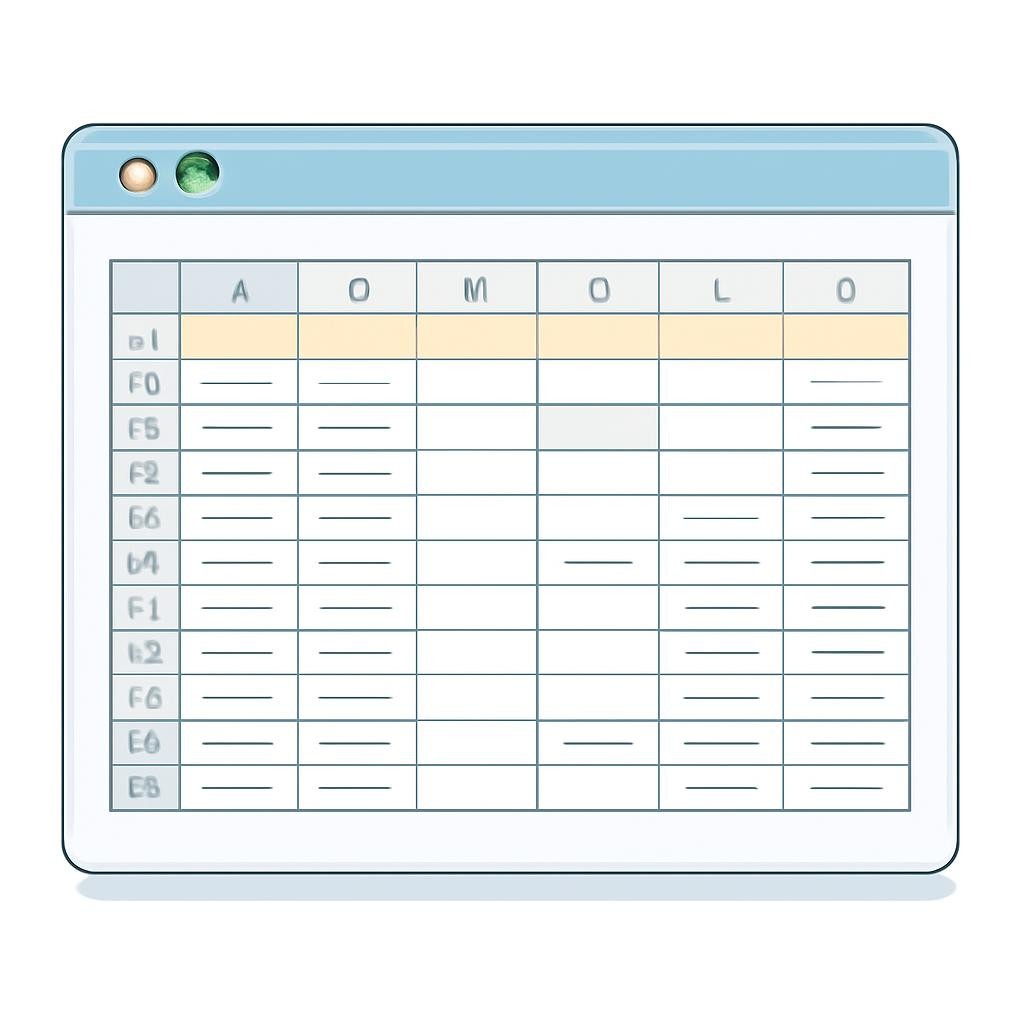
Путь от выбора ячейки до оформления
Работа обычно проходит последовательно: выбрать нужную ячейку, ввести или исправить содержимое, а затем при необходимости оформить его. Если изменить внешний вид, сами данные в ячейке обычно остаются прежними.

Посмотрите презентацию целиком

Открыто 5 из 15 слайдов — зарегистрируйтесь и скачайте в PDF или PPTX
Три основных типа данных
Текст
Названия, подписи, комментарии. Например: «яблоки», «Итого».
Число
Количество, цена, результат измерения. Например: 12 или 4,5.
Формула
Выражение для вычисления. Например: =B2+C2. Начинается со знака равенства.

Посмотрите презентацию целиком

Открыто 5 из 15 слайдов — зарегистрируйтесь и скачайте в PDF или PPTX
Как понять, что введено в ячейку
  • Текст обычно выравнивается по левому краю, а числа — по правому.
  • Формула начинается со знака равенства.
  • После ввода формулы ячейка показывает результат вычисления.
  • Для даты и времени программа может применять отдельный числовой формат.
Слайд 9 «Как понять, что введено в ячейку» — иллюстрация к презентации «Электронные таблицы» по информатике для 9 класса

Посмотрите презентацию целиком

Открыто 5 из 15 слайдов — зарегистрируйтесь и скачайте в PDF или PPTX

Формулы и значения: важные различия
Ввод
Формула начинается со знака равенства.
Результат
В ячейке виден результат, а не обязательно сама формула.
Изменение
Если исходные числа поменять, результат формулы пересчитается.
Пример
В ячейке записано =B2+C2, а на экране отображается сумма.

Посмотрите презентацию целиком

Открыто 5 из 15 слайдов — зарегистрируйтесь и скачайте в PDF или PPTX

Форматирование меняет вид, а не смысл
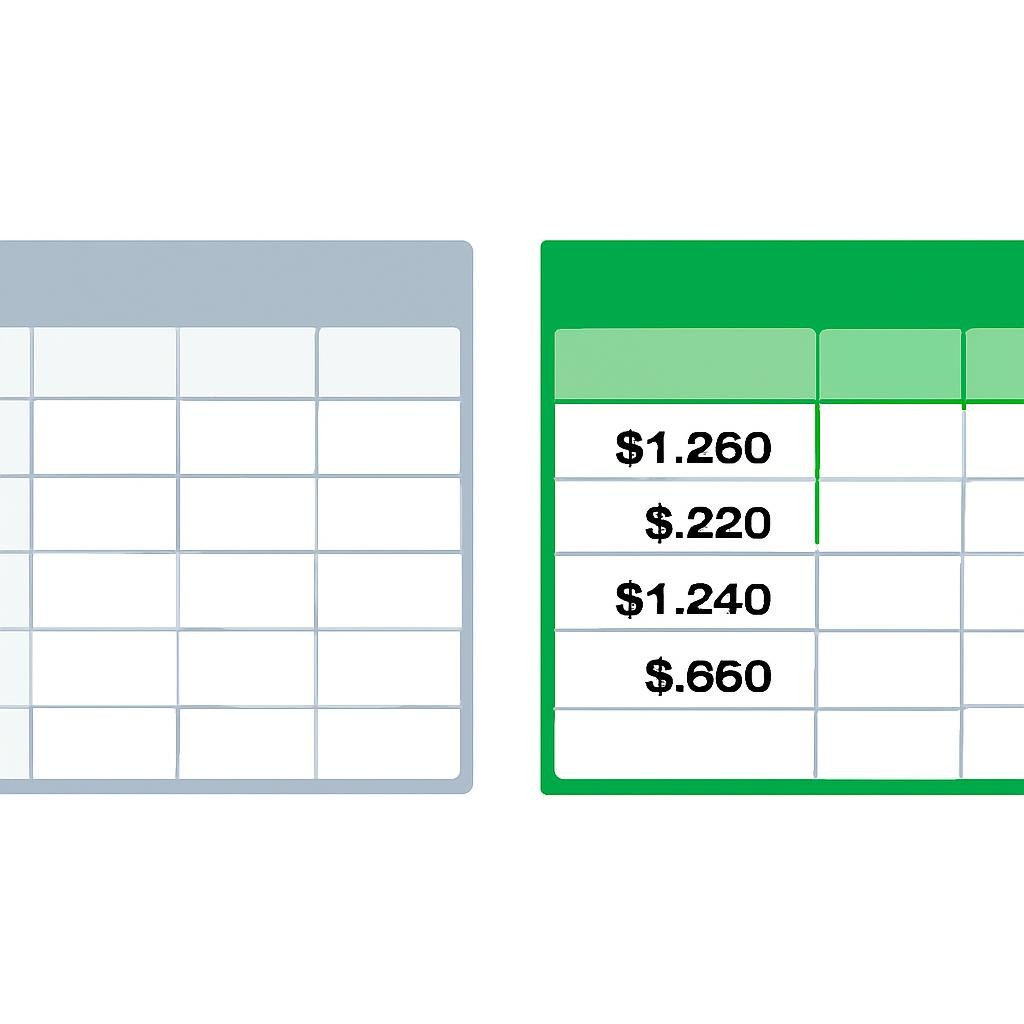
Форматирование — это изменение внешнего вида ячеек. Можно выбрать шрифт, размер и цвет текста, заливку, границы, выравнивание и формат числа. Например, одно и то же числовое значение можно показать как обычное число или как денежную сумму.
Слайд 11 «Форматирование меняет вид, а не смысл» — иллюстрация к презентации «Электронные таблицы» по информатике для 9 класса

Посмотрите презентацию целиком

Открыто 5 из 15 слайдов — зарегистрируйтесь и скачайте в PDF или PPTX

Оформляем таблицу аккуратно
  • Выделите ячейку или диапазон, который хотите изменить.
  • Выберите нужное оформление на панели инструментов.
  • Заголовки можно выделить полужирным начертанием и заливкой.
  • Границы помогают отделить строки и столбцы.
  • Не используйте слишком много цветов: главное — чтобы данные легко читались.
Слайд 12 «Оформляем таблицу аккуратно» — иллюстрация к презентации «Электронные таблицы» по информатике для 9 класса

Посмотрите презентацию целиком

Открыто 5 из 15 слайдов — зарегистрируйтесь и скачайте в PDF или PPTX

Практический пример: таблица покупок
Создайте столбцы «Товар», «Количество» и «Цена». Внесите несколько покупок: названия будут текстом, количество и цена — числами.
Выделите заголовки, добавьте границы и выровняйте данные. Проверьте, что числа распознаны как числа, а не как текст. Для столбца с ценой можно выбрать денежный формат.
Слайд 13 «Практический пример: таблица покупок» — иллюстрация к презентации «Электронные таблицы» по информатике для 9 класса

Посмотрите презентацию целиком

Открыто 5 из 15 слайдов — зарегистрируйтесь и скачайте в PDF или PPTX

Проверь себя и выполни задание
  • Объясни своими словами, чем ячейка отличается от диапазона.
  • Определи тип данных: название книги, число страниц, формула для суммы.
  • Создай таблицу из трёх столбцов: «Задача», «Время», «Комментарий».
  • Оформи заголовки и границы так, чтобы таблицу было удобно читать.
  • Проверь: не заменило ли форматирование сами данные?

Посмотрите презентацию целиком

Открыто 5 из 15 слайдов — зарегистрируйтесь и скачайте в PDF или PPTX

Главное о таблицах
  • Интерфейс электронной таблицы состоит из строк, столбцов, ячеек и инструментов работы с ними.
  • Адрес ячейки помогает найти её, а диапазон объединяет несколько ячеек.
  • В ячейках хранят текст, числа и формулы.
  • Редактирование меняет содержимое, форматирование — внешний вид.
  • Аккуратная структура и понятное оформление помогают быстрее читать таблицу.

Посмотрите презентацию целиком

Открыто 5 из 15 слайдов — зарегистрируйтесь и скачайте в PDF или PPTX

1 / 15
Текст презентации
  1. Слайд 1. Электронные таблицы: интерфейс и данные

    Как устроена таблица, как редактировать ячейки и оформлять данные

  2. Слайд 2. Что такое электронная таблица

    Электронная таблица — это документ из строк и столбцов, в ячейки которого вводят данные. Она помогает хранить сведения, выполнять вычисления и наглядно представлять результаты. Например, в таблице можно вести список покупок, расписание или учёт расходов.

  3. Слайд 3. Ориентируемся в интерфейсе

    Строки идут горизонтально и обозначаются числами.

    Столбцы идут вертикально и обозначаются буквами.

    Ячейка — пересечение строки и столбца.

    Активная ячейка выделена рамкой.

    Поле имени показывает адрес выбранной ячейки, а строка формул — её содержимое.

  4. Слайд 4. Адрес ячейки и диапазон

    Адрес образуется из буквы столбца и номера строки. Например, B3 — ячейка в столбце B и строке 3. Адрес помогает быстро найти ячейку.

    Диапазон — группа ячеек. Запись A1:A4 означает ячейки от A1 до A4 в одном столбце. Диапазоны удобно выделять, форматировать и использовать в вычислениях.

  5. Слайд 5. Ячейка — главное место для работы

  6. Слайд 6. Как ввести и изменить данные

    Сначала выберите ячейку, затем введите значение с клавиатуры и подтвердите ввод клавишей Enter. Чтобы заменить содержимое, выберите ячейку и введите новое значение. Чтобы исправить часть записи, откройте её для редактирования двойным щелчком или через строку формул.

  7. Слайд 7. Путь от выбора ячейки до оформления

    Работа обычно проходит последовательно: выбрать нужную ячейку, ввести или исправить содержимое, а затем при необходимости оформить его. Если изменить внешний вид, сами данные в ячейке обычно остаются прежними.

  8. Слайд 8. Три основных типа данных

    Названия, подписи, комментарии. Например: «яблоки», «Итого».

    Количество, цена, результат измерения. Например: 12 или 4,5.

    Выражение для вычисления. Например: =B2+C2. Начинается со знака равенства.

  9. Слайд 9. Как понять, что введено в ячейку

    Текст обычно выравнивается по левому краю, а числа — по правому.

    Формула начинается со знака равенства.

    После ввода формулы ячейка показывает результат вычисления.

    Для даты и времени программа может применять отдельный числовой формат.

  10. Слайд 10. Формулы и значения: важные различия

    Формула начинается со знака равенства.

    В ячейке виден результат, а не обязательно сама формула.

    Если исходные числа поменять, результат формулы пересчитается.

    В ячейке записано =B2+C2, а на экране отображается сумма.

  11. Слайд 11. Форматирование меняет вид, а не смысл

    Форматирование — это изменение внешнего вида ячеек. Можно выбрать шрифт, размер и цвет текста, заливку, границы, выравнивание и формат числа. Например, одно и то же числовое значение можно показать как обычное число или как денежную сумму.

  12. Слайд 12. Оформляем таблицу аккуратно

    Выделите ячейку или диапазон, который хотите изменить.

    Выберите нужное оформление на панели инструментов.

    Заголовки можно выделить полужирным начертанием и заливкой.

    Границы помогают отделить строки и столбцы.

    Не используйте слишком много цветов: главное — чтобы данные легко читались.

  13. Слайд 13. Практический пример: таблица покупок

    Создайте столбцы «Товар», «Количество» и «Цена». Внесите несколько покупок: названия будут текстом, количество и цена — числами.

    Выделите заголовки, добавьте границы и выровняйте данные. Проверьте, что числа распознаны как числа, а не как текст. Для столбца с ценой можно выбрать денежный формат.

  14. Слайд 14. Проверь себя и выполни задание

    Объясни своими словами, чем ячейка отличается от диапазона.

    Определи тип данных: название книги, число страниц, формула для суммы.

    Создай таблицу из трёх столбцов: «Задача», «Время», «Комментарий».

    Оформи заголовки и границы так, чтобы таблицу было удобно читать.

    Проверь: не заменило ли форматирование сами данные?

  15. Слайд 15. Главное о таблицах

    Интерфейс электронной таблицы состоит из строк, столбцов, ячеек и инструментов работы с ними.

    Адрес ячейки помогает найти её, а диапазон объединяет несколько ячеек.

    В ячейках хранят текст, числа и формулы.

    Редактирование меняет содержимое, форматирование — внешний вид.

    Аккуратная структура и понятное оформление помогают быстрее читать таблицу.

Создайте уникальную презентацию по своей теме

  • Любая тема, любой класс
  • Иллюстрации к каждому слайду
  • 18 стилей оформления
  • Таблицы, схемы и диаграммы
  • Экспорт в PDF и PPTX
  • Готово за 1 минуту

Другие темы по информатике для 9 класса

Чем удобны презентации Нейрум

  • Слайды с иллюстрациямиК каждому слайду — картинка, таблица или схема по теме. Открыли на доске и повели урок, без поиска картинок.
  • PDF или PPTXСкачайте презентацию как есть или откройте в PowerPoint и доработайте под свой класс.
  • Своя презентация за минутуНе нашли нужную? ИИ-конструктор соберёт презентацию по вашей теме, классу и количеству слайдов.

Вопросы и ответы

Как скачать презентацию «Электронные таблицы»?

Зарегистрируйтесь бесплатно — презентация «Электронные таблицы» сохранится в личном кабинете, откуда её можно скачать в PDF или PPTX и показать классу.

Сколько слайдов в презентации «Электронные таблицы»?

В презентации 15 слайдов по теме «Электронные таблицы» для урока по информатике в 9 классе: заголовки, текст, иллюстрации, таблицы и схемы. Здесь открыты первые пять — остальные после регистрации.

Соответствует ли презентация «Электронные таблицы» ФГОС?

Да, слайды по теме «Электронные таблицы» построены по школьной программе по информатике для 9 класса по ФГОС.

Можно ли сделать похожую презентацию по теме «Электронные таблицы»?

Да. ИИ-конструктор Нейрума соберёт свою презентацию по теме «Электронные таблицы» под ваш класс и нужное число слайдов — за минуту.

Как получить рабочий лист и план урока к теме «Электронные таблицы»?

В Нейруме к теме «Электронные таблицы» можно собрать рабочий лист с заданиями и ответами и план урока по ФГОС для 9 класса — в конструкторе после бесплатной регистрации.

Можно ли изменить слайды под свой класс?

Да. После регистрации презентация «Электронные таблицы» открывается в редакторе: текст, картинки и порядок слайдов можно поменять или перегенерировать.