
Презентация к уроку на тему:

Создание изображений в графическом редакторе

Презентация для урока технологии в 6 классе о создании изображений в графическом редакторе: растровая и векторная графика, инструменты, формы, цвет, слои, текст и сохранение файлов. Слайды содержат схемы, пошаговый алгоритм, практику создания открытки, вопросы для обсуждения и самопроверки.

Технология6 класс20 слайдов
Инструменты для рисунка
Карандаш
Рисует тонкую линию от руки.
Кисть
Создаёт линии разной толщины.
Фигуры
Помогают строить круги, прямоугольники и другие формы.
Заливка
Заполняет замкнутую область цветом.

Посмотрите презентацию целиком

Открыто 5 из 20 слайдов — зарегистрируйтесь и скачайте в PDF или PPTX
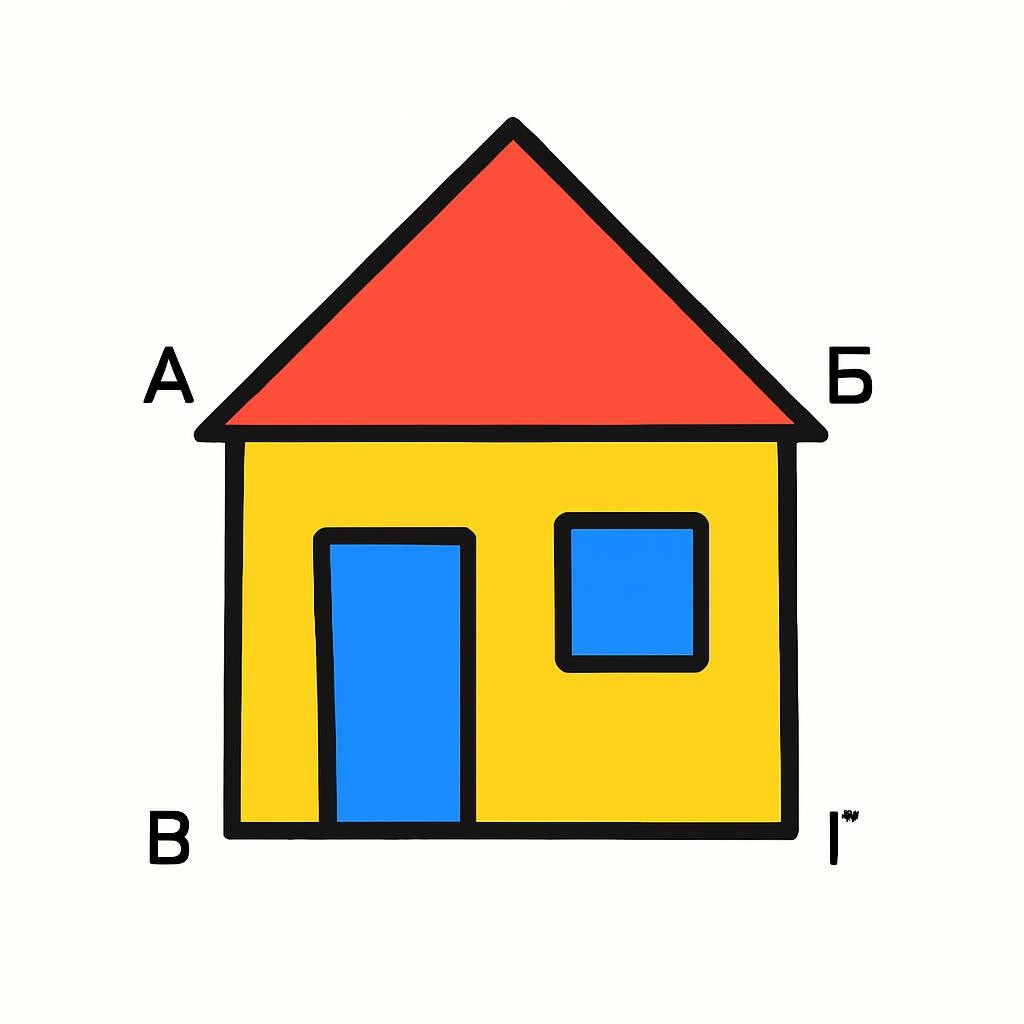
Линия и форма
Начинай с простых форм: кругов, прямоугольников и овалов. Из них можно составить более сложный предмет. Например, дом — это прямоугольник, треугольная крыша и несколько небольших окон.
Слайд 7 «Линия и форма» — иллюстрация к презентации «Создание изображений в графическом редакторе» по технологии для 6 класса

Посмотрите презентацию целиком

Открыто 5 из 20 слайдов — зарегистрируйтесь и скачайте в PDF или PPTX
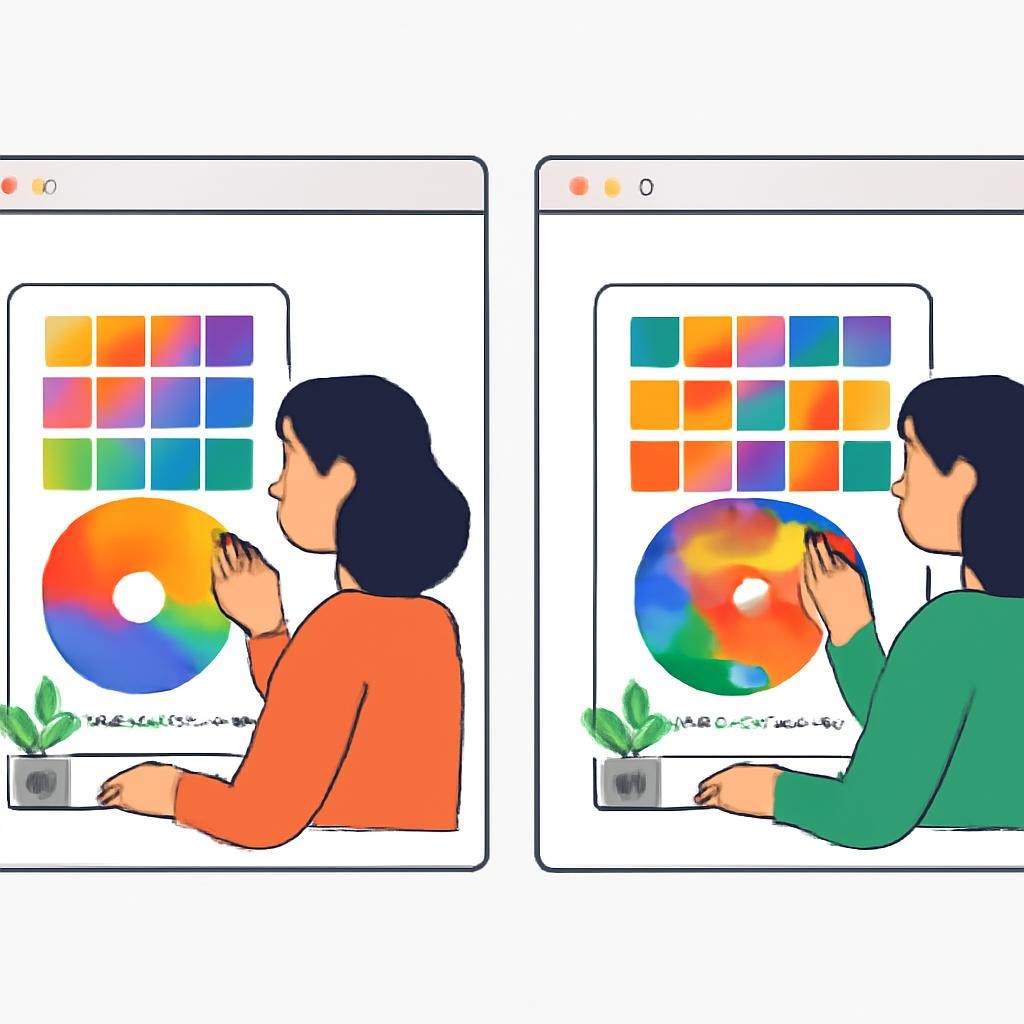
Выбираем цвет
  • Используй несколько подходящих цветов
  • Проверь, хорошо ли видны детали
  • Сделай главный объект заметным
  • Избегай слишком пёстрого фона
Слайд 8 «Выбираем цвет» — иллюстрация к презентации «Создание изображений в графическом редакторе» по технологии для 6 класса

Посмотрите презентацию целиком

Открыто 5 из 20 слайдов — зарегистрируйтесь и скачайте в PDF или PPTX

Слои: рисунок как стопка листов
Слой — отдельная часть изображения. Например, фон можно поместить на один слой, а предметы — на другой. Так проще менять детали, не затрагивая весь рисунок.
Слайд 9 «Слои: рисунок как стопка листов» — иллюстрация к презентации «Создание изображений в графическом редакторе» по технологии для 6 класса

Посмотрите презентацию целиком

Открыто 5 из 20 слайдов — зарегистрируйтесь и скачайте в PDF или PPTX

Порядок работы над изображением
Сначала придумай замысел, затем подготовь холст и создай основные формы. После этого добавь детали, проверь результат и сохрани файл.

Посмотрите презентацию целиком

Открыто 5 из 20 слайдов — зарегистрируйтесь и скачайте в PDF или PPTX
Надпись в рисунке
Добавь текстовый объект и введи короткую фразу. Выбери шрифт, размер и цвет.
Поставь надпись так, чтобы она не закрывала главный объект. Проверь, легко ли её прочитать.
Слайд 11 «Надпись в рисунке» — иллюстрация к презентации «Создание изображений в графическом редакторе» по технологии для 6 класса

Посмотрите презентацию целиком

Открыто 5 из 20 слайдов — зарегистрируйтесь и скачайте в PDF или PPTX

Как меняется изображение?
Слайд 12 «Как меняется изображение?» — иллюстрация к презентации «Создание изображений в графическом редакторе» по технологии для 6 класса
До изменений
После доработки

Посмотрите презентацию целиком

Открыто 5 из 20 слайдов — зарегистрируйтесь и скачайте в PDF или PPTX

«Сначала замечай главное, потом добавляй детали».
— Правило работы над изображением

Посмотрите презентацию целиком

Открыто 5 из 20 слайдов — зарегистрируйтесь и скачайте в PDF или PPTX

Сохраняем файл
  • Выбери понятное имя файла
  • Сохрани рабочую версию в формате редактора
  • Для показа или отправки выбери подходящий формат изображения
  • Проверь, куда сохранился файл
Слайд 14 «Сохраняем файл» — иллюстрация к презентации «Создание изображений в графическом редакторе» по технологии для 6 класса

Посмотрите презентацию целиком

Открыто 5 из 20 слайдов — зарегистрируйтесь и скачайте в PDF или PPTX
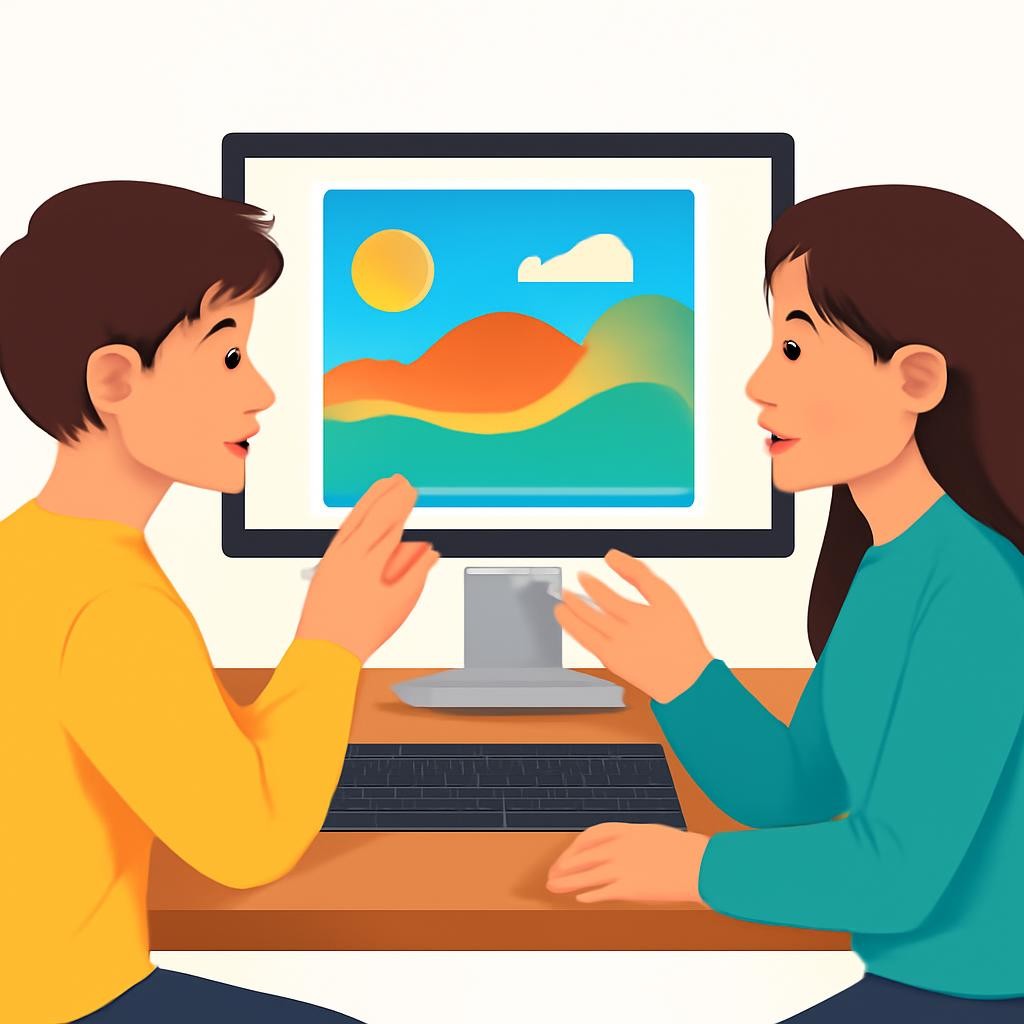
Рабочий файл и готовое изображение
Файл редактора
Может хранить слои и настройки. Удобен, когда рисунок нужно продолжить менять.
Файл для просмотра
Удобен для показа и отправки. Некоторые форматы сохраняют изображение без слоёв.

Посмотрите презентацию целиком

Открыто 5 из 20 слайдов — зарегистрируйтесь и скачайте в PDF или PPTX
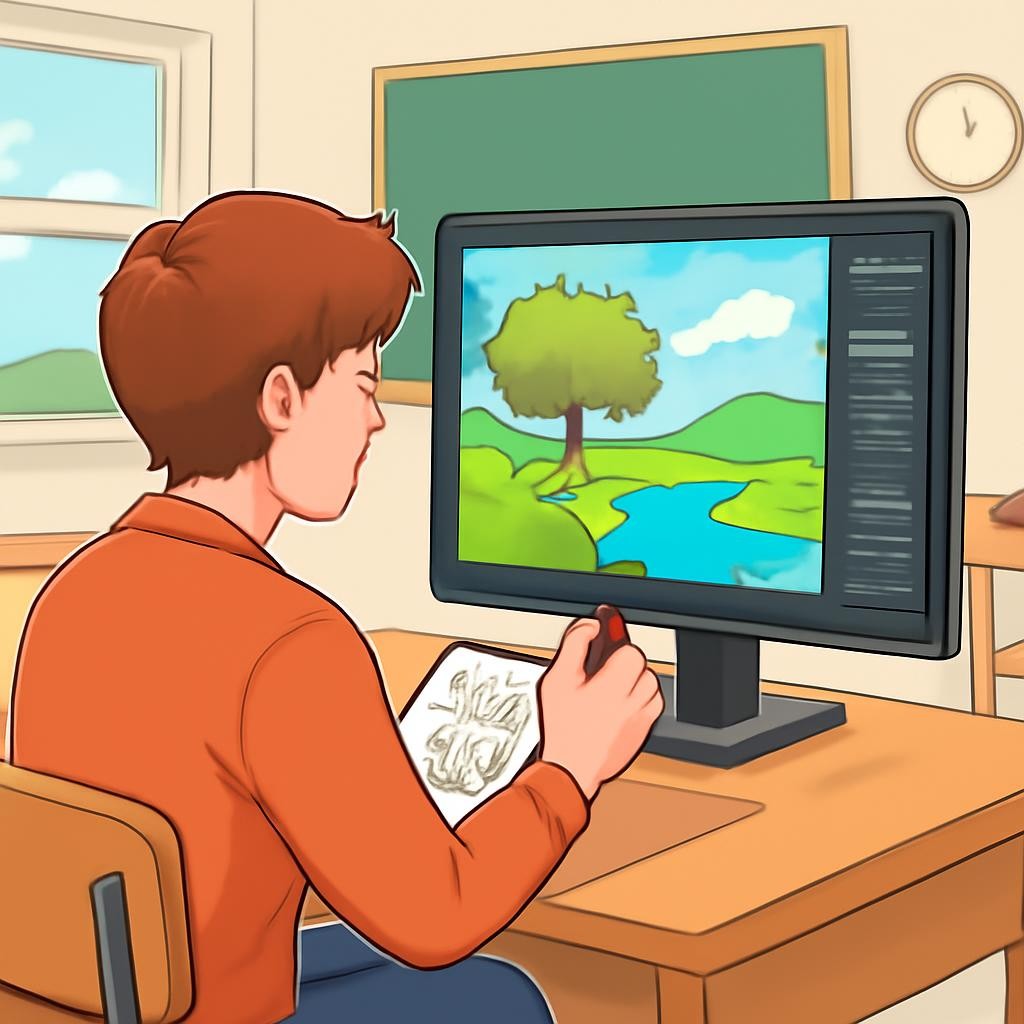
Работаем удобно и бережно
Сиди прямо и не наклоняйся близко к экрану. Делай короткие паузы. Перед закрытием программы сохрани работу и убедись, что файл открывается.
Слайд 16 «Работаем удобно и бережно» — иллюстрация к презентации «Создание изображений в графическом редакторе» по технологии для 6 класса

Посмотрите презентацию целиком

Открыто 5 из 20 слайдов — зарегистрируйтесь и скачайте в PDF или PPTX

Практическая работа: открытка
Придумай
Выбери тему открытки и главный объект.
Создай
Нарисуй фон, крупные формы и несколько деталей.
Проверь
Добавь короткую надпись и сохрани результат.

Посмотрите презентацию целиком

Открыто 5 из 20 слайдов — зарегистрируйтесь и скачайте в PDF или PPTX

Обсудите в паре
  • Что первым привлекает внимание в вашей открытке?
  • Какие цвета помогают заметить главный объект?
  • Что можно изменить, чтобы изображение стало понятнее?
Слайд 18 «Обсудите в паре» — иллюстрация к презентации «Создание изображений в графическом редакторе» по технологии для 6 класса

Посмотрите презентацию целиком

Открыто 5 из 20 слайдов — зарегистрируйтесь и скачайте в PDF или PPTX

Проверь себя
Чем растровое изображение отличается от векторного? Для чего нужны слои? Почему полезно сохранить рабочую версию отдельно от файла для показа?
Слайд 19 «Проверь себя» — иллюстрация к презентации «Создание изображений в графическом редакторе» по технологии для 6 класса

Посмотрите презентацию целиком

Открыто 5 из 20 слайдов — зарегистрируйтесь и скачайте в PDF или PPTX

Главное о создании изображений
  • Графический редактор помогает создавать и изменять изображения
  • Работу удобно начинать с простых форм и крупного плана
  • Цвет, слои и надписи помогают сделать рисунок понятным
  • Готовую работу важно проверить и правильно сохранить

Посмотрите презентацию целиком

Открыто 5 из 20 слайдов — зарегистрируйтесь и скачайте в PDF или PPTX

1 / 20
Текст презентации
  1. Слайд 1. Создание изображений в графическом редакторе

    Технология · 6 класс

  2. Слайд 2. Что такое графический редактор?

    Это программа для создания и изменения изображений. В ней можно рисовать, добавлять надписи, менять цвет и сохранять результат.

  3. Слайд 3. Два вида изображений

    Состоит из множества цветных точек — пикселей. Подходит для фотографий и рисунков с плавными оттенками.

    Состоит из линий и фигур. Его удобно увеличивать: края обычно остаются чёткими.

  4. Слайд 4. С чего начинается рисунок?

    Создай новый файл

    Выбери размер и ориентацию листа

    Продумай, что будет главным

    Наметь крупные формы

  5. Слайд 5. Рабочее пространство редактора

  6. Слайд 6. Инструменты для рисунка

    Рисует тонкую линию от руки.

    Создаёт линии разной толщины.

    Помогают строить круги, прямоугольники и другие формы.

    Заполняет замкнутую область цветом.

  7. Слайд 7. Линия и форма

    Начинай с простых форм: кругов, прямоугольников и овалов. Из них можно составить более сложный предмет. Например, дом — это прямоугольник, треугольная крыша и несколько небольших окон.

  8. Слайд 8. Выбираем цвет

    Используй несколько подходящих цветов

    Проверь, хорошо ли видны детали

    Сделай главный объект заметным

    Избегай слишком пёстрого фона

  9. Слайд 9. Слои: рисунок как стопка листов

    Слой — отдельная часть изображения. Например, фон можно поместить на один слой, а предметы — на другой. Так проще менять детали, не затрагивая весь рисунок.

  10. Слайд 10. Порядок работы над изображением

    Сначала придумай замысел, затем подготовь холст и создай основные формы. После этого добавь детали, проверь результат и сохрани файл.

  11. Слайд 11. Надпись в рисунке

    Добавь текстовый объект и введи короткую фразу. Выбери шрифт, размер и цвет.

    Поставь надпись так, чтобы она не закрывала главный объект. Проверь, легко ли её прочитать.

  12. Слайд 12. Как меняется изображение?

    До изменений

    После доработки

  13. Слайд 13. «Сначала замечай главное, потом добавляй детали».

    — Правило работы над изображением

  14. Слайд 14. Сохраняем файл

    Выбери понятное имя файла

    Сохрани рабочую версию в формате редактора

    Для показа или отправки выбери подходящий формат изображения

    Проверь, куда сохранился файл

  15. Слайд 15. Рабочий файл и готовое изображение

    Может хранить слои и настройки. Удобен, когда рисунок нужно продолжить менять.

    Удобен для показа и отправки. Некоторые форматы сохраняют изображение без слоёв.

  16. Слайд 16. Работаем удобно и бережно

    Сиди прямо и не наклоняйся близко к экрану. Делай короткие паузы. Перед закрытием программы сохрани работу и убедись, что файл открывается.

  17. Слайд 17. Практическая работа: открытка

    Выбери тему открытки и главный объект.

    Нарисуй фон, крупные формы и несколько деталей.

    Добавь короткую надпись и сохрани результат.

  18. Слайд 18. Обсудите в паре

    Что первым привлекает внимание в вашей открытке?

    Какие цвета помогают заметить главный объект?

    Что можно изменить, чтобы изображение стало понятнее?

  19. Слайд 19. Проверь себя

    Чем растровое изображение отличается от векторного? Для чего нужны слои? Почему полезно сохранить рабочую версию отдельно от файла для показа?

  20. Слайд 20. Главное о создании изображений

    Графический редактор помогает создавать и изменять изображения

    Работу удобно начинать с простых форм и крупного плана

    Цвет, слои и надписи помогают сделать рисунок понятным

    Готовую работу важно проверить и правильно сохранить

Создайте уникальную презентацию по своей теме

  • Любая тема, любой класс
  • Иллюстрации к каждому слайду
  • 18 стилей оформления
  • Таблицы, схемы и диаграммы
  • Экспорт в PDF и PPTX
  • Готово за 1 минуту

Другие темы по технологии для 6 класса

Чем удобны презентации Нейрум

  • Слайды с иллюстрациямиК каждому слайду — картинка, таблица или схема по теме. Открыли на доске и повели урок, без поиска картинок.
  • PDF или PPTXСкачайте презентацию как есть или откройте в PowerPoint и доработайте под свой класс.
  • Своя презентация за минутуНе нашли нужную? ИИ-конструктор соберёт презентацию по вашей теме, классу и количеству слайдов.

Вопросы и ответы

Как скачать презентацию «Создание изображений в графическом редакторе»?

Зарегистрируйтесь бесплатно — презентация «Создание изображений в графическом редакторе» сохранится в личном кабинете, откуда её можно скачать в PDF или PPTX и показать классу.

Сколько слайдов в презентации «Создание изображений в графическом редакторе»?

В презентации 20 слайдов по теме «Создание изображений в графическом редакторе» для урока по технологии в 6 классе: заголовки, текст, иллюстрации, таблицы и схемы. Здесь открыты первые пять — остальные после регистрации.

Соответствует ли презентация «Создание изображений в графическом редакторе» ФГОС?

Да, слайды по теме «Создание изображений в графическом редакторе» построены по школьной программе по технологии для 6 класса по ФГОС.

Можно ли сделать похожую презентацию по теме «Создание изображений в графическом редакторе»?

Да. ИИ-конструктор Нейрума соберёт свою презентацию по теме «Создание изображений в графическом редакторе» под ваш класс и нужное число слайдов — за минуту.

Как получить рабочий лист и план урока к теме «Создание изображений в графическом редакторе»?

В Нейруме к теме «Создание изображений в графическом редакторе» можно собрать рабочий лист с заданиями и ответами и план урока по ФГОС для 6 класса — в конструкторе после бесплатной регистрации.

Можно ли изменить слайды под свой класс?

Да. После регистрации презентация «Создание изображений в графическом редакторе» открывается в редакторе: текст, картинки и порядок слайдов можно поменять или перегенерировать.