
Презентация к уроку на тему:

Файлы и папки

Презентация для урока информатики в 5–6 классе о файлах, папках и основных операциях с ними. На слайдах — типы файлов, дерево папок, алгоритмы действий, схемы, практическое задание и вопросы для самопроверки.

Информатика7 класс15 слайдов
Дерево папок

Посмотрите презентацию целиком

Открыто 5 из 15 слайдов — зарегистрируйтесь и скачайте в PDF или PPTX
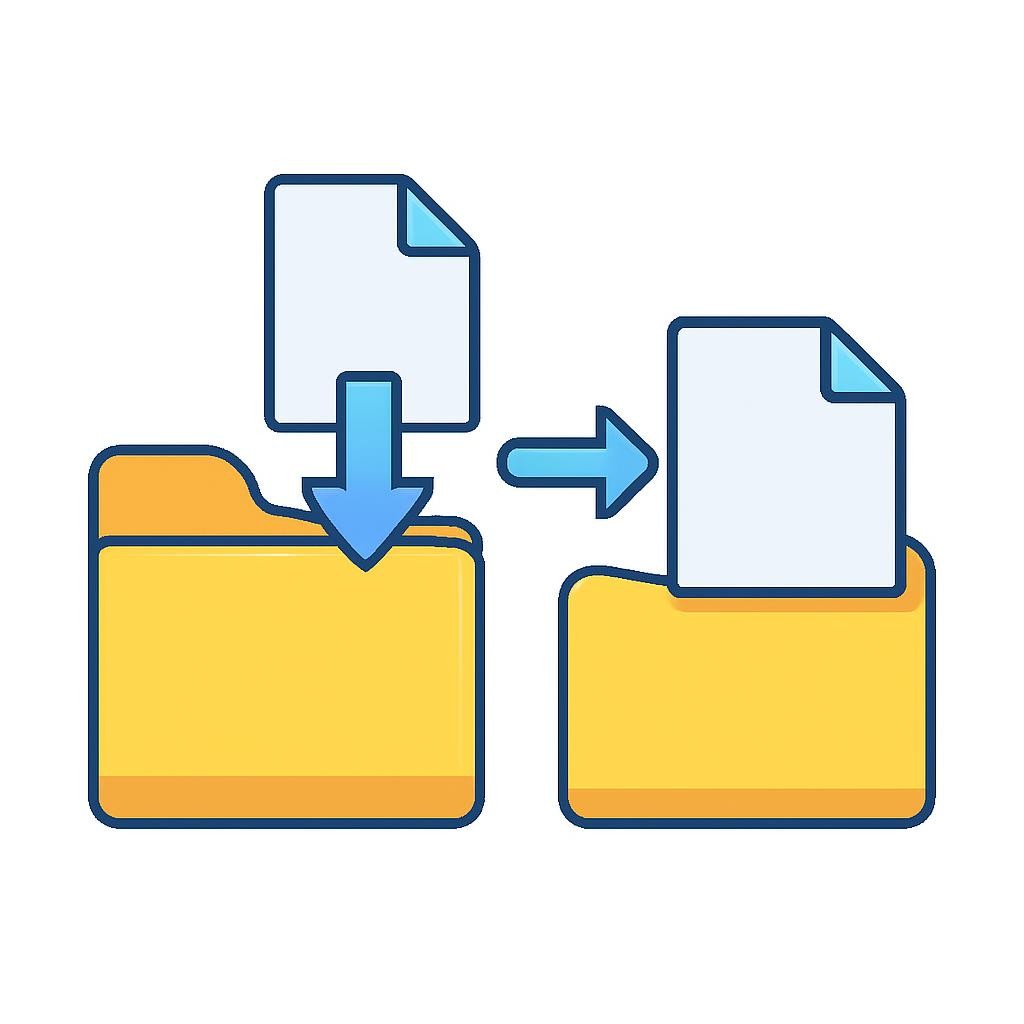
Создание, открытие и закрытие
Создать
Откройте нужное место, вызовите контекстное меню и выберите команду создания папки или файла.
Открыть
Дважды щёлкните по значку объекта или выберите команду открытия в контекстном меню.
Закрыть
Сохраните изменения и закройте окно программы, чтобы завершить работу с объектом.

Посмотрите презентацию целиком

Открыто 5 из 15 слайдов — зарегистрируйтесь и скачайте в PDF или PPTX
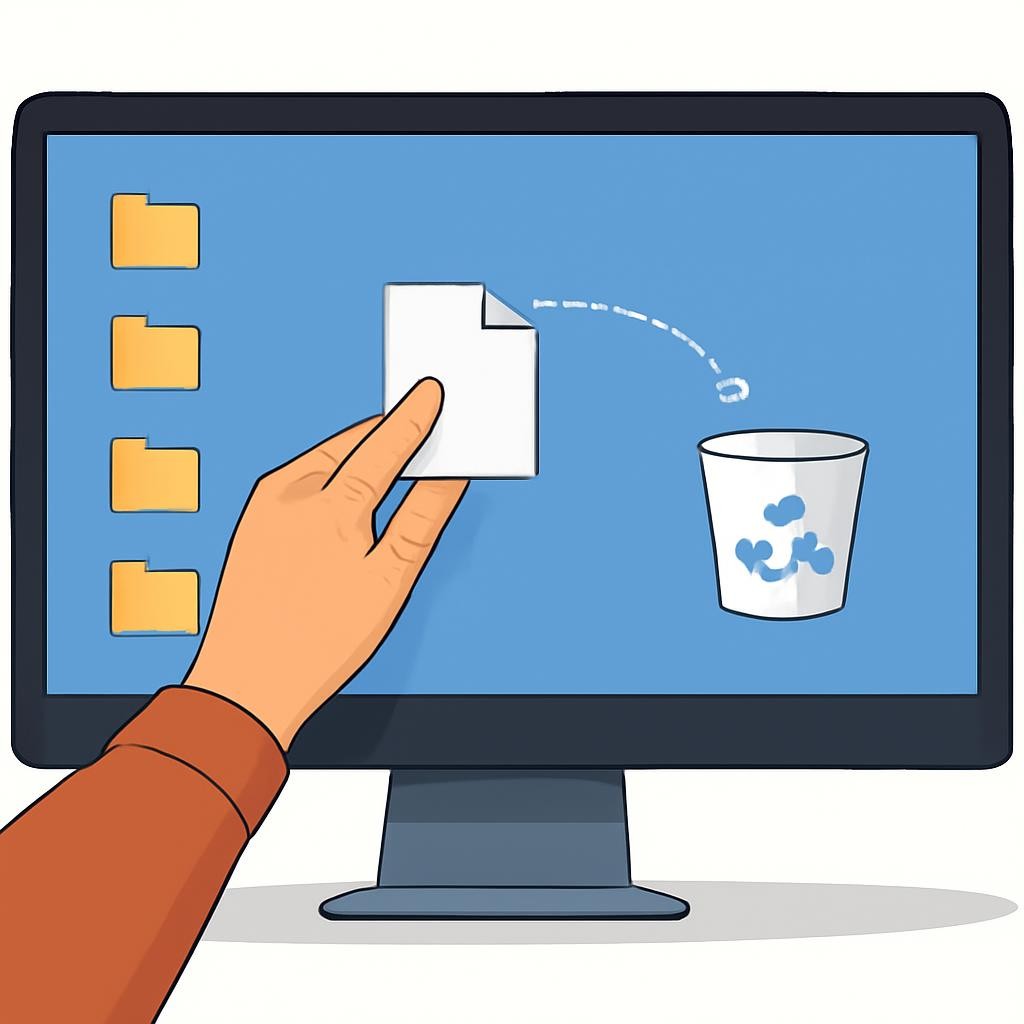
Копирование и перемещение
Копирование создаёт дополнительную копию объекта, а исходный объект остаётся на месте. Перемещение переносит объект в другое место. Для обеих операций можно использовать команды контекстного меню или сочетания клавиш.
Слайд 8 «Копирование и перемещение» — иллюстрация к презентации «Файлы и папки» по информатике для 7 класса

Посмотрите презентацию целиком

Открыто 5 из 15 слайдов — зарегистрируйтесь и скачайте в PDF или PPTX
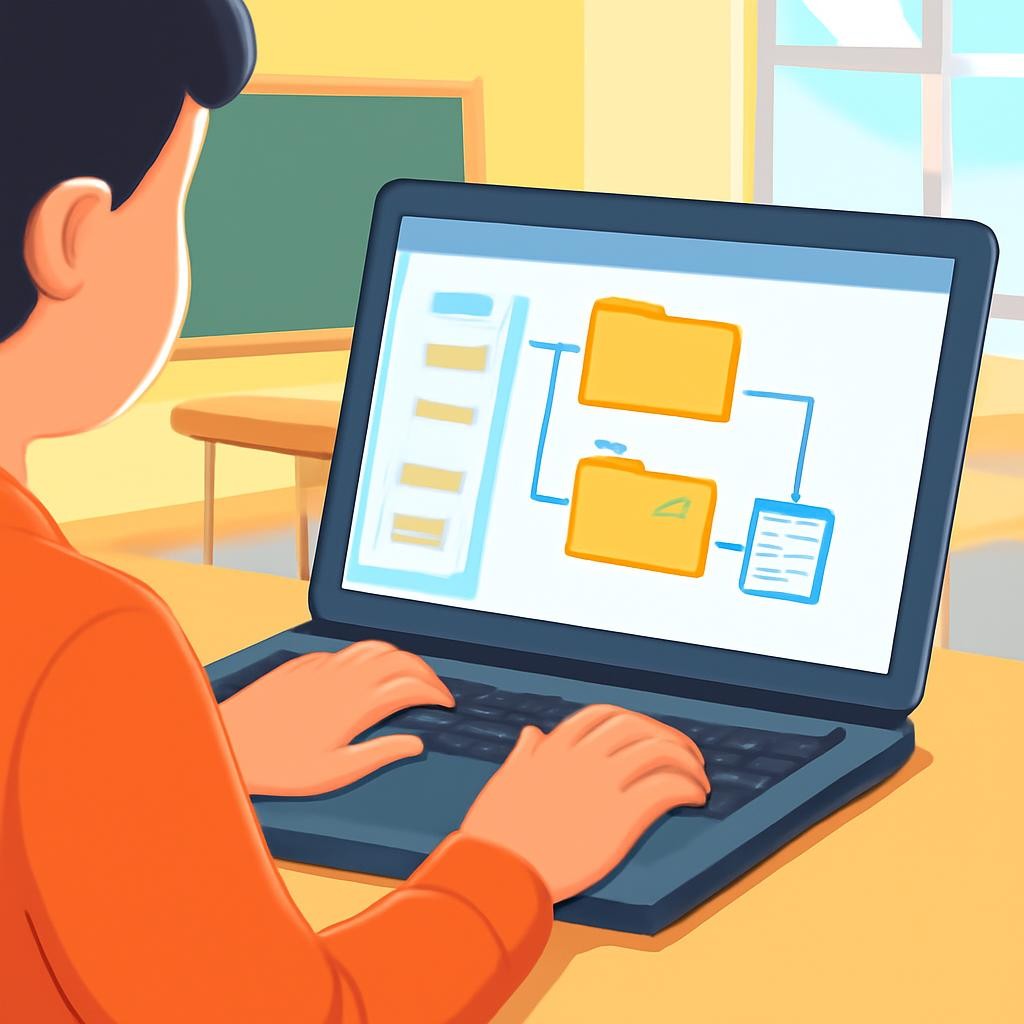
Как удалить файл или папку
Выберите объект и используйте команду удаления. Во многих системах объект сначала попадает в корзину, откуда его можно восстановить или удалить окончательно.
Перед удалением проверьте имя и содержимое объекта. Особенно осторожно работайте с папками: удаление папки может затронуть все вложенные файлы.
Слайд 9 «Как удалить файл или папку» — иллюстрация к презентации «Файлы и папки» по информатике для 7 класса

Посмотрите презентацию целиком

Открыто 5 из 15 слайдов — зарегистрируйтесь и скачайте в PDF или PPTX

Алгоритм работы с файлом
Сначала найдите нужную папку и файл. Затем выберите действие: открыть, скопировать, переместить, переименовать или удалить. После выполнения операции проверьте результат и при необходимости сохраните изменения.

Посмотрите презентацию целиком

Открыто 5 из 15 слайдов — зарегистрируйтесь и скачайте в PDF или PPTX

Переименование файла или папки
Выбрать
Щёлкните по объекту один раз.
Запустить
Выберите команду переименования в контекстном меню.
Ввести
Напечатайте новое понятное имя.
Подтвердить
Нажмите клавишу Enter и проверьте результат.

Посмотрите презентацию целиком

Открыто 5 из 15 слайдов — зарегистрируйтесь и скачайте в PDF или PPTX

«Порядок в папках экономит время»
— Практическое правило работы с файлами

Посмотрите презентацию целиком

Открыто 5 из 15 слайдов — зарегистрируйтесь и скачайте в PDF или PPTX

Практическое задание
  • Создайте папку «Школьные работы».
  • Внутри неё создайте папки «Информатика» и «Другие предметы».
  • В папке «Информатика» создайте текстовый файл.
  • Переименуйте файл, скопируйте его в другую папку и проверьте результат.
  • Удалите копию и восстановите её из корзины, если такая возможность доступна.
Слайд 13 «Практическое задание» — иллюстрация к презентации «Файлы и папки» по информатике для 7 класса

Посмотрите презентацию целиком

Открыто 5 из 15 слайдов — зарегистрируйтесь и скачайте в PDF или PPTX

Проверь себя
  • Объясните своими словами:
  • • Чем файл отличается от папки?
  • • Зачем нужно расширение файла?
  • • Чем копирование отличается от перемещения?
  • • Почему перед удалением папки нужно проверить её содержимое?
  • Дополнительное задание: предложите удобную структуру папок для хранения фотографий, музыки и школьных проектов.

Посмотрите презентацию целиком

Открыто 5 из 15 слайдов — зарегистрируйтесь и скачайте в PDF или PPTX

Итоги
  • Файл хранит информацию, а папка помогает организовать файлы.
  • Имя и расширение позволяют распознавать объект и его тип.
  • Основные операции: создание, открытие, копирование, перемещение, переименование и удаление.
  • Порядок действий и внимательная проверка помогают не потерять данные.

Посмотрите презентацию целиком

Открыто 5 из 15 слайдов — зарегистрируйтесь и скачайте в PDF или PPTX

1 / 15
Текст презентации
  1. Слайд 1. Файлы и папки

    Основные операции с файлами и папками

  2. Слайд 2. Что такое файл

    Файл — это объект на компьютере, в котором хранится информация: текст, изображение, музыка, видео или программа. У файла есть имя и расширение. Расширение помогает определить тип файла и программу, которая может его открыть.

  3. Слайд 3. Имя файла и расширение

    Помогает понять содержание файла.

    Пример: Праздник

    Имя можно изменить, если файл не открыт в используемой программе.

    Показывает тип файла.

    Примеры: .txt, .jpg, .mp3, .mp4

    Обычно расширение не следует менять без необходимости.

  4. Слайд 4. Основные типы файлов

    Текстовые — документы и заметки

    Графические — фотографии и рисунки

    Звуковые — музыка и записи

    Видео — фильмы и видеоролики

    Исполняемые — программы и приложения

  5. Слайд 5. Что такое папка

    Папка — это контейнер для хранения файлов и других папок. Папки помогают поддерживать порядок и быстро находить нужные объекты. Папки могут быть вложенными: одна папка находится внутри другой.

  6. Слайд 6. Дерево папок

  7. Слайд 7. Создание, открытие и закрытие

    Откройте нужное место, вызовите контекстное меню и выберите команду создания папки или файла.

    Дважды щёлкните по значку объекта или выберите команду открытия в контекстном меню.

    Сохраните изменения и закройте окно программы, чтобы завершить работу с объектом.

  8. Слайд 8. Копирование и перемещение

    Копирование создаёт дополнительную копию объекта, а исходный объект остаётся на месте. Перемещение переносит объект в другое место. Для обеих операций можно использовать команды контекстного меню или сочетания клавиш.

  9. Слайд 9. Как удалить файл или папку

    Выберите объект и используйте команду удаления. Во многих системах объект сначала попадает в корзину, откуда его можно восстановить или удалить окончательно.

    Перед удалением проверьте имя и содержимое объекта. Особенно осторожно работайте с папками: удаление папки может затронуть все вложенные файлы.

  10. Слайд 10. Алгоритм работы с файлом

    Сначала найдите нужную папку и файл. Затем выберите действие: открыть, скопировать, переместить, переименовать или удалить. После выполнения операции проверьте результат и при необходимости сохраните изменения.

  11. Слайд 11. Переименование файла или папки

    Щёлкните по объекту один раз.

    Выберите команду переименования в контекстном меню.

    Напечатайте новое понятное имя.

    Нажмите клавишу Enter и проверьте результат.

  12. Слайд 12. «Порядок в папках экономит время»

    — Практическое правило работы с файлами

  13. Слайд 13. Практическое задание

    Создайте папку «Школьные работы».

    Внутри неё создайте папки «Информатика» и «Другие предметы».

    В папке «Информатика» создайте текстовый файл.

    Переименуйте файл, скопируйте его в другую папку и проверьте результат.

    Удалите копию и восстановите её из корзины, если такая возможность доступна.

  14. Слайд 14. Проверь себя

    Объясните своими словами:

    • Чем файл отличается от папки?

    • Зачем нужно расширение файла?

    • Чем копирование отличается от перемещения?

    • Почему перед удалением папки нужно проверить её содержимое?

    Дополнительное задание: предложите удобную структуру папок для хранения фотографий, музыки и школьных проектов.

  15. Слайд 15. Итоги

    Файл хранит информацию, а папка помогает организовать файлы.

    Имя и расширение позволяют распознавать объект и его тип.

    Основные операции: создание, открытие, копирование, перемещение, переименование и удаление.

    Порядок действий и внимательная проверка помогают не потерять данные.

Создайте уникальную презентацию по своей теме

  • Любая тема, любой класс
  • Иллюстрации к каждому слайду
  • 18 стилей оформления
  • Таблицы, схемы и диаграммы
  • Экспорт в PDF и PPTX
  • Готово за 1 минуту

Другие темы по информатике для 7 класса

Чем удобны презентации Нейрум

  • Слайды с иллюстрациямиК каждому слайду — картинка, таблица или схема по теме. Открыли на доске и повели урок, без поиска картинок.
  • PDF или PPTXСкачайте презентацию как есть или откройте в PowerPoint и доработайте под свой класс.
  • Своя презентация за минутуНе нашли нужную? ИИ-конструктор соберёт презентацию по вашей теме, классу и количеству слайдов.

Вопросы и ответы

Как скачать презентацию «Файлы и папки»?

Зарегистрируйтесь бесплатно — презентация «Файлы и папки» сохранится в личном кабинете, откуда её можно скачать в PDF или PPTX и показать классу.

Сколько слайдов в презентации «Файлы и папки»?

В презентации 15 слайдов по теме «Файлы и папки» для урока по информатике в 7 классе: заголовки, текст, иллюстрации, таблицы и схемы. Здесь открыты первые пять — остальные после регистрации.

Соответствует ли презентация «Файлы и папки» ФГОС?

Да, слайды по теме «Файлы и папки» построены по школьной программе по информатике для 7 класса по ФГОС.

Можно ли сделать похожую презентацию по теме «Файлы и папки»?

Да. ИИ-конструктор Нейрума соберёт свою презентацию по теме «Файлы и папки» под ваш класс и нужное число слайдов — за минуту.

Как получить рабочий лист и план урока к теме «Файлы и папки»?

В Нейруме к теме «Файлы и папки» можно собрать рабочий лист с заданиями и ответами и план урока по ФГОС для 7 класса — в конструкторе после бесплатной регистрации.

Можно ли изменить слайды под свой класс?

Да. После регистрации презентация «Файлы и папки» открывается в редакторе: текст, картинки и порядок слайдов можно поменять или перегенерировать.