
Презентация к уроку на тему:

Файлы и каталоги

Презентация о файлах, каталогах, файловой структуре, путях и полных именах в Windows и Linux для урока информатики в 7 классе. Содержит схемы, примеры путей и расширений, сравнение систем и практическое задание по организации папки проекта.
Информатика7 класс11 слайдов
Путь к файлу
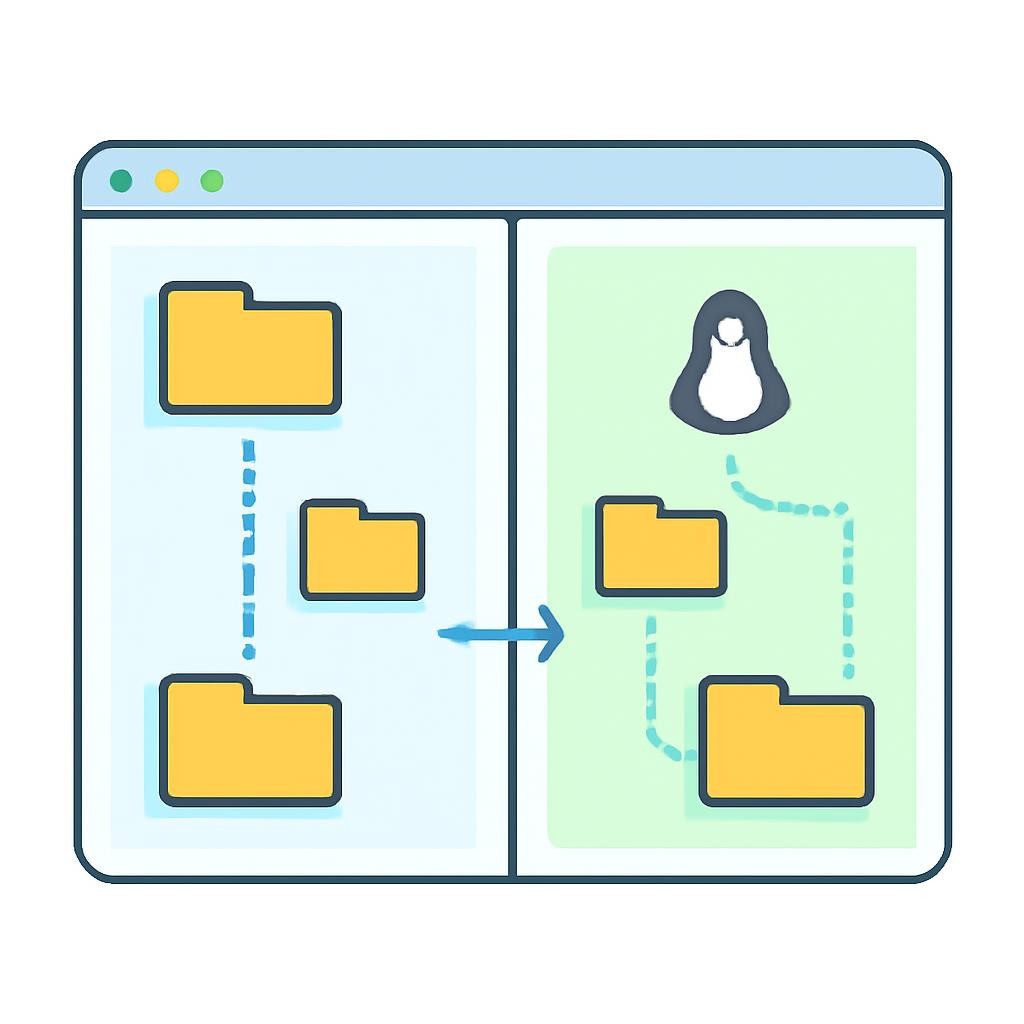
Путь к файлу показывает, где именно он находится. Он перечисляет устройство или корневой каталог, затем вложенные каталоги и имя файла.

Windows: D:\Школа\Информатика\проект.docx
Linux: /home/student/Школа/Информатика/проект.docx
Слайд 6 «Путь к файлу» — иллюстрация к презентации «Файлы и каталоги» по информатике для 7 класса

Посмотрите презентацию целиком

Открыто 5 из 11 слайдов — зарегистрируйтесь и скачайте в PDF или PPTX
Полное имя файла
Имя
Собственное название объекта, например проект.
Расширение
Часть имени после точки. Подсказывает тип данных: docx, jpg, mp3.
Путь
Цепочка каталогов, ведущая к файлу.
Полное имя
Путь вместе с именем и расширением. Оно однозначно указывает на файл.

Посмотрите презентацию целиком

Открыто 5 из 11 слайдов — зарегистрируйтесь и скачайте в PDF или PPTX
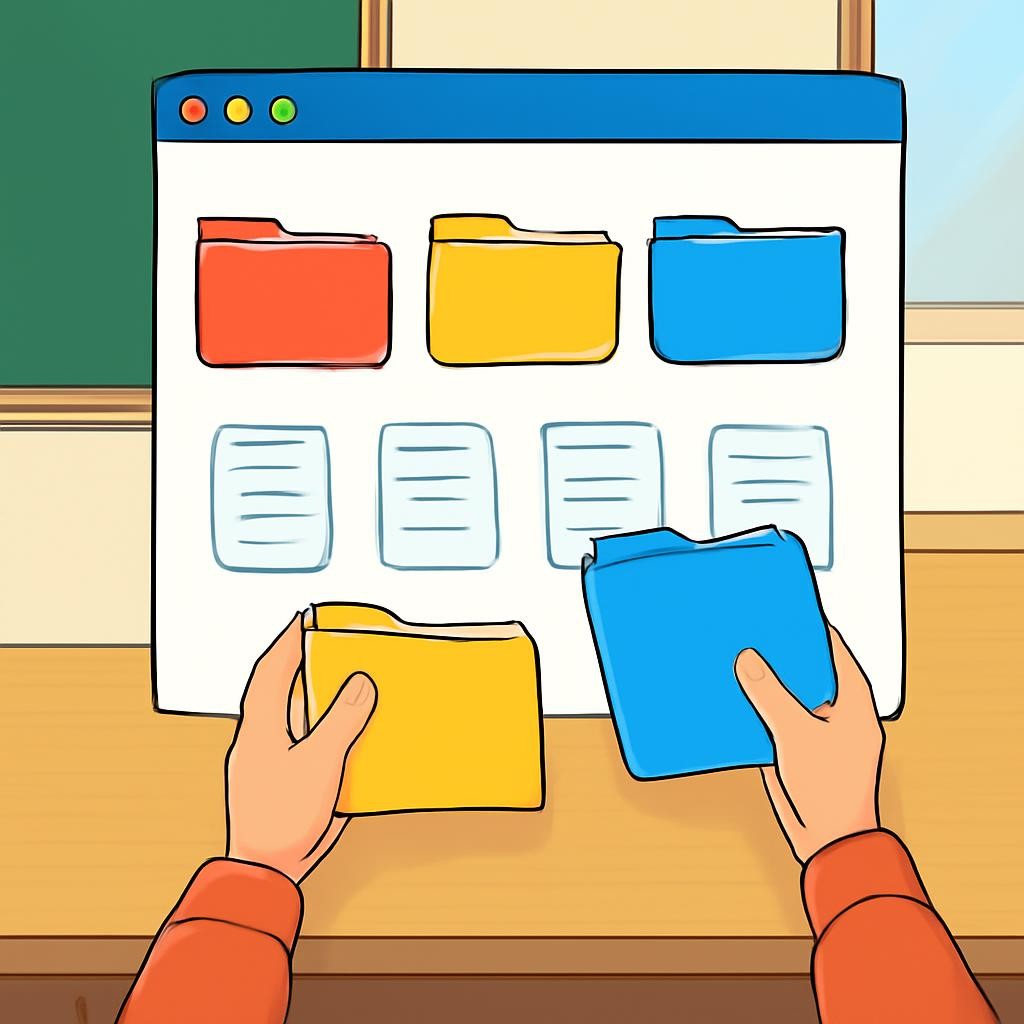
Схема полного имени

Посмотрите презентацию целиком

Открыто 5 из 11 слайдов — зарегистрируйтесь и скачайте в PDF или PPTX

Работа с файлами: основные действия
Найти
Открыть нужный каталог и выбрать файл.
Создать
Подготовить новый документ, изображение или другой объект.
Сохранить
Записать изменения в выбранный файл.
Переместить
Изменить расположение файла, сохранив его содержимое.

Посмотрите презентацию целиком

Открыто 5 из 11 слайдов — зарегистрируйтесь и скачайте в PDF или PPTX

Windows и Linux: сравним работу
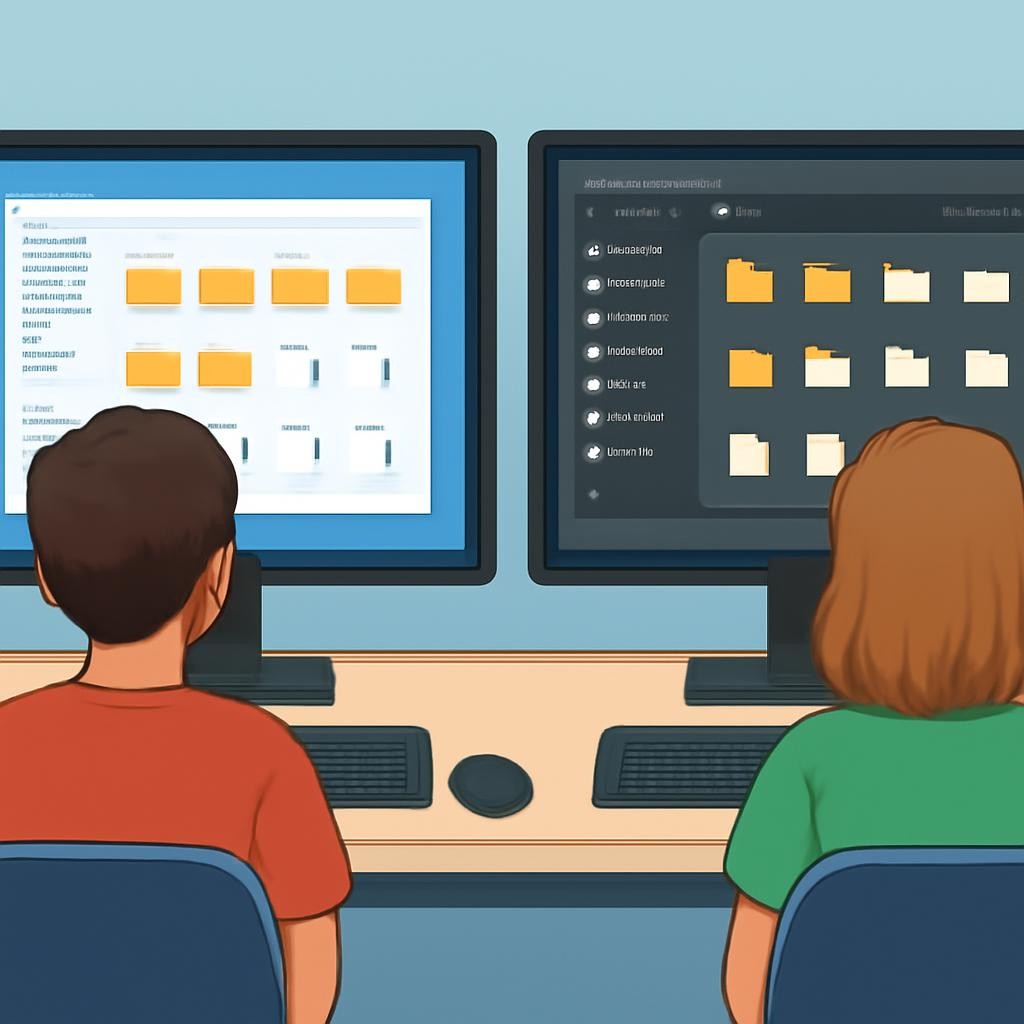
В Windows файлами удобно управлять через Проводник: открыть папку, выбрать объект, использовать контекстное меню или сочетания клавиш. Диски обычно видны как отдельные устройства с буквами.
В Linux можно работать с графическим файловым менеджером или терминалом. Пути начинаются от корневого каталога, а разделители каталогов записываются иначе. Принцип действий остаётся тем же: найти, создать, скопировать или переместить.
Слайд 10 «Windows и Linux: сравним работу» — иллюстрация к презентации «Файлы и каталоги» по информатике для 7 класса

Посмотрите презентацию целиком

Открыто 5 из 11 слайдов — зарегистрируйтесь и скачайте в PDF или PPTX

Практика: организуем папку проекта
  • Создайте каталог Проект.
  • Внутри него создайте каталоги Тексты, Изображения и Результаты.
  • Сохраните текстовый документ в каталоге Тексты.
  • Переместите изображение в каталог Изображения.
  • Скопируйте готовый документ в каталог Результаты.
  • Проверьте путь и полное имя каждого файла.
Слайд 11 «Практика: организуем папку проекта» — иллюстрация к презентации «Файлы и каталоги» по информатике для 7 класса

Посмотрите презентацию целиком

Открыто 5 из 11 слайдов — зарегистрируйтесь и скачайте в PDF или PPTX

1 / 11
Текст презентации
  1. Слайд 1. Файлы и каталоги

    Информатика, 7 класс

    Исследуем цифровой порядок в Windows и Linux

  2. Слайд 2. Зачем нужен порядок?

    На компьютере хранятся документы, фотографии, музыка и программы. Файлы и каталоги помогают быстро находить нужные данные, объединять их по смыслу и не путать разные версии документов.

  3. Слайд 3. Файл и каталог: в чём разница?

    Именованная область данных на носителе.

    Содержит конкретную информацию: текст, изображение, звук или программу.

    Примеры: фотография, презентация, музыкальная запись.

    Именованная область файловой структуры.

    Содержит файлы и другие каталоги.

    В Windows часто называется папкой.

  4. Слайд 4. Как устроена файловая структура

    Файловая структура показывает, как каталоги и файлы связаны между собой. Обычно она похожа на дерево: есть корень, ветви-каталоги и листья-файлы. Такая организация позволяет двигаться от общего к частному.

  5. Слайд 5. Имя устройства внешней памяти

    Логическое имя устройства — обозначение, которое операционная система присваивает диску или другому носителю.

    Windows: диски обозначаются буквами, например C: или D:.

    Linux: устройства подключаются к единой файловой системе, например через каталог /media.

    Внешний носитель может быть флешкой, картой памяти или внешним диском.

  6. Слайд 6. Путь к файлу

    Путь к файлу показывает, где именно он находится. Он перечисляет устройство или корневой каталог, затем вложенные каталоги и имя файла.

    Windows: D:\Школа\Информатика\проект.docx

    Linux: /home/student/Школа/Информатика/проект.docx

  7. Слайд 7. Полное имя файла

    Собственное название объекта, например проект.

    Часть имени после точки. Подсказывает тип данных: docx, jpg, mp3.

    Цепочка каталогов, ведущая к файлу.

    Путь вместе с именем и расширением. Оно однозначно указывает на файл.

  8. Слайд 8. Схема полного имени

  9. Слайд 9. Работа с файлами: основные действия

    Найти

    Создать

    Сохранить

    Переместить

    Открыть нужный каталог и выбрать файл.

    Подготовить новый документ, изображение или другой объект.

    Записать изменения в выбранный файл.

    Изменить расположение файла, сохранив его содержимое.

  10. Слайд 10. Windows и Linux: сравним работу

    В Windows файлами удобно управлять через Проводник: открыть папку, выбрать объект, использовать контекстное меню или сочетания клавиш. Диски обычно видны как отдельные устройства с буквами.

    В Linux можно работать с графическим файловым менеджером или терминалом. Пути начинаются от корневого каталога, а разделители каталогов записываются иначе. Принцип действий остаётся тем же: найти, создать, скопировать или переместить.

  11. Слайд 11. Практика: организуем папку проекта

    Создайте каталог Проект.

    Внутри него создайте каталоги Тексты, Изображения и Результаты.

    Сохраните текстовый документ в каталоге Тексты.

    Переместите изображение в каталог Изображения.

    Скопируйте готовый документ в каталог Результаты.

    Проверьте путь и полное имя каждого файла.

Создайте уникальную презентацию по своей теме

  • Любая тема, любой класс
  • Иллюстрации к каждому слайду
  • 18 стилей оформления
  • Таблицы, схемы и диаграммы
  • Экспорт в PDF и PPTX
  • Готово за 1 минуту

Другие темы по информатике для 7 класса

Чем удобны презентации Нейрум

  • Слайды с иллюстрациямиК каждому слайду — картинка, таблица или схема по теме. Открыли на доске и повели урок, без поиска картинок.
  • PDF или PPTXСкачайте презентацию как есть или откройте в PowerPoint и доработайте под свой класс.
  • Своя презентация за минутуНе нашли нужную? ИИ-конструктор соберёт презентацию по вашей теме, классу и количеству слайдов.

Вопросы и ответы

Как скачать презентацию «Файлы и каталоги»?

Зарегистрируйтесь бесплатно — презентация «Файлы и каталоги» сохранится в личном кабинете, откуда её можно скачать в PDF или PPTX и показать классу.

Сколько слайдов в презентации «Файлы и каталоги»?

В презентации 11 слайдов по теме «Файлы и каталоги» для урока по информатике в 7 классе: заголовки, текст, иллюстрации, таблицы и схемы. Здесь открыты первые пять — остальные после регистрации.

Соответствует ли презентация «Файлы и каталоги» ФГОС?

Да, слайды по теме «Файлы и каталоги» построены по школьной программе по информатике для 7 класса по ФГОС.

Можно ли сделать похожую презентацию по теме «Файлы и каталоги»?

Да. ИИ-конструктор Нейрума соберёт свою презентацию по теме «Файлы и каталоги» под ваш класс и нужное число слайдов — за минуту.

Как получить рабочий лист и план урока к теме «Файлы и каталоги»?

В Нейруме к теме «Файлы и каталоги» можно собрать рабочий лист с заданиями и ответами и план урока по ФГОС для 7 класса — в конструкторе после бесплатной регистрации.

Можно ли изменить слайды под свой класс?

Да. После регистрации презентация «Файлы и каталоги» открывается в редакторе: текст, картинки и порядок слайдов можно поменять или перегенерировать.