
Презентация к уроку на тему:

Периферийные устройства компьютера

Презентация для урока информатики в 11 классе о периферийных устройствах: вводе, выводе, хранении и передаче данных. Слайды содержат примеры клавиатуры, принтеров, накопителей и подключений, рекомендации по выбору и практическое задание с анализом рабочего места.

Информатика11 класс15 слайдов
Клавиатура и мышь: разные способы управления
Клавиатура
Подходит для быстрого набора текста и команд.

Пример: сочетание клавиш помогает сохранить файл или переключить окно.

Плюс: точный ввод символов.
Мышь
Подходит для выбора объектов и работы с графическим интерфейсом.

Пример: щелчком можно открыть папку, а перетаскиванием — переместить файл.

Плюс: наглядное управление объектами.

Посмотрите презентацию целиком

Открыто 5 из 15 слайдов — зарегистрируйтесь и скачайте в PDF или PPTX
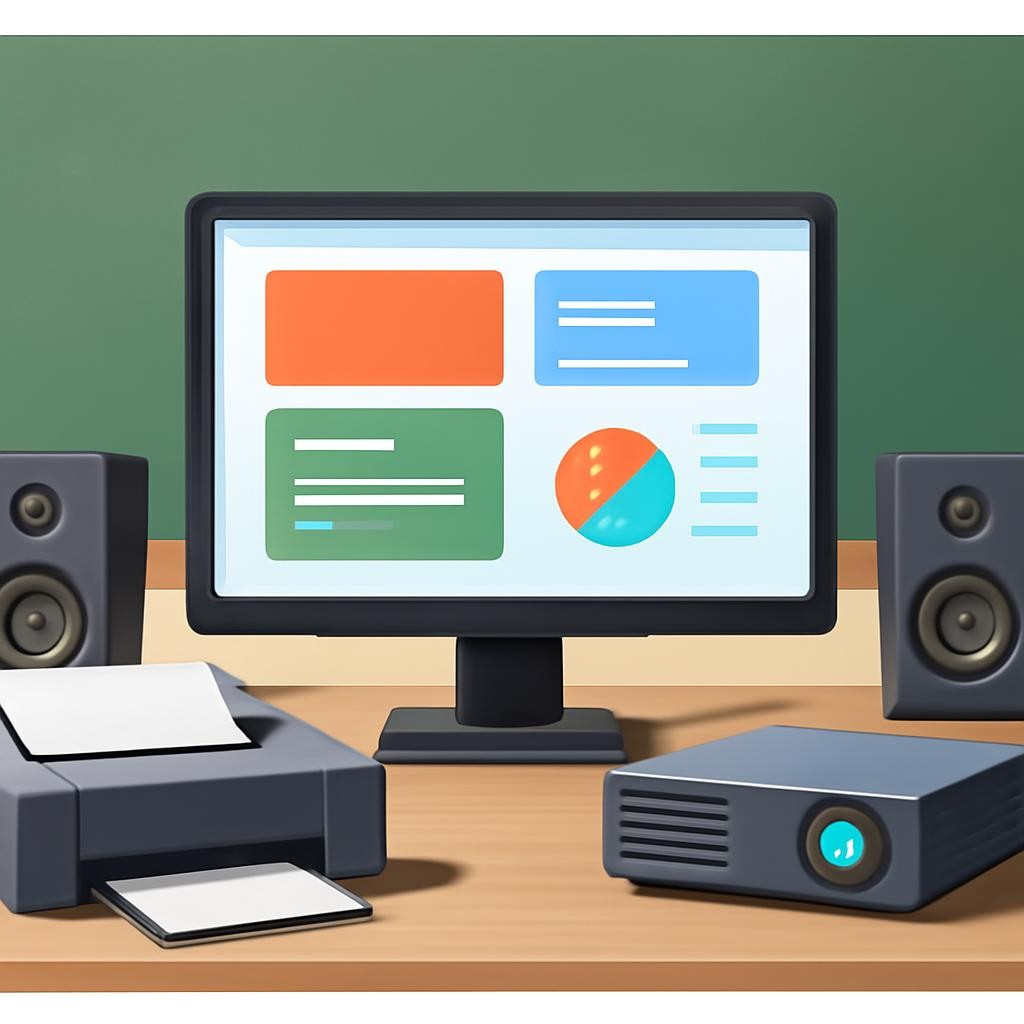
Устройства вывода
Монитор выводит текст, изображения и видео. Важны размер экрана, разрешение и частота обновления.

Принтер создаёт копию документа на бумаге. Проектор выводит изображение на большой экран.

Колонки и наушники воспроизводят звук. Устройства вывода превращают обработанные данные в форму, удобную для человека.
Слайд 7 «Устройства вывода» — иллюстрация к презентации «Периферийные устройства компьютера» по информатике для 11 класса

Посмотрите презентацию целиком

Открыто 5 из 15 слайдов — зарегистрируйтесь и скачайте в PDF или PPTX
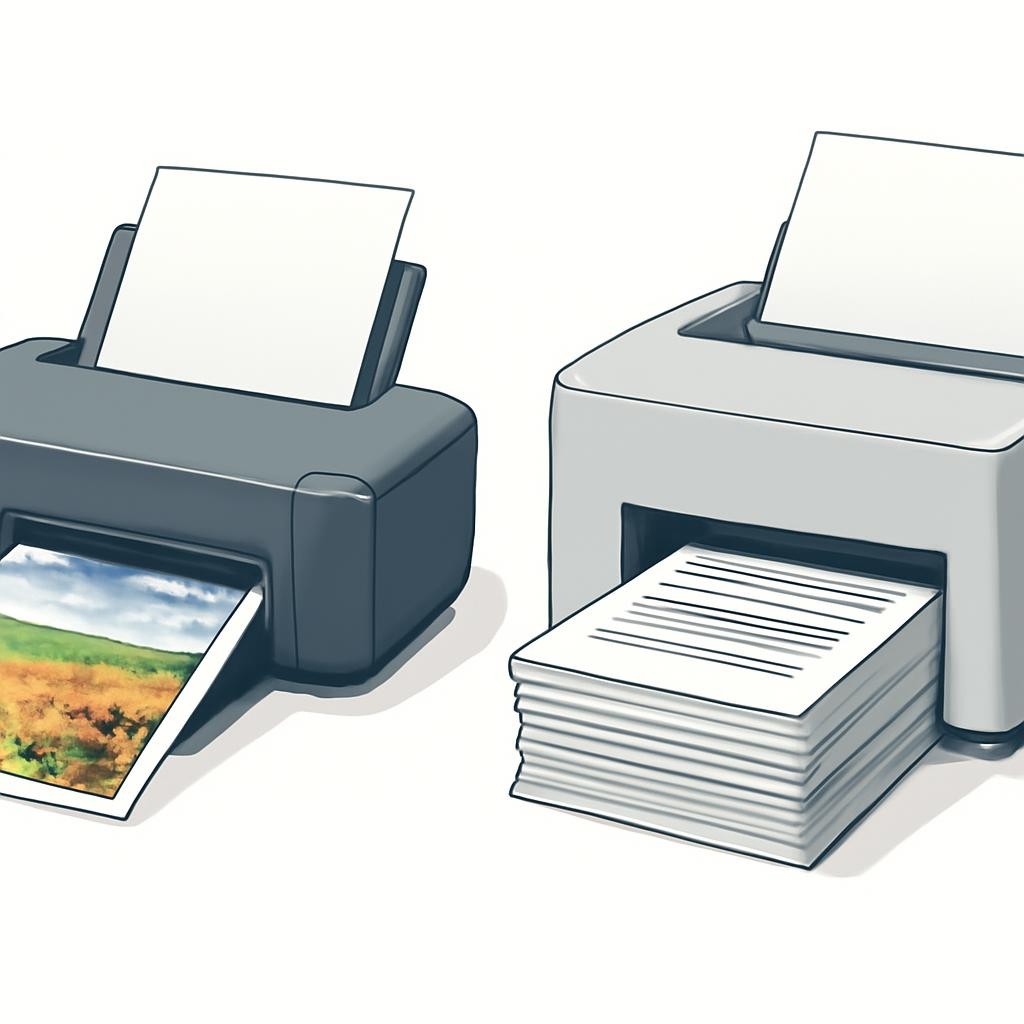
Принтеры: какой выбрать
Струйный принтер хорошо подходит для цветных изображений и домашней печати. Он обычно удобен для фотографий, но при редком использовании чернила могут высыхать.
Лазерный принтер быстро печатает большие объёмы текста. Он удобен для офиса и учебных материалов. Выбор зависит от задач: фотографии, документы, цветная или чёрно-белая печать.
Слайд 8 «Принтеры: какой выбрать» — иллюстрация к презентации «Периферийные устройства компьютера» по информатике для 11 класса

Посмотрите презентацию целиком

Открыто 5 из 15 слайдов — зарегистрируйтесь и скачайте в PDF или PPTX
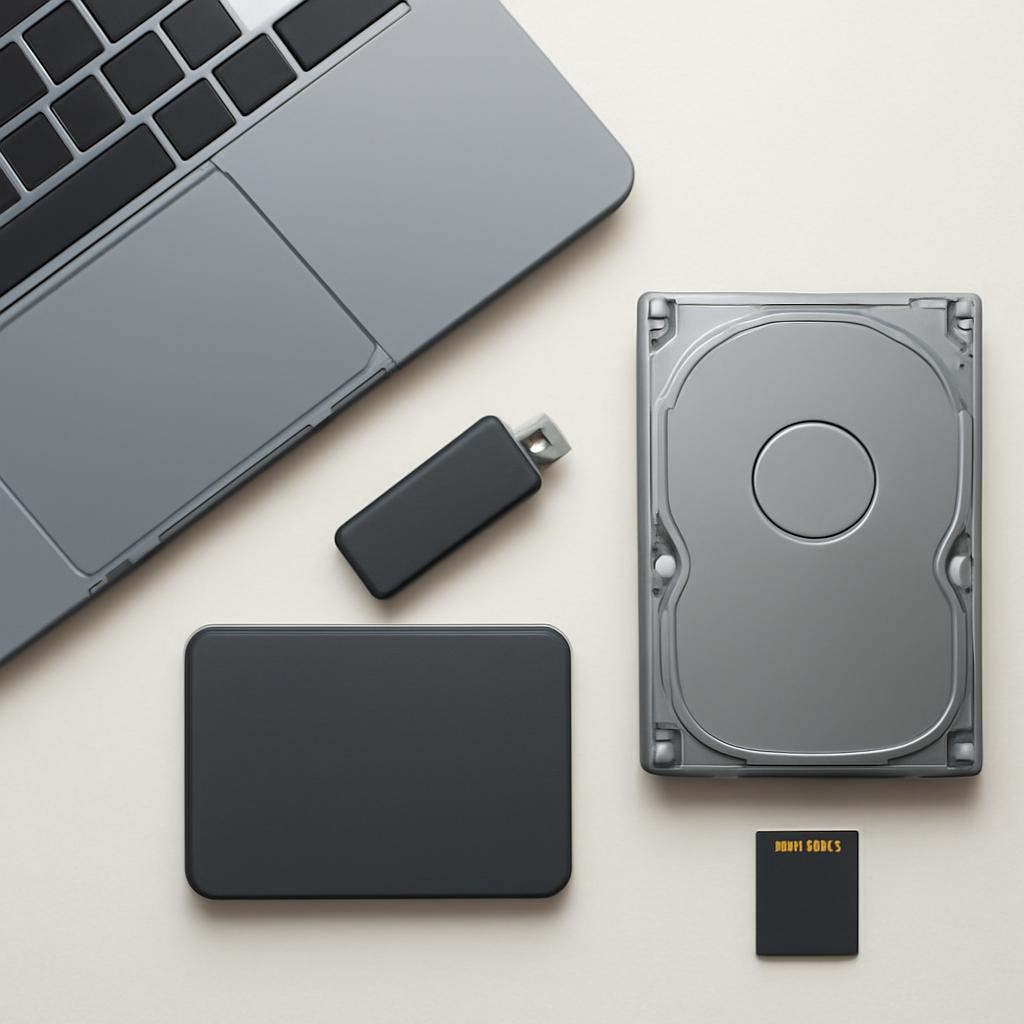
Накопители: где хранятся файлы
Флеш-накопитель удобен для переноса небольшого набора файлов.

Внешний жёсткий диск или твердотельный накопитель используют для резервных копий и хранения больших объёмов данных.

Карта памяти применяется в фотоаппаратах, смартфонах и других компактных устройствах. Перед отключением накопителя важно корректно завершить работу с ним, чтобы не повредить данные.
Слайд 9 «Накопители: где хранятся файлы» — иллюстрация к презентации «Периферийные устройства компьютера» по информатике для 11 класса

Посмотрите презентацию целиком

Открыто 5 из 15 слайдов — зарегистрируйтесь и скачайте в PDF или PPTX
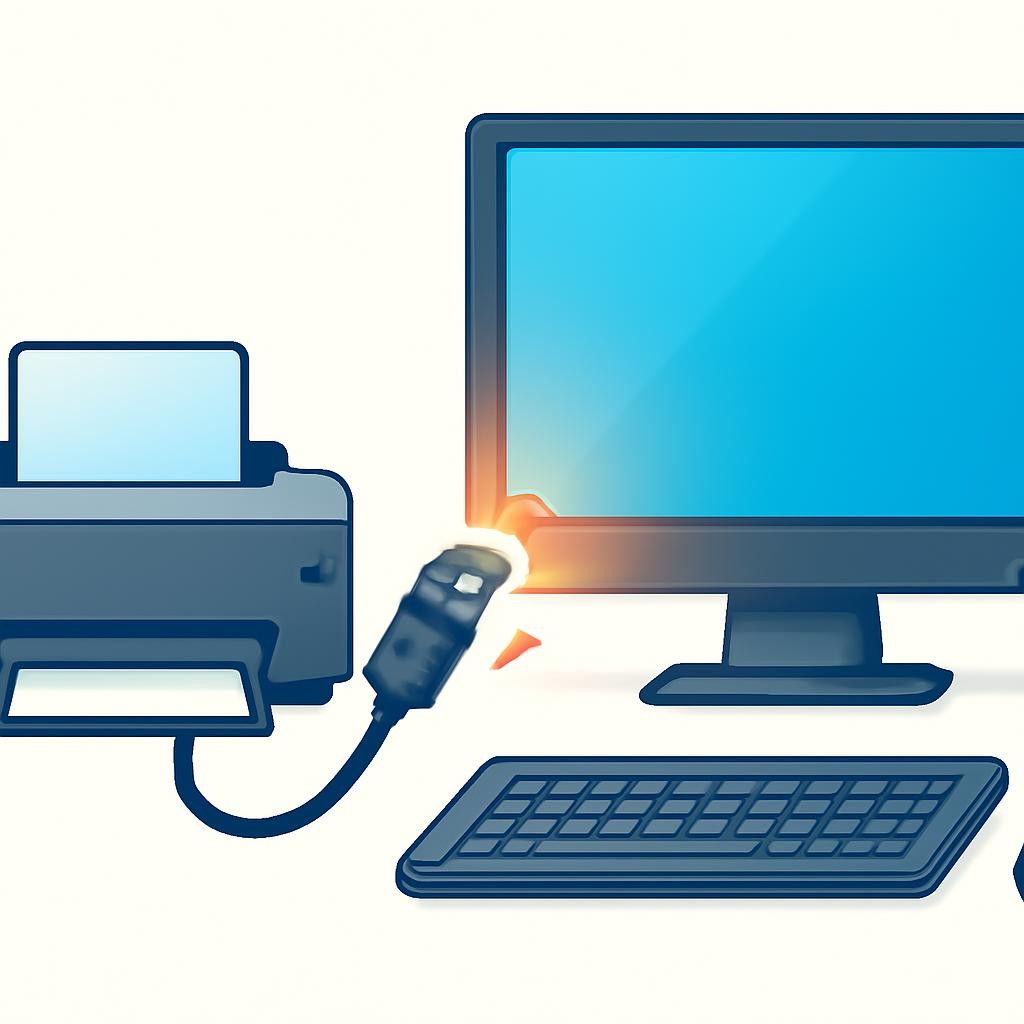
Подключение устройства: что происходит
Слайд 10 «Подключение устройства: что происходит» — иллюстрация к презентации «Периферийные устройства компьютера» по информатике для 11 класса

Посмотрите презентацию целиком

Открыто 5 из 15 слайдов — зарегистрируйтесь и скачайте в PDF или PPTX

Проводное и беспроводное подключение
USB
Проводное подключение накопителей, клавиатур, мышей, принтеров и других устройств.
HDMI
Передача изображения и звука от компьютера к монитору или проектору.
Wi-Fi
Беспроводной обмен данными с сетью, принтером или другими устройствами.
Bluetooth
Связь на небольшом расстоянии с наушниками, мышью, клавиатурой и смартфоном.

Посмотрите презентацию целиком

Открыто 5 из 15 слайдов — зарегистрируйтесь и скачайте в PDF или PPTX

Как выбрать периферийное устройство
Задача
Определите, что нужно делать: печатать документы, записывать звук, играть, сканировать или переносить файлы.
Совместимость
Проверьте разъём, операционную систему, наличие драйверов и возможность беспроводного подключения.
Удобство
Сравните размеры, скорость, качество, шум, энергопотребление и простоту обслуживания.

Посмотрите презентацию целиком

Открыто 5 из 15 слайдов — зарегистрируйтесь и скачайте в PDF или PPTX

«Лучшее устройство — не самое сложное, а подходящее для задачи»
— Практический принцип выбора техники

Посмотрите презентацию целиком

Открыто 5 из 15 слайдов — зарегистрируйтесь и скачайте в PDF или PPTX

Задание: разберите рабочее место
  • Назовите все периферийные устройства на изображении или на своём рабочем месте.
  • Распределите их по группам: ввод, вывод, хранение, связь.
  • Для двух устройств объясните, какие данные они получают или передают.
  • Предложите одно улучшение рабочего места и обоснуйте свой выбор.
Слайд 14 «Задание: разберите рабочее место» — иллюстрация к презентации «Периферийные устройства компьютера» по информатике для 11 класса

Посмотрите презентацию целиком

Открыто 5 из 15 слайдов — зарегистрируйтесь и скачайте в PDF или PPTX

Итоги
  • Периферийные устройства расширяют возможности компьютера.
  • Устройства ввода передают информацию компьютеру, а устройства вывода показывают результат.
  • Накопители сохраняют данные, а сетевые устройства обеспечивают обмен информацией.
  • При выборе важны задача, совместимость, способ подключения и удобство.
  • Безопасная работа включает корректное отключение устройств и резервное копирование важных файлов.

Посмотрите презентацию целиком

Открыто 5 из 15 слайдов — зарегистрируйтесь и скачайте в PDF или PPTX

1 / 15
Текст презентации
  1. Слайд 1. Периферийные устройства компьютера

    Информатика, 11 класс

  2. Слайд 2. Что называют периферийными устройствами

    Периферийные устройства — это дополнительные устройства компьютера, которые помогают вводить, выводить, хранить или передавать информацию. Они не входят в состав центрального процессора и оперативной памяти, но расширяют возможности компьютера.

    Пример: компьютер может работать без принтера, но принтер позволяет получить информацию на бумаге.

  3. Слайд 3. Основные группы устройств

    Клавиатура, мышь, микрофон, сканер, веб-камера. Передают информацию компьютеру.

    Монитор, принтер, проектор, колонки, наушники. Показывают или воспроизводят результат.

    Флеш-накопитель, внешний диск, карта памяти. Сохраняют данные независимо от компьютера.

    Сетевой адаптер, модем, Bluetooth-адаптер. Обеспечивают обмен данными с другими устройствами.

  4. Слайд 4. Как данные проходят через компьютер

  5. Слайд 5. Устройства ввода

    Клавиатура — ввод текста, команд и сочетаний клавиш.

    Мышь — выбор объектов, перемещение указателя и запуск команд.

    Микрофон — ввод голоса и других звуков.

    Сканер — перевод бумажного изображения или текста в цифровой вид.

    Веб-камера — передача видео и фотографий в компьютер.

  6. Слайд 6. Клавиатура и мышь: разные способы управления

    Подходит для быстрого набора текста и команд.

    Пример: сочетание клавиш помогает сохранить файл или переключить окно.

    Плюс: точный ввод символов.

    Подходит для выбора объектов и работы с графическим интерфейсом.

    Пример: щелчком можно открыть папку, а перетаскиванием — переместить файл.

    Плюс: наглядное управление объектами.

  7. Слайд 7. Устройства вывода

    Монитор выводит текст, изображения и видео. Важны размер экрана, разрешение и частота обновления.

    Принтер создаёт копию документа на бумаге. Проектор выводит изображение на большой экран.

    Колонки и наушники воспроизводят звук. Устройства вывода превращают обработанные данные в форму, удобную для человека.

  8. Слайд 8. Принтеры: какой выбрать

    Струйный принтер хорошо подходит для цветных изображений и домашней печати. Он обычно удобен для фотографий, но при редком использовании чернила могут высыхать.

    Лазерный принтер быстро печатает большие объёмы текста. Он удобен для офиса и учебных материалов. Выбор зависит от задач: фотографии, документы, цветная или чёрно-белая печать.

  9. Слайд 9. Накопители: где хранятся файлы

    Флеш-накопитель удобен для переноса небольшого набора файлов.

    Внешний жёсткий диск или твердотельный накопитель используют для резервных копий и хранения больших объёмов данных.

    Карта памяти применяется в фотоаппаратах, смартфонах и других компактных устройствах. Перед отключением накопителя важно корректно завершить работу с ним, чтобы не повредить данные.

  10. Слайд 10. Подключение устройства: что происходит

  11. Слайд 11. Проводное и беспроводное подключение

    USB

    HDMI

    Wi-Fi

    Bluetooth

    Проводное подключение накопителей, клавиатур, мышей, принтеров и других устройств.

    Передача изображения и звука от компьютера к монитору или проектору.

    Беспроводной обмен данными с сетью, принтером или другими устройствами.

    Связь на небольшом расстоянии с наушниками, мышью, клавиатурой и смартфоном.

  12. Слайд 12. Как выбрать периферийное устройство

    Определите, что нужно делать: печатать документы, записывать звук, играть, сканировать или переносить файлы.

    Проверьте разъём, операционную систему, наличие драйверов и возможность беспроводного подключения.

    Сравните размеры, скорость, качество, шум, энергопотребление и простоту обслуживания.

  13. Слайд 13. «Лучшее устройство — не самое сложное, а подходящее для задачи»

    — Практический принцип выбора техники

  14. Слайд 14. Задание: разберите рабочее место

    Назовите все периферийные устройства на изображении или на своём рабочем месте.

    Распределите их по группам: ввод, вывод, хранение, связь.

    Для двух устройств объясните, какие данные они получают или передают.

    Предложите одно улучшение рабочего места и обоснуйте свой выбор.

  15. Слайд 15. Итоги

    Периферийные устройства расширяют возможности компьютера.

    Устройства ввода передают информацию компьютеру, а устройства вывода показывают результат.

    Накопители сохраняют данные, а сетевые устройства обеспечивают обмен информацией.

    При выборе важны задача, совместимость, способ подключения и удобство.

    Безопасная работа включает корректное отключение устройств и резервное копирование важных файлов.

Создайте уникальную презентацию по своей теме

  • Любая тема, любой класс
  • Иллюстрации к каждому слайду
  • 18 стилей оформления
  • Таблицы, схемы и диаграммы
  • Экспорт в PDF и PPTX
  • Готово за 1 минуту

Другие темы по информатике для 11 класса

Чем удобны презентации Нейрум

  • Слайды с иллюстрациямиК каждому слайду — картинка, таблица или схема по теме. Открыли на доске и повели урок, без поиска картинок.
  • PDF или PPTXСкачайте презентацию как есть или откройте в PowerPoint и доработайте под свой класс.
  • Своя презентация за минутуНе нашли нужную? ИИ-конструктор соберёт презентацию по вашей теме, классу и количеству слайдов.

Вопросы и ответы

Как скачать презентацию «Периферийные устройства компьютера»?

Зарегистрируйтесь бесплатно — презентация «Периферийные устройства компьютера» сохранится в личном кабинете, откуда её можно скачать в PDF или PPTX и показать классу.

Сколько слайдов в презентации «Периферийные устройства компьютера»?

В презентации 15 слайдов по теме «Периферийные устройства компьютера» для урока по информатике в 11 классе: заголовки, текст, иллюстрации, таблицы и схемы. Здесь открыты первые пять — остальные после регистрации.

Соответствует ли презентация «Периферийные устройства компьютера» ФГОС?

Да, слайды по теме «Периферийные устройства компьютера» построены по школьной программе по информатике для 11 класса по ФГОС.

Можно ли сделать похожую презентацию по теме «Периферийные устройства компьютера»?

Да. ИИ-конструктор Нейрума соберёт свою презентацию по теме «Периферийные устройства компьютера» под ваш класс и нужное число слайдов — за минуту.

Как получить рабочий лист и план урока к теме «Периферийные устройства компьютера»?

В Нейруме к теме «Периферийные устройства компьютера» можно собрать рабочий лист с заданиями и ответами и план урока по ФГОС для 11 класса — в конструкторе после бесплатной регистрации.

Можно ли изменить слайды под свой класс?

Да. После регистрации презентация «Периферийные устройства компьютера» открывается в редакторе: текст, картинки и порядок слайдов можно поменять или перегенерировать.