

Презентация к уроку на тему:

Компьютерные сети и Интернет

О компьютерных сетях, Интернете, протоколах, веб-приложениях и сетевом хранении данных; подходит для урока информатики в 8–11 классах. Слайды содержат схемы прохождения запросов, сравнение устройств и протоколов, практику с nslookup, примеры веб-разработки, безопасности и итоговое задание.
Информатика11 класс30 слайдов
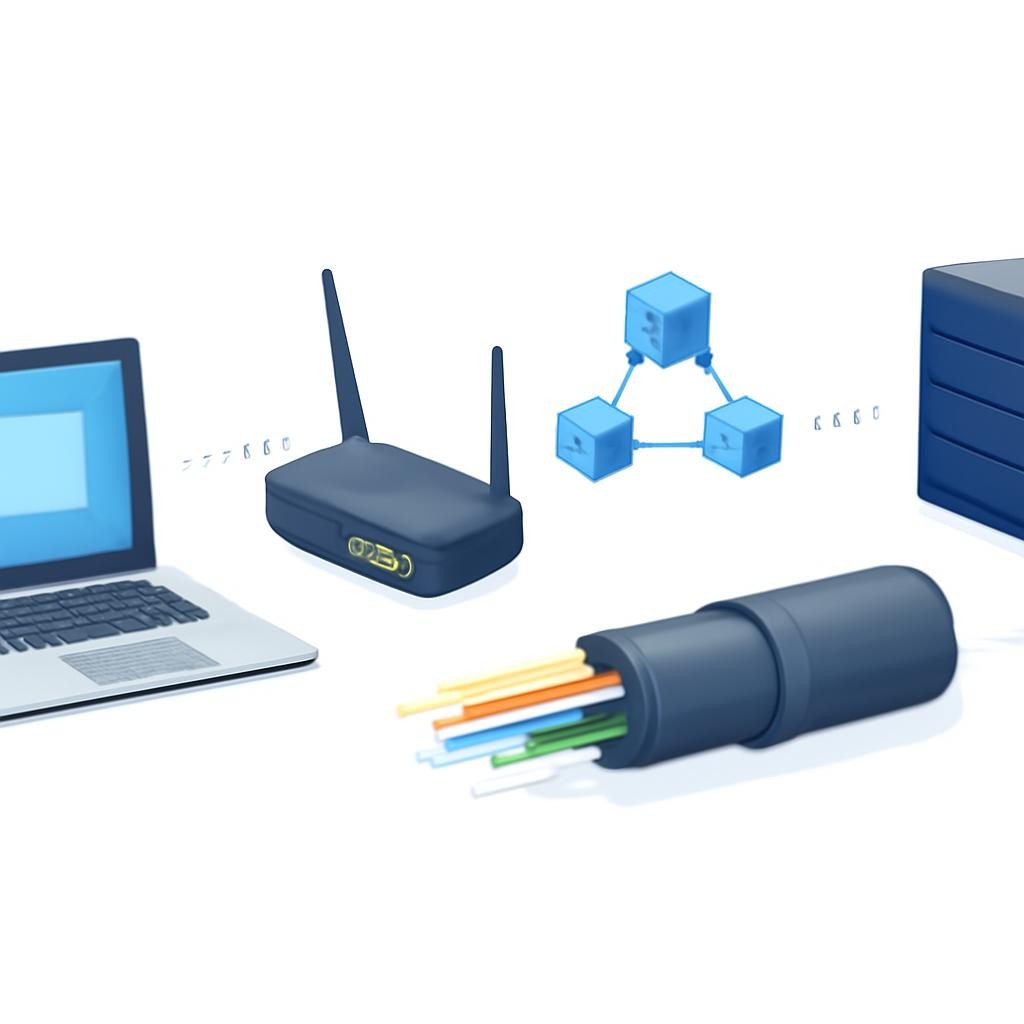
Как данные проходят по сети
Слайд 6 «Как данные проходят по сети» — иллюстрация к презентации «Компьютерные сети и Интернет» по информатике для 11 класса

Посмотрите презентацию целиком

Открыто 5 из 30 слайдов — зарегистрируйтесь и скачайте в PDF или PPTX

Путь запроса к серверу
1. Пользователь вводит адрес сайта.
2. Устройство узнаёт адрес сервера.
3. Запрос разбивается на пакеты.
4. Маршрутизаторы передают пакеты по сети.
5. Сервер формирует ответ.
6. Браузер собирает ответ и показывает страницу.

Посмотрите презентацию целиком

Открыто 5 из 30 слайдов — зарегистрируйтесь и скачайте в PDF или PPTX
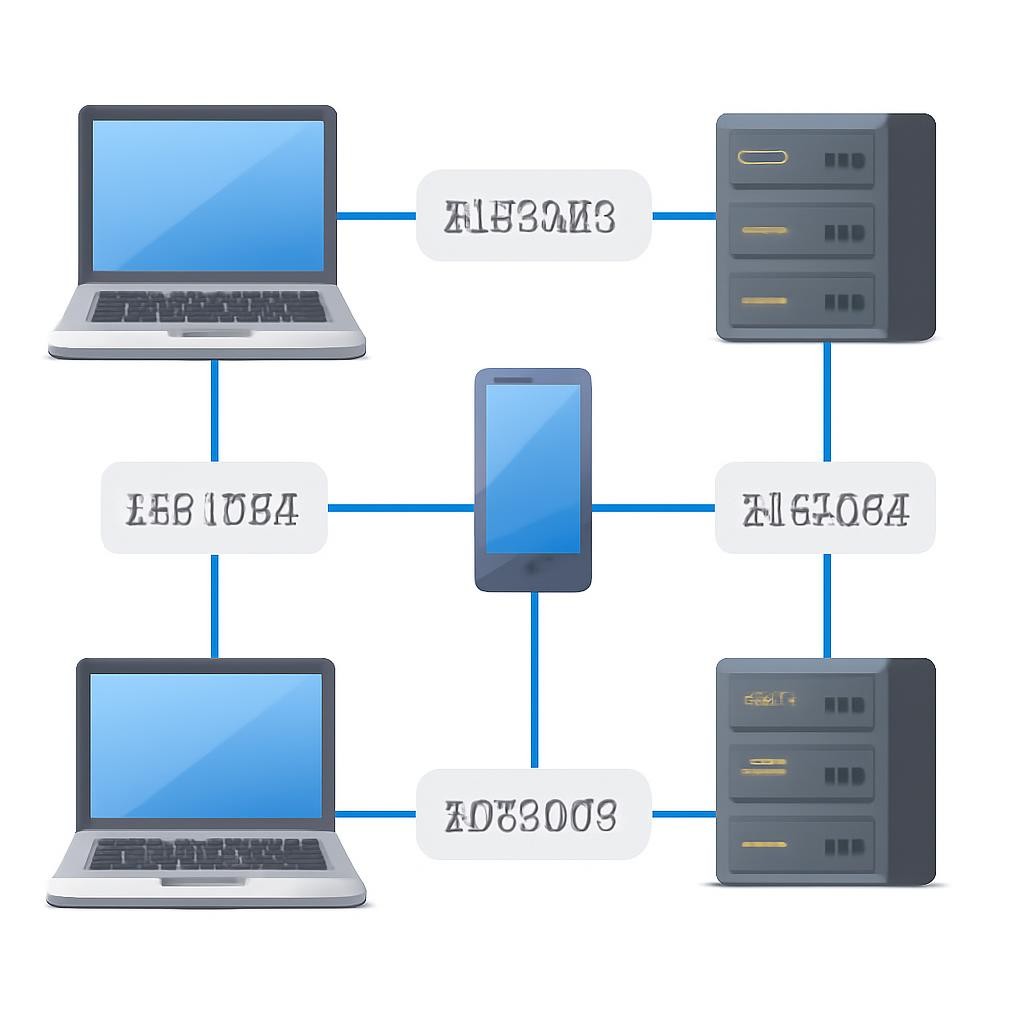
Сетевые протоколы
  • • Протокол — это набор правил обмена данными.
  • • TCP обеспечивает доставку и правильный порядок частей сообщения.
  • • IP отвечает за адресацию и перемещение пакетов между сетями.
  • • HTTP используется для передачи веб-ресурсов.
  • • DNS сопоставляет доменные имена и IP-адреса.
  • • HTTPS защищает веб-сеанс шифрованием.

Посмотрите презентацию целиком

Открыто 5 из 30 слайдов — зарегистрируйтесь и скачайте в PDF или PPTX
TCP и UDP: два подхода к передаче
TCP
Устанавливает соединение.
Проверяет доставку данных.
Восстанавливает потерянные части.
Подходит для веб-страниц, файлов и электронной почты.
UDP
Не тратит время на подтверждение каждого пакета.
Меньше задержка.
Возможны потери данных.
Подходит для потокового видео, онлайн-игр и голосовой связи.

Посмотрите презентацию целиком

Открыто 5 из 30 слайдов — зарегистрируйтесь и скачайте в PDF или PPTX

Что такое Интернет
Интернет — это сеть сетей, в которой устройства и локальные сети связаны между собой.

Его работа основана на совместимых протоколах, маршрутизации пакетов, адресации и службах, таких как DNS и веб-доступ.

Важно: Интернет и Всемирная паутина — не одно и то же. Веб — лишь одна из служб Интернета.
Слайд 10 «Что такое Интернет» — иллюстрация к презентации «Компьютерные сети и Интернет» по информатике для 11 класса

Посмотрите презентацию целиком

Открыто 5 из 30 слайдов — зарегистрируйтесь и скачайте в PDF или PPTX
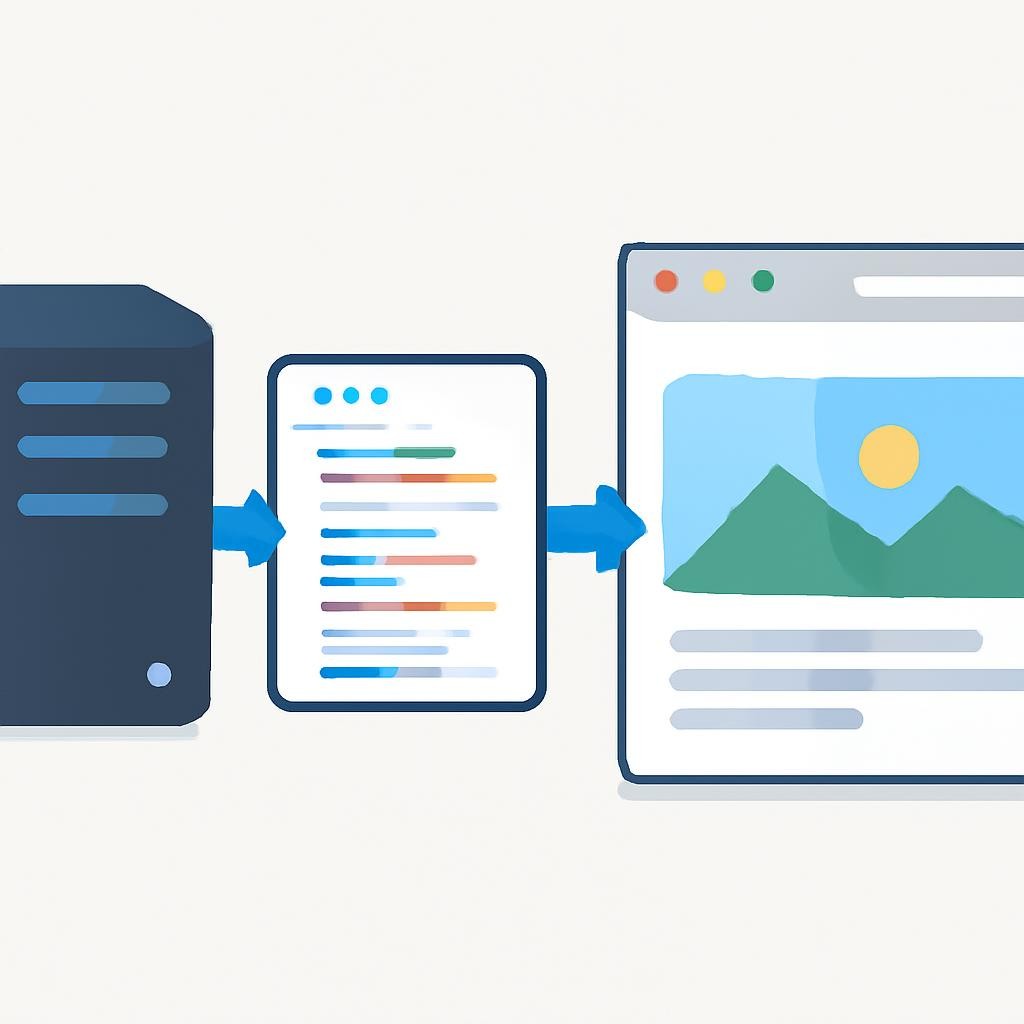
IP-адрес: адрес устройства в сети
IP-адрес помогает определить, куда доставить пакет. В локальной сети устройство получает локальный адрес, а при выходе в Интернет используется адрес маршрутизатора или другой адрес, предоставленный оператором.

Адреса бывают IPv4 и IPv6. IPv6 создан для гораздо большего количества устройств.
Слайд 11 «IP-адрес: адрес устройства в сети» — иллюстрация к презентации «Компьютерные сети и Интернет» по информатике для 11 класса

Посмотрите презентацию целиком

Открыто 5 из 30 слайдов — зарегистрируйтесь и скачайте в PDF или PPTX
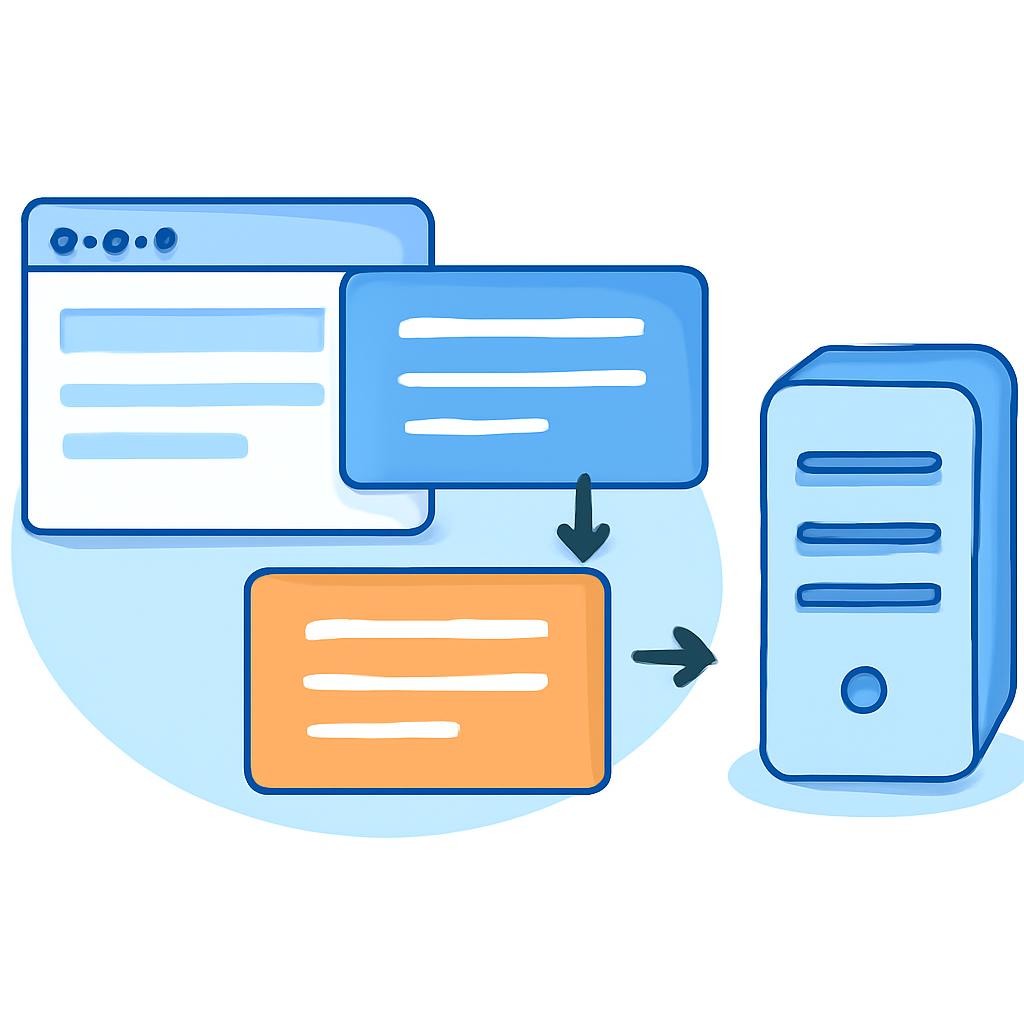
Как устроен URL
  • • Протокол: указывает способ доступа, например HTTPS
  • • Доменное имя: имя сайта, удобное человеку
  • • Путь: указывает нужный ресурс на сервере
  • • Параметры: могут передавать дополнительные данные запроса
  • Пример: в адресе сайта путь может вести к странице каталога, а параметры — задавать поиск.
Слайд 12 «Как устроен URL» — иллюстрация к презентации «Компьютерные сети и Интернет» по информатике для 11 класса

Посмотрите презентацию целиком

Открыто 5 из 30 слайдов — зарегистрируйтесь и скачайте в PDF или PPTX

Система доменных имён
DNS переводит доменное имя в IP-адрес. Пользователю проще запомнить имя сайта, а сетевым устройствам удобнее работать с числовым адресом.

Кэш DNS ускоряет повторные обращения: результат поиска может временно сохраняться на компьютере или у провайдера.

Посмотрите презентацию целиком

Открыто 5 из 30 слайдов — зарегистрируйтесь и скачайте в PDF или PPTX
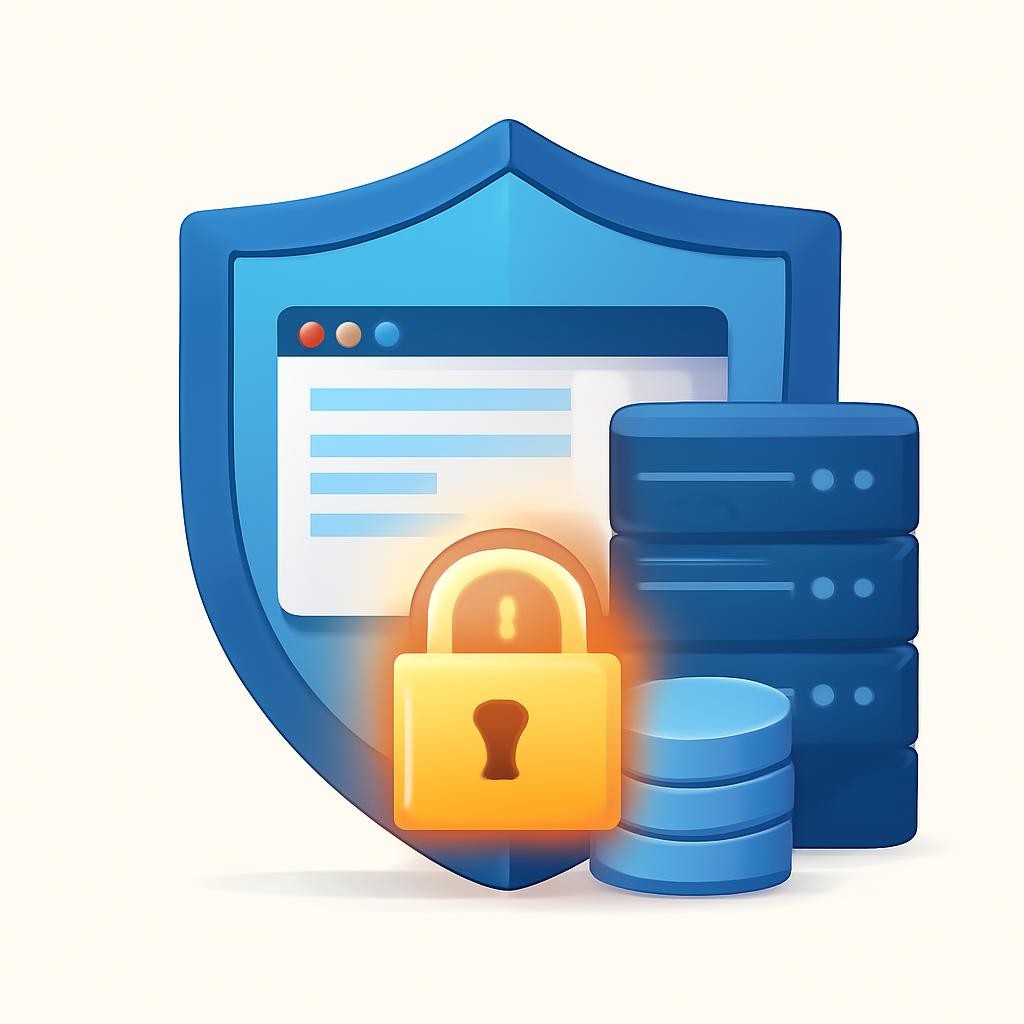
Практика: проверяем DNS
  • Откройте командную строку и выполните команду nslookup для известного доменного имени. Сравните полученные адреса в разные моменты времени.
  • Обсудите: почему у одного имени может быть несколько IP-адресов? Возможные причины — распределение нагрузки, резервирование и размещение серверов в разных регионах.

Посмотрите презентацию целиком

Открыто 5 из 30 слайдов — зарегистрируйтесь и скачайте в PDF или PPTX
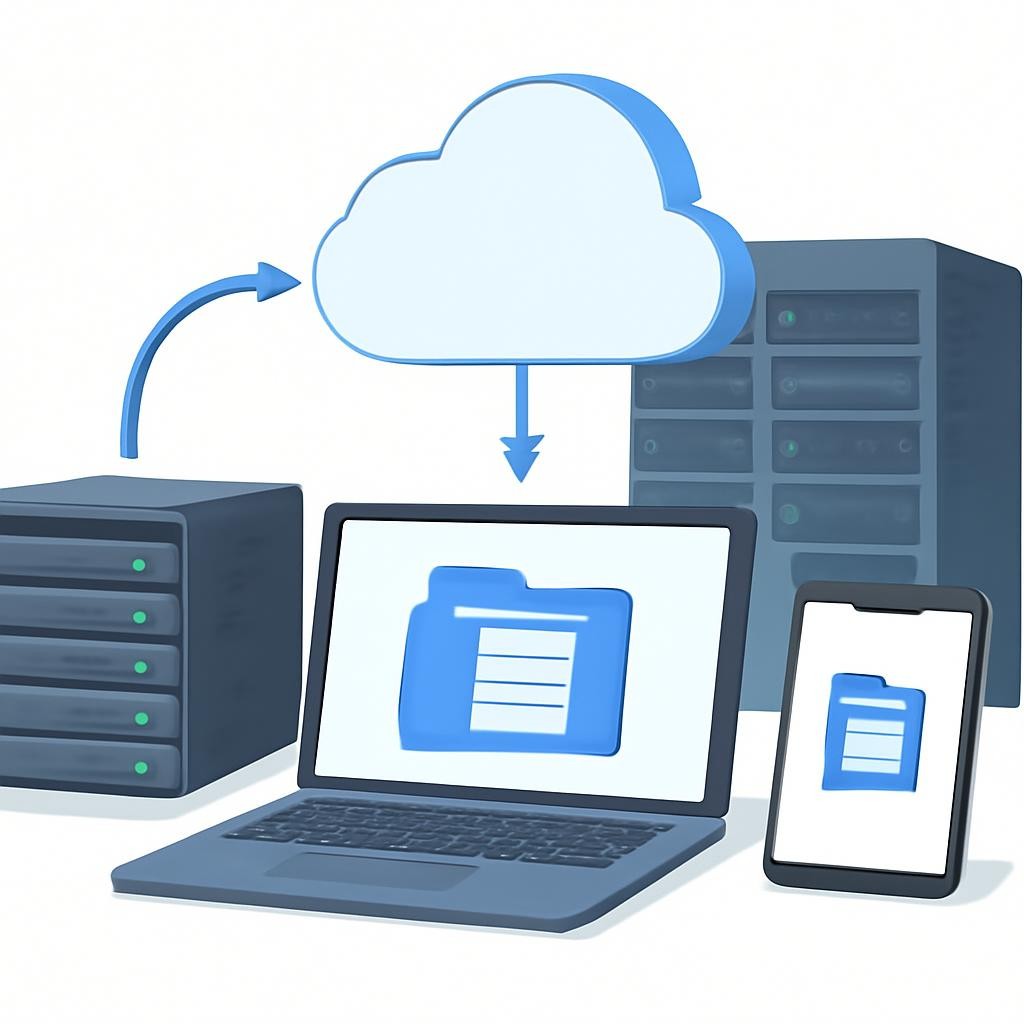
Веб-сайт и веб-страница
Веб-сайт
Набор связанных страниц и ресурсов.
Имеет общее доменное имя и структуру.
Может содержать каталог, новости, личный кабинет и формы.
Веб-страница
Отдельный ресурс сайта.
Содержит текст, изображения, ссылки и элементы управления.
Обычно открывается по конкретному URL.

Посмотрите презентацию целиком

Открыто 5 из 30 слайдов — зарегистрируйтесь и скачайте в PDF или PPTX

Из чего состоит веб-страница
HTML задаёт структуру: заголовки, абзацы, ссылки и формы.
CSS описывает внешний вид: цвета, размеры, отступы и расположение.
JavaScript добавляет поведение: проверку формы, реакции на действия и обновление данных без полной перезагрузки.
Слайд 16 «Из чего состоит веб-страница» — иллюстрация к презентации «Компьютерные сети и Интернет» по информатике для 11 класса

Посмотрите презентацию целиком

Открыто 5 из 30 слайдов — зарегистрируйтесь и скачайте в PDF или PPTX

Как браузер получает страницу
  • • Браузер разбирает URL.
  • • Через DNS получает адрес сервера.
  • • Устанавливает защищённое соединение.
  • • Отправляет HTTP-запрос.
  • • Получает HTML, CSS, JavaScript и изображения.
  • • Строит отображение страницы и запускает сценарии.
Слайд 17 «Как браузер получает страницу» — иллюстрация к презентации «Компьютерные сети и Интернет» по информатике для 11 класса

Посмотрите презентацию целиком

Открыто 5 из 30 слайдов — зарегистрируйтесь и скачайте в PDF или PPTX

HTTP-запрос и HTTP-ответ
Запрос содержит метод, адрес ресурса и дополнительные заголовки. Частые методы — GET для получения данных и POST для отправки данных.

Ответ содержит код состояния и данные. Код 200 означает успешную обработку, 404 — отсутствие ресурса, 500 — ошибку на сервере.
Слайд 18 «HTTP-запрос и HTTP-ответ» — иллюстрация к презентации «Компьютерные сети и Интернет» по информатике для 11 класса

Посмотрите презентацию целиком

Открыто 5 из 30 слайдов — зарегистрируйтесь и скачайте в PDF или PPTX

Статические и динамические страницы
Статическая страница
Готовый HTML-файл отправляется пользователю почти без изменений.
Подходит для простых информационных страниц.
Содержимое меняется при редактировании файла.
Динамическая страница
Сервер или браузер формирует содержимое во время работы.
Данные могут зависеть от пользователя, запроса или состояния базы данных.
Пример: личный кабинет или результаты поиска.

Посмотрите презентацию целиком

Открыто 5 из 30 слайдов — зарегистрируйтесь и скачайте в PDF или PPTX

Динамическая страница: данные меняются по запросу
Слайд 20 «Динамическая страница: данные меняются по запросу» — иллюстрация к презентации «Компьютерные сети и Интернет» по информатике для 11 класса

Посмотрите презентацию целиком

Открыто 5 из 30 слайдов — зарегистрируйтесь и скачайте в PDF или PPTX

Из чего состоит веб-приложение
Клиент
Браузер, HTML, CSS и JavaScript. Отображает интерфейс и отправляет действия пользователя.
Сервер
Принимает запросы, проверяет права, выполняет логику и формирует ответы.
Данные
База данных или файловое хранилище. Сохраняет пользователей, товары, сообщения и документы.

Посмотрите презентацию целиком

Открыто 5 из 30 слайдов — зарегистрируйтесь и скачайте в PDF или PPTX

Этапы разработки интернет-приложения
Идея
Определить задачу, пользователей и нужные данные.
Проект
Продумать страницы, действия пользователя и взаимодействие компонентов.
Реализация
Создать интерфейс, серверную логику и хранение данных.
Проверка
Протестировать сценарии, ошибки, безопасность и удобство.

Посмотрите презентацию целиком

Открыто 5 из 30 слайдов — зарегистрируйтесь и скачайте в PDF или PPTX

Практический пример: форма обратной связи
  • Пользователь вводит имя и сообщение. Браузер проверяет, что поля заполнены, и отправляет данные на сервер. Сервер проверяет запрос ещё раз, сохраняет сообщение и возвращает результат.
  • Почему проверка нужна в двух местах? Проверку браузера можно обойти, поэтому сервер не должен доверять данным клиента.

Посмотрите презентацию целиком

Открыто 5 из 30 слайдов — зарегистрируйтесь и скачайте в PDF или PPTX

Безопасность веб-приложений
  • • Использовать HTTPS для защиты соединения.
  • • Проверять данные на сервере.
  • • Не хранить пароли в открытом виде.
  • • Ограничивать права пользователей.
  • • Защищать формы от поддельных запросов.
  • • Не показывать пользователю технические подробности ошибки.
Слайд 24 «Безопасность веб-приложений» — иллюстрация к презентации «Компьютерные сети и Интернет» по информатике для 11 класса

Посмотрите презентацию целиком

Открыто 5 из 30 слайдов — зарегистрируйтесь и скачайте в PDF или PPTX

Сетевое хранение данных
Сетевое хранилище позволяет обращаться к файлам через сеть с разных устройств. Это может быть сервер организации, NAS в локальной сети или облачное хранилище.

Преимущество — доступность и совместная работа. Риск — зависимость от сети, настроек доступа и надёжности поставщика.
Слайд 25 «Сетевое хранение данных» — иллюстрация к презентации «Компьютерные сети и Интернет» по информатике для 11 класса

Посмотрите презентацию целиком

Открыто 5 из 30 слайдов — зарегистрируйтесь и скачайте в PDF или PPTX

Где хранить данные
Локальное сетевое хранилище
Данные находятся в организации или дома.
Можно контролировать оборудование и доступ.
Нужны обслуживание, резервное копирование и защита от отказов.
Облачное хранилище
Данные находятся в инфраструктуре провайдера.
Удобен доступ из разных мест и совместная работа.
Нужно внимательно настроить права и учитывать зависимость от Интернета.

Посмотрите презентацию целиком

Открыто 5 из 30 слайдов — зарегистрируйтесь и скачайте в PDF или PPTX

Надёжная работа с файлами
Подготовка
Определить, кто и какие файлы должен видеть.
Загрузка
Передавать данные по защищённому соединению.
Доступ
Использовать роли, пароли и минимально необходимые права.
Копии
Создавать резервные копии и проверять возможность восстановления.

Посмотрите презентацию целиком

Открыто 5 из 30 слайдов — зарегистрируйтесь и скачайте в PDF или PPTX

Задание для проверки понимания
  • Разберите путь открытия страницы интернет-магазина.
  • 1. Какие устройства участвуют?
  • 2. Где используется DNS?
  • 3. Какие протоколы могут участвовать?
  • 4. Что делает браузер, а что — сервер?
  • 5. Какие данные разумно хранить в базе данных?
  • Составьте собственную схему обмена и объясните её соседу.

Посмотрите презентацию целиком

Открыто 5 из 30 слайдов — зарегистрируйтесь и скачайте в PDF или PPTX

Главные идеи темы
  • • Сеть объединяет устройства, среду передачи и правила обмена.
  • • Коммутатор работает внутри сети, маршрутизатор соединяет сети.
  • • Протоколы определяют, как данные адресуются, передаются и защищаются.
  • • DNS переводит доменные имена в IP-адреса.
  • • Браузер отправляет запрос, а сервер возвращает ресурс или результат обработки.
  • • Динамическое приложение объединяет клиент, сервер и хранилище данных.
  • • Сетевые данные требуют продуманных прав доступа и резервного копирования.

Посмотрите презентацию целиком

Открыто 5 из 30 слайдов — зарегистрируйтесь и скачайте в PDF или PPTX

Спасибо за внимание!
Вопросы и обсуждение

Посмотрите презентацию целиком

Открыто 5 из 30 слайдов — зарегистрируйтесь и скачайте в PDF или PPTX

1 / 30
Текст презентации
  1. Слайд 1. Компьютерные сети и Интернет

    Аппаратные компоненты, протоколы, веб-приложения и сетевое хранение данных

  2. Слайд 2. Зачем нужны компьютерные сети

    Сеть соединяет устройства, чтобы они могли обмениваться данными и совместно использовать ресурсы.

    Практический пример: домашний ноутбук отправляет документ на сетевой принтер, а смартфон получает доступ к файлам на сервере.

  3. Слайд 3. Локальная и глобальная сеть

    Охватывает помещение, школу или офис.

    Высокая скорость обмена.

    Устройства принадлежат одной организации или семье.

    Пример: сеть компьютерного класса.

    Соединяет сети в разных городах и странах.

    Использует инфраструктуру операторов связи.

    Пример: Интернет.

    Доступ к ресурсам происходит через множество промежуточных узлов.

  4. Слайд 4. Из чего состоит сеть

    • Конечные устройства: компьютеры, смартфоны, серверы

    • Сетевые устройства: коммутаторы, маршрутизаторы, точки доступа

    • Среда передачи: кабель, радиоканал или оптоволокно

    • Правила обмена: сетевые протоколы

    • Адреса, по которым устройства находят друг друга

  5. Слайд 5. Коммутатор и маршрутизатор

    Коммутатор соединяет устройства внутри одной локальной сети и передаёт кадры нужному получателю.

    Маршрутизатор соединяет разные сети и выбирает путь для пакетов. Домашний роутер обычно объединяет функции маршрутизатора, точки доступа и небольшого коммутатора.

  6. Слайд 6. Как данные проходят по сети

  7. Слайд 7. Путь запроса к серверу

    1. Пользователь вводит адрес сайта.

    2. Устройство узнаёт адрес сервера.

    3. Запрос разбивается на пакеты.

    4. Маршрутизаторы передают пакеты по сети.

    5. Сервер формирует ответ.

    6. Браузер собирает ответ и показывает страницу.

  8. Слайд 8. Сетевые протоколы

    • Протокол — это набор правил обмена данными.

    • TCP обеспечивает доставку и правильный порядок частей сообщения.

    • IP отвечает за адресацию и перемещение пакетов между сетями.

    • HTTP используется для передачи веб-ресурсов.

    • DNS сопоставляет доменные имена и IP-адреса.

    • HTTPS защищает веб-сеанс шифрованием.

  9. Слайд 9. TCP и UDP: два подхода к передаче

    Устанавливает соединение.

    Проверяет доставку данных.

    Восстанавливает потерянные части.

    Подходит для веб-страниц, файлов и электронной почты.

    Не тратит время на подтверждение каждого пакета.

    Меньше задержка.

    Возможны потери данных.

    Подходит для потокового видео, онлайн-игр и голосовой связи.

  10. Слайд 10. Что такое Интернет

    Интернет — это сеть сетей, в которой устройства и локальные сети связаны между собой.

    Его работа основана на совместимых протоколах, маршрутизации пакетов, адресации и службах, таких как DNS и веб-доступ.

    Важно: Интернет и Всемирная паутина — не одно и то же. Веб — лишь одна из служб Интернета.

  11. Слайд 11. IP-адрес: адрес устройства в сети

    IP-адрес помогает определить, куда доставить пакет. В локальной сети устройство получает локальный адрес, а при выходе в Интернет используется адрес маршрутизатора или другой адрес, предоставленный оператором.

    Адреса бывают IPv4 и IPv6. IPv6 создан для гораздо большего количества устройств.

  12. Слайд 12. Как устроен URL

    • Протокол: указывает способ доступа, например HTTPS

    • Доменное имя: имя сайта, удобное человеку

    • Путь: указывает нужный ресурс на сервере

    • Параметры: могут передавать дополнительные данные запроса

    Пример: в адресе сайта путь может вести к странице каталога, а параметры — задавать поиск.

  13. Слайд 13. Система доменных имён

    DNS переводит доменное имя в IP-адрес. Пользователю проще запомнить имя сайта, а сетевым устройствам удобнее работать с числовым адресом.

    Кэш DNS ускоряет повторные обращения: результат поиска может временно сохраняться на компьютере или у провайдера.

  14. Слайд 14. Практика: проверяем DNS

    Откройте командную строку и выполните команду nslookup для известного доменного имени. Сравните полученные адреса в разные моменты времени.

    Обсудите: почему у одного имени может быть несколько IP-адресов? Возможные причины — распределение нагрузки, резервирование и размещение серверов в разных регионах.

  15. Слайд 15. Веб-сайт и веб-страница

    Набор связанных страниц и ресурсов.

    Имеет общее доменное имя и структуру.

    Может содержать каталог, новости, личный кабинет и формы.

    Отдельный ресурс сайта.

    Содержит текст, изображения, ссылки и элементы управления.

    Обычно открывается по конкретному URL.

  16. Слайд 16. Из чего состоит веб-страница

    HTML задаёт структуру: заголовки, абзацы, ссылки и формы.

    CSS описывает внешний вид: цвета, размеры, отступы и расположение.

    JavaScript добавляет поведение: проверку формы, реакции на действия и обновление данных без полной перезагрузки.

  17. Слайд 17. Как браузер получает страницу

    • Браузер разбирает URL.

    • Через DNS получает адрес сервера.

    • Устанавливает защищённое соединение.

    • Отправляет HTTP-запрос.

    • Получает HTML, CSS, JavaScript и изображения.

    • Строит отображение страницы и запускает сценарии.

  18. Слайд 18. HTTP-запрос и HTTP-ответ

    Запрос содержит метод, адрес ресурса и дополнительные заголовки. Частые методы — GET для получения данных и POST для отправки данных.

    Ответ содержит код состояния и данные. Код 200 означает успешную обработку, 404 — отсутствие ресурса, 500 — ошибку на сервере.

  19. Слайд 19. Статические и динамические страницы

    Готовый HTML-файл отправляется пользователю почти без изменений.

    Подходит для простых информационных страниц.

    Содержимое меняется при редактировании файла.

    Сервер или браузер формирует содержимое во время работы.

    Данные могут зависеть от пользователя, запроса или состояния базы данных.

    Пример: личный кабинет или результаты поиска.

  20. Слайд 20. Динамическая страница: данные меняются по запросу

  21. Слайд 21. Из чего состоит веб-приложение

    Браузер, HTML, CSS и JavaScript. Отображает интерфейс и отправляет действия пользователя.

    Принимает запросы, проверяет права, выполняет логику и формирует ответы.

    База данных или файловое хранилище. Сохраняет пользователей, товары, сообщения и документы.

  22. Слайд 22. Этапы разработки интернет-приложения

    Определить задачу, пользователей и нужные данные.

    Продумать страницы, действия пользователя и взаимодействие компонентов.

    Создать интерфейс, серверную логику и хранение данных.

    Протестировать сценарии, ошибки, безопасность и удобство.

  23. Слайд 23. Практический пример: форма обратной связи

    Пользователь вводит имя и сообщение. Браузер проверяет, что поля заполнены, и отправляет данные на сервер. Сервер проверяет запрос ещё раз, сохраняет сообщение и возвращает результат.

    Почему проверка нужна в двух местах? Проверку браузера можно обойти, поэтому сервер не должен доверять данным клиента.

  24. Слайд 24. Безопасность веб-приложений

    • Использовать HTTPS для защиты соединения.

    • Проверять данные на сервере.

    • Не хранить пароли в открытом виде.

    • Ограничивать права пользователей.

    • Защищать формы от поддельных запросов.

    • Не показывать пользователю технические подробности ошибки.

  25. Слайд 25. Сетевое хранение данных

    Сетевое хранилище позволяет обращаться к файлам через сеть с разных устройств. Это может быть сервер организации, NAS в локальной сети или облачное хранилище.

    Преимущество — доступность и совместная работа. Риск — зависимость от сети, настроек доступа и надёжности поставщика.

  26. Слайд 26. Где хранить данные

    Данные находятся в организации или дома.

    Можно контролировать оборудование и доступ.

    Нужны обслуживание, резервное копирование и защита от отказов.

    Данные находятся в инфраструктуре провайдера.

    Удобен доступ из разных мест и совместная работа.

    Нужно внимательно настроить права и учитывать зависимость от Интернета.

  27. Слайд 27. Надёжная работа с файлами

    Подготовка

    Загрузка

    Доступ

    Копии

    Определить, кто и какие файлы должен видеть.

    Передавать данные по защищённому соединению.

    Использовать роли, пароли и минимально необходимые права.

    Создавать резервные копии и проверять возможность восстановления.

  28. Слайд 28. Задание для проверки понимания

    Разберите путь открытия страницы интернет-магазина.

    1. Какие устройства участвуют?

    2. Где используется DNS?

    3. Какие протоколы могут участвовать?

    4. Что делает браузер, а что — сервер?

    5. Какие данные разумно хранить в базе данных?

    Составьте собственную схему обмена и объясните её соседу.

  29. Слайд 29. Главные идеи темы

    • Сеть объединяет устройства, среду передачи и правила обмена.

    • Коммутатор работает внутри сети, маршрутизатор соединяет сети.

    • Протоколы определяют, как данные адресуются, передаются и защищаются.

    • DNS переводит доменные имена в IP-адреса.

    • Браузер отправляет запрос, а сервер возвращает ресурс или результат обработки.

    • Динамическое приложение объединяет клиент, сервер и хранилище данных.

    • Сетевые данные требуют продуманных прав доступа и резервного копирования.

  30. Слайд 30. Спасибо за внимание!

    Вопросы и обсуждение

Создайте уникальную презентацию по своей теме

  • Любая тема, любой класс
  • Иллюстрации к каждому слайду
  • 18 стилей оформления
  • Таблицы, схемы и диаграммы
  • Экспорт в PDF и PPTX
  • Готово за 1 минуту

Другие темы по информатике для 11 класса

Чем удобны презентации Нейрум

  • Слайды с иллюстрациямиК каждому слайду — картинка, таблица или схема по теме. Открыли на доске и повели урок, без поиска картинок.
  • PDF или PPTXСкачайте презентацию как есть или откройте в PowerPoint и доработайте под свой класс.
  • Своя презентация за минутуНе нашли нужную? ИИ-конструктор соберёт презентацию по вашей теме, классу и количеству слайдов.

Вопросы и ответы

Как скачать презентацию «Компьютерные сети и Интернет»?

Зарегистрируйтесь бесплатно — презентация «Компьютерные сети и Интернет» сохранится в личном кабинете, откуда её можно скачать в PDF или PPTX и показать классу.

Сколько слайдов в презентации «Компьютерные сети и Интернет»?

В презентации 30 слайдов по теме «Компьютерные сети и Интернет» для урока по информатике в 11 классе: заголовки, текст, иллюстрации, таблицы и схемы. Здесь открыты первые пять — остальные после регистрации.

Соответствует ли презентация «Компьютерные сети и Интернет» ФГОС?

Да, слайды по теме «Компьютерные сети и Интернет» построены по школьной программе по информатике для 11 класса по ФГОС.

Можно ли сделать похожую презентацию по теме «Компьютерные сети и Интернет»?

Да. ИИ-конструктор Нейрума соберёт свою презентацию по теме «Компьютерные сети и Интернет» под ваш класс и нужное число слайдов — за минуту.

Как получить рабочий лист и план урока к теме «Компьютерные сети и Интернет»?

В Нейруме к теме «Компьютерные сети и Интернет» можно собрать рабочий лист с заданиями и ответами и план урока по ФГОС для 11 класса — в конструкторе после бесплатной регистрации.

Можно ли изменить слайды под свой класс?

Да. После регистрации презентация «Компьютерные сети и Интернет» открывается в редакторе: текст, картинки и порядок слайдов можно поменять или перегенерировать.