
Презентация к уроку на тему:

Кодирование и обработка графической информации

Материал для урока информатики в 8 классе о растровой и векторной графике, кодировании цвета в RGB, параметрах изображений, форматах и сжатии. На слайдах — схемы, формулы расчёта объёма, примеры JPEG и PNG, вопросы для обсуждения и мини-задание по выбору формата.

Информатика11 класс21 слайд
Как кодируется цвет пикселя
  • Один из распространённых способов — модель RGB. Цвет задаётся интенсивностями красного, зелёного и синего каналов.
  • При глубине цвета 24 бита на пиксель каждому каналу отводится по 8 бит. Значение каждого канала может принимать диапазон от 0 до 255.
  • Пример: красный цвет — высокий уровень красного канала и нулевые уровни двух других каналов.

Посмотрите презентацию целиком

Открыто 5 из 21 слайд — зарегистрируйтесь и скачайте в PDF или PPTX
Смешение каналов RGB
Три источника света
В модели RGB цвет формируется аддитивным сложением интенсивностей красного, зелёного и синего каналов. Чем больше света добавляется, тем светлее результат.
Зоны пересечения
Красный + зелёный дают жёлтый, зелёный + синий — голубой, синий + красный — пурпурный. При включении всех трёх каналов получается белый свет.
Обсудим
Представьте три перекрывающихся цветных круга. Какой цвет получится, если отключить один канал, а два других оставить включёнными? Например, без синего останется сочетание красного и зелёного — жёлтый.

Посмотрите презентацию целиком

Открыто 5 из 21 слайд — зарегистрируйтесь и скачайте в PDF или PPTX
Пример состава цвета в модели RGB
КрасныйЗелёныйСиний
  • Пример одного пикселя: значения каналов заданы по шкале от 0 до 255. Чем выше значение канала, тем сильнее его вклад в итоговый цвет.

Посмотрите презентацию целиком

Открыто 5 из 21 слайд — зарегистрируйтесь и скачайте в PDF или PPTX

Путь изображения от камеры к экрану
Снимок проходит несколько этапов: свет попадает на сенсор, измеряется интенсивность каналов, значения округляются и кодируются, затем файл сохраняется и отображается на экране.

Каждый этап может влиять на качество и размер файла.

Посмотрите презентацию целиком

Открыто 5 из 21 слайд — зарегистрируйтесь и скачайте в PDF или PPTX

Оценка объёма несжатого растрового изображения
ПараметрОбозначениеПример
Ширина800 пикселей
Высота600 пикселей
Глубина цвета24 бита
Объём бит
  • Для приблизительной оценки используют формулу: . Затем при необходимости переводят биты в байты: в одном байте 8 бит. Заголовок файла и служебные данные в такой оценке не учитываются.

Посмотрите презентацию целиком

Открыто 5 из 21 слайд — зарегистрируйтесь и скачайте в PDF или PPTX

Форматы и сжатие изображений

Посмотрите презентацию целиком

Открыто 5 из 21 слайд — зарегистрируйтесь и скачайте в PDF или PPTX

Популярные форматы растровой графики
PNG
Сжатие без потерь. Подходит для схем, интерфейсов и прозрачности.
JPEG
Сжатие с потерями. Часто используется для фотографий.
GIF
Ограниченная палитра и простая анимация. Удобен для небольших движущихся изображений.
BMP
Простое хранение без эффективного сжатия. Файлы обычно занимают много места.

Посмотрите презентацию целиком

Открыто 5 из 21 слайд — зарегистрируйтесь и скачайте в PDF или PPTX

Сжатие без потерь и с потерями
Без потерь
После распаковки восстанавливаются исходные данные.
Качество не меняется.
Пример: PNG для схемы с тонкими линиями.
С потерями
Часть информации удаляется ради уменьшения размера.
При сильном сжатии появляются артефакты.
Пример: JPEG для фотографии.

Посмотрите презентацию целиком

Открыто 5 из 21 слайд — зарегистрируйтесь и скачайте в PDF или PPTX

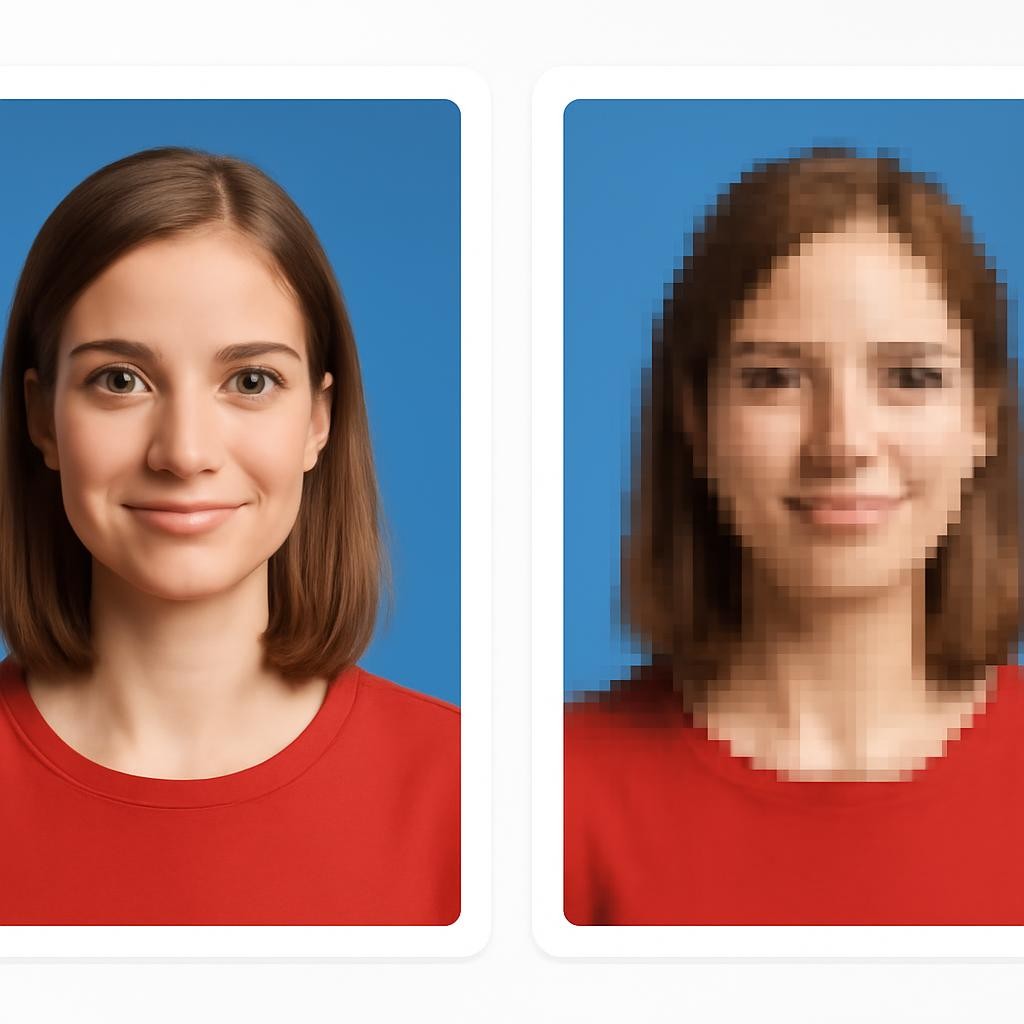
Почему JPEG меняет изображение
Алгоритм JPEG старается удалить детали, которые менее заметны человеческому глазу.

При умеренном сжатии изменения почти незаметны. При чрезмерном сжатии вокруг контуров появляются блоки, размытость и цветные ореолы.

Практический выбор: фотографию можно сохранить в JPEG, а схему с текстом лучше оставить в PNG.
Слайд 14 «Почему JPEG меняет изображение» — иллюстрация к презентации «Кодирование и обработка графической информации» по информатике для 11 класса

Посмотрите презентацию целиком

Открыто 5 из 21 слайд — зарегистрируйтесь и скачайте в PDF или PPTX

Векторная графика на практике
  • • Объект описывается параметрами, а не сеткой пикселей
  • • Контур можно изменять без перерисовки всего изображения
  • • Цвет заливки и линии задаются отдельно
  • • Логотип можно вывести и на экран, и на большой плакат

Посмотрите презентацию целиком

Открыто 5 из 21 слайд — зарегистрируйтесь и скачайте в PDF или PPTX

Жизненный цикл графического файла
Создание
Изображение рисуют, фотографируют или строят из объектов.
Кодирование
Цвета, координаты и свойства объектов переводятся в цифровой вид.
Сохранение
Выбираются формат, глубина цвета и способ сжатия.
Обработка
Изображение масштабируют, обрезают, фильтруют или изменяют цвета.

Посмотрите презентацию целиком

Открыто 5 из 21 слайд — зарегистрируйтесь и скачайте в PDF или PPTX

Практический алгоритм обработки изображения
1. Анализ
Определите цель: фотография, схема, логотип или публикация в интернете.
2. Настройка
Выберите размер, цветовую модель и подходящий формат файла.
3. Проверка
Сравните качество, размер файла и корректность отображения.

Посмотрите презентацию целиком

Открыто 5 из 21 слайд — зарегистрируйтесь и скачайте в PDF или PPTX

«Хорошее кодирование — это компромисс»
— Качество изображения, размер файла и скорость обработки нужно выбирать с учётом задачи

Посмотрите презентацию целиком

Открыто 5 из 21 слайд — зарегистрируйтесь и скачайте в PDF или PPTX

Вопросы для обсуждения
  • • Почему фотографию обычно не хранят в формате, предназначенном для схем?
  • • Что произойдёт с качеством растра при сильном увеличении?
  • • В каких случаях прозрачный фон особенно полезен?
  • • Какой формат вы выберете для логотипа, фотографии и скриншота интерфейса?
  • • Почему одинаковый размер изображения в пикселях не гарантирует одинаковый размер файла?
Слайд 19 «Вопросы для обсуждения» — иллюстрация к презентации «Кодирование и обработка графической информации» по информатике для 11 класса

Посмотрите презентацию целиком

Открыто 5 из 21 слайд — зарегистрируйтесь и скачайте в PDF или PPTX

Мини-задание: выберите способ кодирования
  • Для каждой ситуации предложите формат или тип графики и объясните выбор:
  • 1. Фотография пейзажа для сайта.
  • 2. Чёрно-белая схема электрической цепи.
  • 3. Логотип, который будут печатать на визитке и плакате.
  • 4. Скриншот с большим количеством мелкого текста.
  • Обсудите: что важнее в каждом случае — качество, прозрачность, масштабирование или небольшой размер файла?

Посмотрите презентацию целиком

Открыто 5 из 21 слайд — зарегистрируйтесь и скачайте в PDF или PPTX

Главные выводы
  • • Растровое изображение состоит из пикселей, векторное — из описаний объектов.
  • • Качество растра связано с размером в пикселях и глубиной цвета.
  • • Цвет пикселя можно представить набором значений каналов RGB.
  • • Сжатие без потерь сохраняет исходные данные, а сжатие с потерями уменьшает размер ценой части качества.
  • • Формат выбирают по задаче: фотография, схема, логотип или публикация.
  • • Грамотная обработка — это баланс качества, размера файла и удобства использования.

Посмотрите презентацию целиком

Открыто 5 из 21 слайд — зарегистрируйтесь и скачайте в PDF или PPTX

1 / 21
Текст презентации
  1. Слайд 1. Кодирование и обработка графической информации

  2. Слайд 2. Что такое графическая информация

    Графическая информация — это изображения, схемы, рисунки и фотографии, представленные в цифровой форме.

    Компьютер не «видит» картинку как человек: он хранит набор чисел, которые описывают цвет, положение и свойства объектов.

  3. Слайд 3. Два способа представления изображения

    Изображение состоит из пикселей.

    Хорошо подходит для фотографий и сложных цветовых переходов.

    При увеличении отдельные пиксели становятся заметными.

    Изображение описывается линиями, кривыми и геометрическими объектами.

    Удобна для логотипов, схем и чертежей.

    Масштабирование обычно не ухудшает качество.

  4. Слайд 4. Растр: изображение как сетка пикселей

  5. Слайд 5. Главные параметры растрового изображения

    • Размер: ширина и высота в пикселях

    • Глубина цвета: сколько бит отведено на один пиксель

    • Разрешение: плотность пикселей при выводе на экран или печати

    • Формат: способ хранения и сжатия файла

  6. Слайд 6. Как кодируется цвет пикселя

    Один из распространённых способов — модель RGB. Цвет задаётся интенсивностями красного, зелёного и синего каналов.

    При глубине цвета 24 бита на пиксель каждому каналу отводится по 8 бит. Значение каждого канала может принимать диапазон от 0 до 255.

    Пример: красный цвет — высокий уровень красного канала и нулевые уровни двух других каналов.

  7. Слайд 7. Смешение каналов RGB

    В модели RGB цвет формируется аддитивным сложением интенсивностей красного, зелёного и синего каналов. Чем больше света добавляется, тем светлее результат.

    Красный + зелёный дают жёлтый, зелёный + синий — голубой, синий + красный — пурпурный. При включении всех трёх каналов получается белый свет.

    Представьте три перекрывающихся цветных круга. Какой цвет получится, если отключить один канал, а два других оставить включёнными? Например, без синего останется сочетание красного и зелёного — жёлтый.

  8. Слайд 8. Пример состава цвета в модели RGB

    Пример одного пикселя: значения каналов заданы по шкале от 0 до 255. Чем выше значение канала, тем сильнее его вклад в итоговый цвет.

  9. Слайд 9. Путь изображения от камеры к экрану

    Снимок проходит несколько этапов: свет попадает на сенсор, измеряется интенсивность каналов, значения округляются и кодируются, затем файл сохраняется и отображается на экране.

    Каждый этап может влиять на качество и размер файла.

  10. Слайд 10. Оценка объёма несжатого растрового изображения

    Для приблизительной оценки используют формулу: . Затем при необходимости переводят биты в байты: в одном байте 8 бит. Заголовок файла и служебные данные в такой оценке не учитываются.

  11. Слайд 11. Форматы и сжатие изображений

  12. Слайд 12. Популярные форматы растровой графики

    Сжатие без потерь. Подходит для схем, интерфейсов и прозрачности.

    Сжатие с потерями. Часто используется для фотографий.

    Ограниченная палитра и простая анимация. Удобен для небольших движущихся изображений.

    Простое хранение без эффективного сжатия. Файлы обычно занимают много места.

  13. Слайд 13. Сжатие без потерь и с потерями

    После распаковки восстанавливаются исходные данные.

    Качество не меняется.

    Пример: PNG для схемы с тонкими линиями.

    Часть информации удаляется ради уменьшения размера.

    При сильном сжатии появляются артефакты.

    Пример: JPEG для фотографии.

  14. Слайд 14. Почему JPEG меняет изображение

    Алгоритм JPEG старается удалить детали, которые менее заметны человеческому глазу.

    При умеренном сжатии изменения почти незаметны. При чрезмерном сжатии вокруг контуров появляются блоки, размытость и цветные ореолы.

    Практический выбор: фотографию можно сохранить в JPEG, а схему с текстом лучше оставить в PNG.

  15. Слайд 15. Векторная графика на практике

    • Объект описывается параметрами, а не сеткой пикселей

    • Контур можно изменять без перерисовки всего изображения

    • Цвет заливки и линии задаются отдельно

    • Логотип можно вывести и на экран, и на большой плакат

  16. Слайд 16. Жизненный цикл графического файла

    Создание

    Кодирование

    Сохранение

    Обработка

    Изображение рисуют, фотографируют или строят из объектов.

    Цвета, координаты и свойства объектов переводятся в цифровой вид.

    Выбираются формат, глубина цвета и способ сжатия.

    Изображение масштабируют, обрезают, фильтруют или изменяют цвета.

  17. Слайд 17. Практический алгоритм обработки изображения

    Определите цель: фотография, схема, логотип или публикация в интернете.

    Выберите размер, цветовую модель и подходящий формат файла.

    Сравните качество, размер файла и корректность отображения.

  18. Слайд 18. «Хорошее кодирование — это компромисс»

    — Качество изображения, размер файла и скорость обработки нужно выбирать с учётом задачи

  19. Слайд 19. Вопросы для обсуждения

    • Почему фотографию обычно не хранят в формате, предназначенном для схем?

    • Что произойдёт с качеством растра при сильном увеличении?

    • В каких случаях прозрачный фон особенно полезен?

    • Какой формат вы выберете для логотипа, фотографии и скриншота интерфейса?

    • Почему одинаковый размер изображения в пикселях не гарантирует одинаковый размер файла?

  20. Слайд 20. Мини-задание: выберите способ кодирования

    Для каждой ситуации предложите формат или тип графики и объясните выбор:

    1. Фотография пейзажа для сайта.

    2. Чёрно-белая схема электрической цепи.

    3. Логотип, который будут печатать на визитке и плакате.

    4. Скриншот с большим количеством мелкого текста.

    Обсудите: что важнее в каждом случае — качество, прозрачность, масштабирование или небольшой размер файла?

  21. Слайд 21. Главные выводы

    • Растровое изображение состоит из пикселей, векторное — из описаний объектов.

    • Качество растра связано с размером в пикселях и глубиной цвета.

    • Цвет пикселя можно представить набором значений каналов RGB.

    • Сжатие без потерь сохраняет исходные данные, а сжатие с потерями уменьшает размер ценой части качества.

    • Формат выбирают по задаче: фотография, схема, логотип или публикация.

    • Грамотная обработка — это баланс качества, размера файла и удобства использования.

Создайте уникальную презентацию по своей теме

  • Любая тема, любой класс
  • Иллюстрации к каждому слайду
  • 18 стилей оформления
  • Таблицы, схемы и диаграммы
  • Экспорт в PDF и PPTX
  • Готово за 1 минуту

Другие темы по информатике для 11 класса

Чем удобны презентации Нейрум

  • Слайды с иллюстрациямиК каждому слайду — картинка, таблица или схема по теме. Открыли на доске и повели урок, без поиска картинок.
  • PDF или PPTXСкачайте презентацию как есть или откройте в PowerPoint и доработайте под свой класс.
  • Своя презентация за минутуНе нашли нужную? ИИ-конструктор соберёт презентацию по вашей теме, классу и количеству слайдов.

Вопросы и ответы

Как скачать презентацию «Кодирование и обработка графической информации»?

Зарегистрируйтесь бесплатно — презентация «Кодирование и обработка графической информации» сохранится в личном кабинете, откуда её можно скачать в PDF или PPTX и показать классу.

Сколько слайдов в презентации «Кодирование и обработка графической информации»?

В презентации 21 слайд по теме «Кодирование и обработка графической информации» для урока по информатике в 11 классе: заголовки, текст, иллюстрации, таблицы и схемы. Здесь открыты первые пять — остальные после регистрации.

Соответствует ли презентация «Кодирование и обработка графической информации» ФГОС?

Да, слайды по теме «Кодирование и обработка графической информации» построены по школьной программе по информатике для 11 класса по ФГОС.

Можно ли сделать похожую презентацию по теме «Кодирование и обработка графической информации»?

Да. ИИ-конструктор Нейрума соберёт свою презентацию по теме «Кодирование и обработка графической информации» под ваш класс и нужное число слайдов — за минуту.

Как получить рабочий лист и план урока к теме «Кодирование и обработка графической информации»?

В Нейруме к теме «Кодирование и обработка графической информации» можно собрать рабочий лист с заданиями и ответами и план урока по ФГОС для 11 класса — в конструкторе после бесплатной регистрации.

Можно ли изменить слайды под свой класс?

Да. После регистрации презентация «Кодирование и обработка графической информации» открывается в редакторе: текст, картинки и порядок слайдов можно поменять или перегенерировать.