
Презентация к уроку на тему:

Как проходит информация

Презентация для урока информатики в 6–8 классе о сборе, обработке, хранении и передаче информации. На слайдах — примеры источников и способов сбора, критерии качества данных, схемы информационных процессов, сравнение носителей и облака, правила резервного копирования и безопасности, вопросы для обсуждения.

Информатика11 класс25 слайдов
Ручной и автоматический сбор
Ручной
Человек сам наблюдает, измеряет или вводит данные.
Плюс: можно учесть контекст и необычные случаи.
Риск: ошибки ввода и пропуски.
Автоматический
Устройство получает и записывает показания.
Плюс: удобно для повторяющихся измерений.
Риск: неисправный датчик тоже может выдавать неверные данные.

Посмотрите презентацию целиком

Открыто 5 из 25 слайдов — зарегистрируйтесь и скачайте в PDF или PPTX

Проверяем качество данных
  • Полнота: нет ли важных пропусков?
  • Точность: соответствует ли значение реальности?
  • Актуальность: не устарели ли сведения?
  • Единообразие: одинаково ли записаны похожие значения?
  • Источник: понятно ли, откуда получены данные?
Слайд 7 «Проверяем качество данных» — иллюстрация к презентации «Как проходит информация» по информатике для 11 класса

Посмотрите презентацию целиком

Открыто 5 из 25 слайдов — зарегистрируйтесь и скачайте в PDF или PPTX
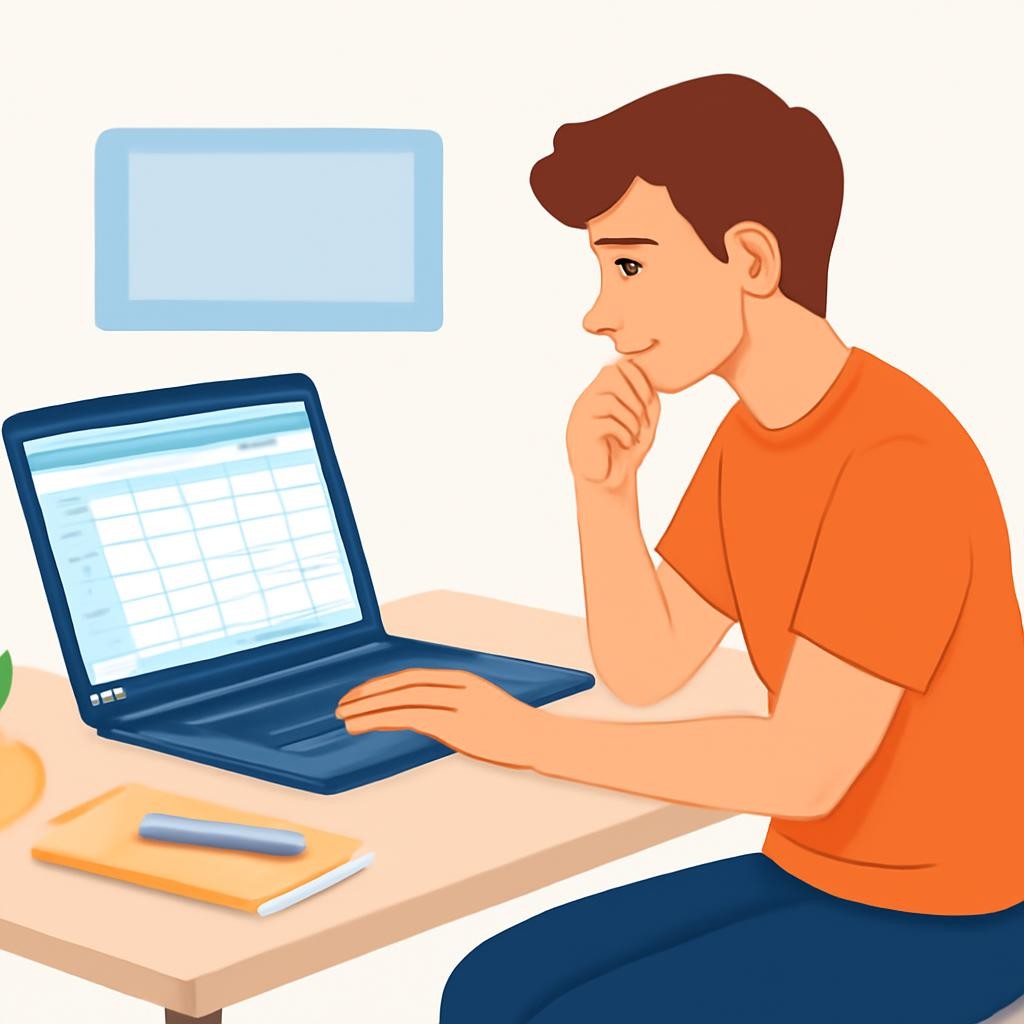
Обработка: превращаем данные в полезные сведения

Посмотрите презентацию целиком

Открыто 5 из 25 слайдов — зарегистрируйтесь и скачайте в PDF или PPTX
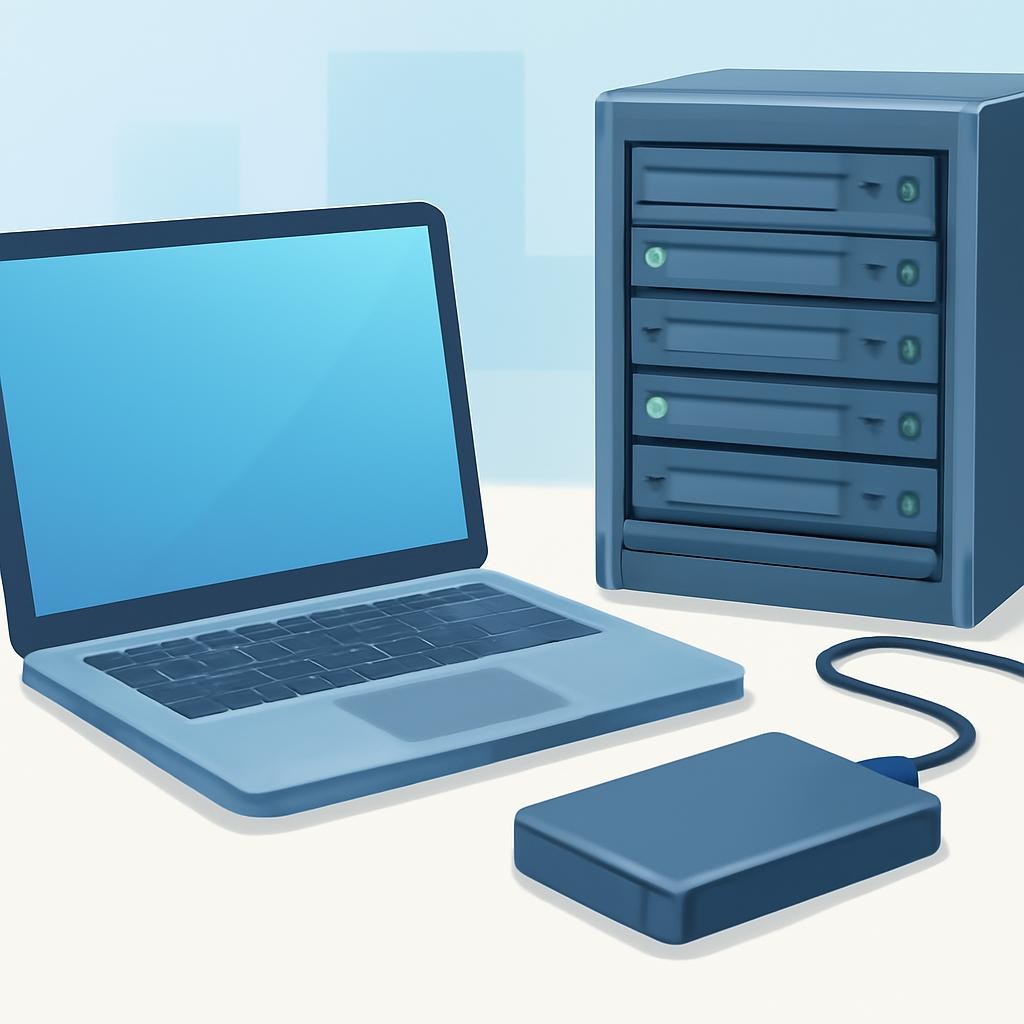
Что значит обработать данные
Обработка — это действия, которые делают данные удобнее для анализа и использования. Например, можно убрать дубликаты, отсортировать записи, сгруппировать ответы или вычислить итоговое значение.
Слайд 9 «Что значит обработать данные» — иллюстрация к презентации «Как проходит информация» по информатике для 11 класса

Посмотрите презентацию целиком

Открыто 5 из 25 слайдов — зарегистрируйтесь и скачайте в PDF или PPTX
Три шага обработки
Подготовить
Проверить формат, убрать повторы и отметить пропуски.
Преобразовать
Отсортировать, сгруппировать или выполнить расчёт.
Представить
Выбрать таблицу, список или диаграмму для ответа на вопрос.

Посмотрите презентацию целиком

Открыто 5 из 25 слайдов — зарегистрируйтесь и скачайте в PDF или PPTX

Алгоритмы и методы обработки данных
Статистика
Среднее значение и частота ответов помогают увидеть общие закономерности. По результатам прошлых опросов можно предположить, какие ответы будут встречаться чаще.
Машинное обучение
Алгоритмы находят похожие группы данных и распознают объекты. Например, могут сгруппировать фотографии по содержанию или разделить отзывы на положительные и отрицательные.
Визуализация
Столбчатая диаграмма удобна для сравнения вариантов ответа, а круговая — чтобы показать состав целого. График помогает заметить изменения и тенденции.

Посмотрите презентацию целиком

Открыто 5 из 25 слайдов — зарегистрируйтесь и скачайте в PDF или PPTX

Алгоритм обработки: от источника к результату
Посмотрите на схему. Каждый этап меняет или проверяет набор данных. Перед началом важно понять, какой результат нужен: тогда проще выбрать действия и не обрабатывать лишнее.

Посмотрите презентацию целиком

Открыто 5 из 25 слайдов — зарегистрируйтесь и скачайте в PDF или PPTX
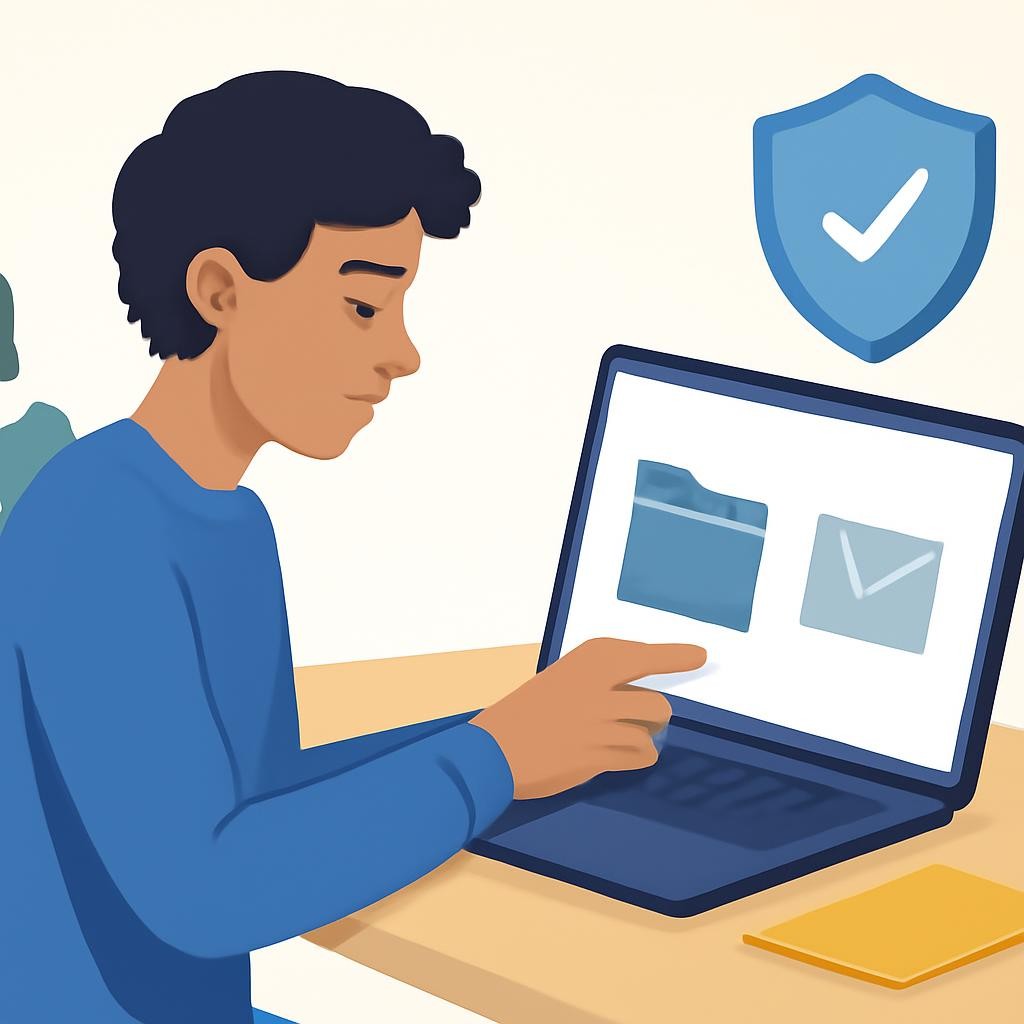
Хранение: чтобы данные не потерялись

Посмотрите презентацию целиком

Открыто 5 из 25 слайдов — зарегистрируйтесь и скачайте в PDF или PPTX
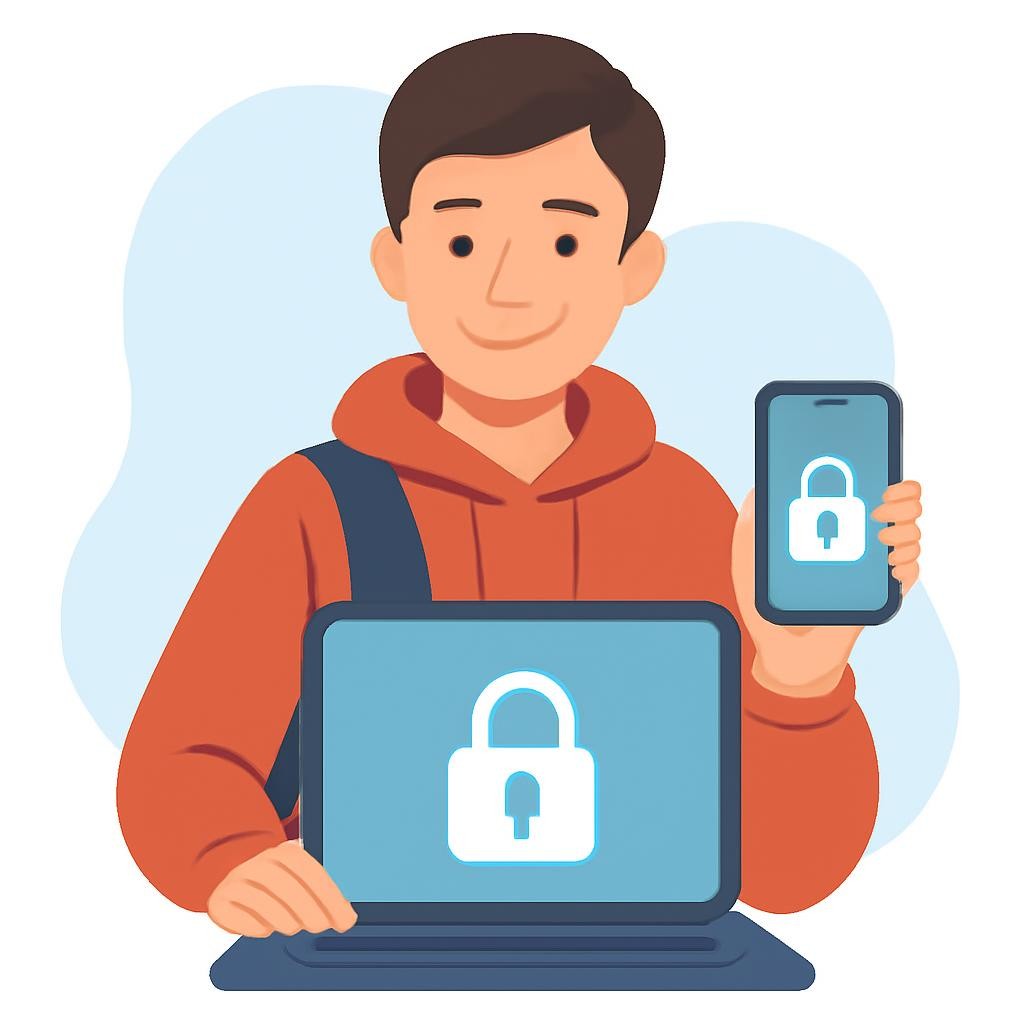
Где хранят информацию
Данные можно сохранить на устройстве, съёмном носителе или удалённом сервере. Выбор зависит от того, кто должен иметь доступ, как часто данные используют и насколько важно сохранить копию.
Слайд 14 «Где хранят информацию» — иллюстрация к презентации «Как проходит информация» по информатике для 11 класса

Посмотрите презентацию целиком

Открыто 5 из 25 слайдов — зарегистрируйтесь и скачайте в PDF или PPTX
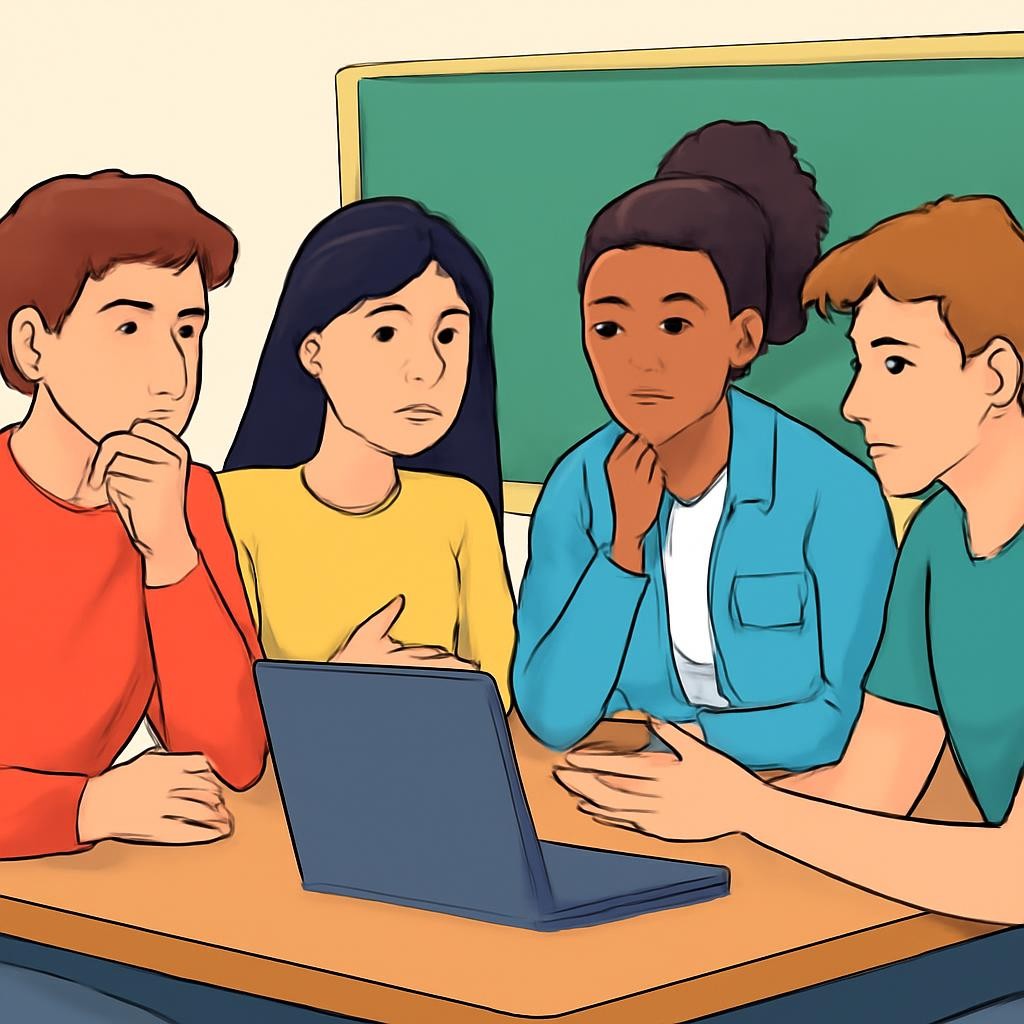
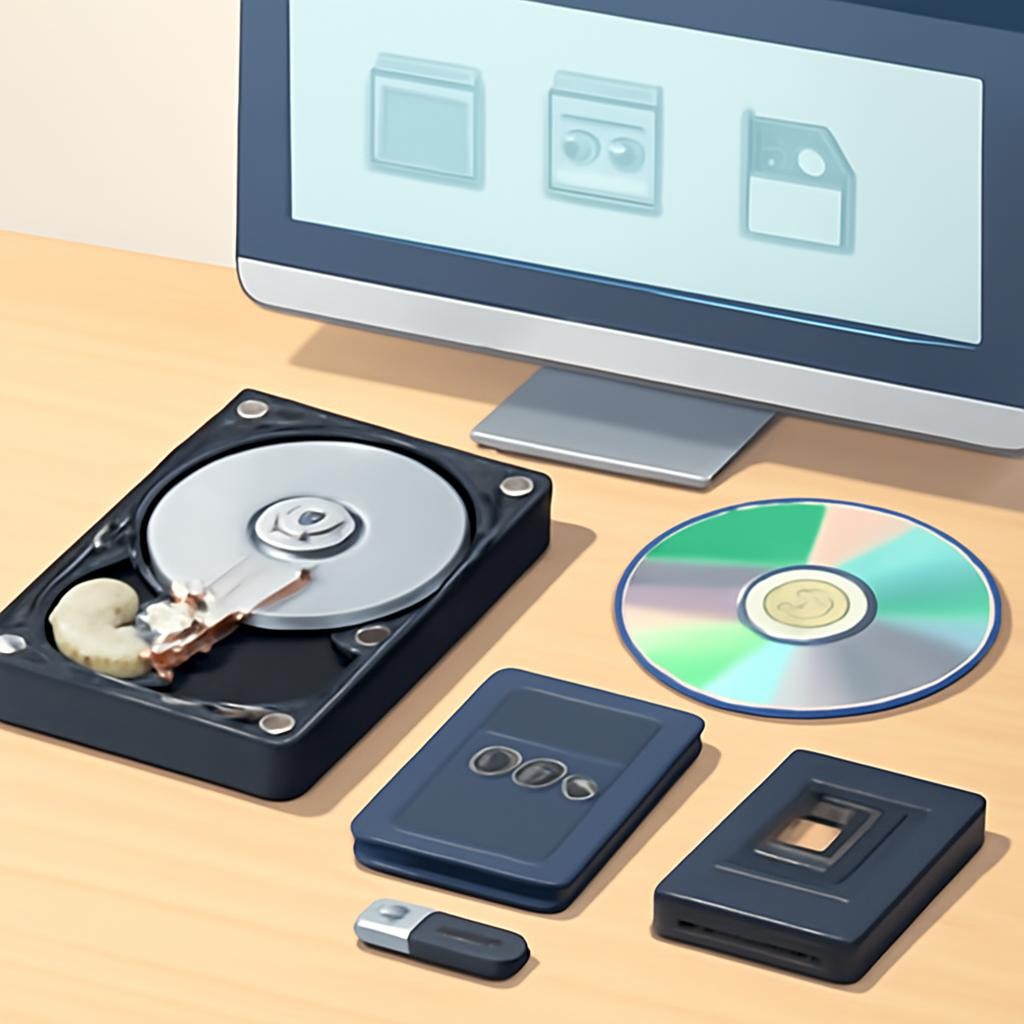
Технологии накопления информации
  • Жёсткий диск (HDD) — вместительный архив: храните на нём документы, фотографии и видео.
  • SSD и флеш-память — быстрый доступ и удобный перенос: SSD ускоряет запуск программ, флешка помогает передать файлы.
  • Оптические диски и магнитные ленты — варианты для архивов и резервных копий, которые хранят отдельно от основного устройства.
  • Для обсуждения: что важнее в вашей задаче — скорость доступа, объём хранения или долговечность носителя?
Слайд 15 «Технологии накопления информации» — иллюстрация к презентации «Как проходит информация» по информатике для 11 класса

Посмотрите презентацию целиком

Открыто 5 из 25 слайдов — зарегистрируйтесь и скачайте в PDF или PPTX

Локальное хранение и облачный сервис
На своём устройстве
Файл находится на компьютере или носителе.
Доступ возможен без сети.
Нужно следить за сохранностью устройства и делать резервные копии.
В облачном сервисе
Файл хранится на удалённом сервере.
Удобно работать с разных устройств.
Нужны доступ к сети и внимательная настройка прав доступа.

Посмотрите презентацию целиком

Открыто 5 из 25 слайдов — зарегистрируйтесь и скачайте в PDF или PPTX

Как организовать надёжное хранение
  • Давайте файлам понятные имена.
  • Храните связанные файлы в одной папке.
  • Следите за правами доступа.
  • Создавайте резервные копии важных данных.
  • Проверяйте, открывается ли сохранённая копия.
  • Не храните пароли в открытом файле.
Слайд 17 «Как организовать надёжное хранение» — иллюстрация к презентации «Как проходит информация» по информатике для 11 класса

Посмотрите презентацию целиком

Открыто 5 из 25 слайдов — зарегистрируйтесь и скачайте в PDF или PPTX

Резервная копия — запасной путь
Копия помогает восстановить данные, если основной файл удалён, повреждён или недоступен. Важно не просто создать копию, но и хранить её отдельно от исходного файла и периодически проверять.
Слайд 18 «Резервная копия — запасной путь» — иллюстрация к презентации «Как проходит информация» по информатике для 11 класса

Посмотрите презентацию целиком

Открыто 5 из 25 слайдов — зарегистрируйтесь и скачайте в PDF или PPTX

Передача: доставляем данные адресату

Посмотрите презентацию целиком

Открыто 5 из 25 слайдов — зарегистрируйтесь и скачайте в PDF или PPTX

Как информация попадает к получателю
Для передачи нужны отправитель, получатель, сообщение и канал связи. Каналом может быть кабель, Wi‑Fi, мобильная сеть или физический носитель. Важно выбрать адресата и способ отправки до передачи.

Посмотрите презентацию целиком

Открыто 5 из 25 слайдов — зарегистрируйтесь и скачайте в PDF или PPTX

Каналы передачи: выбираем по задаче
Кабель
Подходит для подключения устройств в одном месте.
Wi‑Fi
Передаёт данные между устройствами по беспроводной сети.
Мобильная сеть
Помогает обмениваться данными вне домашней или школьной сети.
Носитель
Позволяет перенести файл без прямого сетевого соединения.

Посмотрите презентацию целиком

Открыто 5 из 25 слайдов — зарегистрируйтесь и скачайте в PDF или PPTX

Перед отправкой файла
Проверьте, тот ли файл выбран и тому ли адресату он отправляется. Убедитесь, что получателю можно открывать эти сведения. Если файл содержит личные данные, используйте подходящий защищённый способ передачи.
Слайд 22 «Перед отправкой файла» — иллюстрация к презентации «Как проходит информация» по информатике для 11 класса

Посмотрите презентацию целиком

Открыто 5 из 25 слайдов — зарегистрируйтесь и скачайте в PDF или PPTX

Безопасность на каждом этапе
  • Собирайте только те данные, которые нужны для задачи.
  • Не публикуйте личные сведения без разрешения.
  • Используйте надёжные пароли и не сообщайте их другим.
  • Проверяйте адресата перед отправкой.
  • Ограничивайте доступ к общим файлам.
  • Не открывайте подозрительные ссылки и вложения.
Слайд 23 «Безопасность на каждом этапе» — иллюстрация к презентации «Как проходит информация» по информатике для 11 класса

Посмотрите презентацию целиком

Открыто 5 из 25 слайдов — зарегистрируйтесь и скачайте в PDF или PPTX

Вопросы для обсуждения
Может ли автоматический сбор данных быть ошибочным? Как понять, что источник заслуживает доверия? В какой ситуации лучше хранить файл локально, а в какой — использовать облачный сервис? Какие сведения не стоит отправлять в общий чат?
Слайд 24 «Вопросы для обсуждения» — иллюстрация к презентации «Как проходит информация» по информатике для 11 класса

Посмотрите презентацию целиком

Открыто 5 из 25 слайдов — зарегистрируйтесь и скачайте в PDF или PPTX

Главное об информационных процессах
  • Сбор помогает получить данные из подходящих источников.
  • Обработка проверяет и организует данные под задачу.
  • Хранение делает сведения доступными для дальнейшей работы.
  • Передача доставляет информацию нужному адресату.
  • На каждом этапе важны точность, безопасность и осознанный выбор средств.

Посмотрите презентацию целиком

Открыто 5 из 25 слайдов — зарегистрируйтесь и скачайте в PDF или PPTX

1 / 25
Текст презентации
  1. Слайд 1. Как проходит информация

    Методы и средства сбора, обработки, хранения и передачи информации ·

  2. Слайд 2. Информация вокруг нас

    Мы получаем сведения из наблюдений, документов, датчиков и разговоров. Чтобы они помогли принять решение, их нужно собрать, привести в порядок, сохранить и передать нужному человеку или устройству.

  3. Слайд 3. Информационный процесс: четыре действия

    Получить данные из источника: например, измерить температуру.

    Проверить, упорядочить или преобразовать сведения.

    Сохранить данные так, чтобы их можно было найти позже.

    Доставить информацию адресату по подходящему каналу.

  4. Слайд 4. Сбор: откуда берутся данные

    Источник может быть человеком, документом, датчиком или цифровым сервисом. Способ сбора зависит от задачи: наблюдать, измерять, спрашивать, считывать или получать данные автоматически.

  5. Слайд 5. Способы сбора информации

    Наблюдение — фиксировать то, что происходит.

    Измерение — получать значение с помощью прибора.

    Опрос — узнавать мнение или сообщаемые факты.

    Считывание — получать данные с документа или кода.

    Автоматический сбор — принимать показания датчиков.

    Загрузка — получать готовые данные из файла или сервиса.

  6. Слайд 6. Ручной и автоматический сбор

    Человек сам наблюдает, измеряет или вводит данные.

    Плюс: можно учесть контекст и необычные случаи.

    Риск: ошибки ввода и пропуски.

    Устройство получает и записывает показания.

    Плюс: удобно для повторяющихся измерений.

    Риск: неисправный датчик тоже может выдавать неверные данные.

  7. Слайд 7. Проверяем качество данных

    Полнота: нет ли важных пропусков?

    Точность: соответствует ли значение реальности?

    Актуальность: не устарели ли сведения?

    Единообразие: одинаково ли записаны похожие значения?

    Источник: понятно ли, откуда получены данные?

  8. Слайд 8. Обработка: превращаем данные в полезные сведения

  9. Слайд 9. Что значит обработать данные

    Обработка — это действия, которые делают данные удобнее для анализа и использования. Например, можно убрать дубликаты, отсортировать записи, сгруппировать ответы или вычислить итоговое значение.

  10. Слайд 10. Три шага обработки

    Проверить формат, убрать повторы и отметить пропуски.

    Отсортировать, сгруппировать или выполнить расчёт.

    Выбрать таблицу, список или диаграмму для ответа на вопрос.

  11. Слайд 11. Алгоритмы и методы обработки данных

    Среднее значение и частота ответов помогают увидеть общие закономерности. По результатам прошлых опросов можно предположить, какие ответы будут встречаться чаще.

    Алгоритмы находят похожие группы данных и распознают объекты. Например, могут сгруппировать фотографии по содержанию или разделить отзывы на положительные и отрицательные.

    Столбчатая диаграмма удобна для сравнения вариантов ответа, а круговая — чтобы показать состав целого. График помогает заметить изменения и тенденции.

  12. Слайд 12. Алгоритм обработки: от источника к результату

    Посмотрите на схему. Каждый этап меняет или проверяет набор данных. Перед началом важно понять, какой результат нужен: тогда проще выбрать действия и не обрабатывать лишнее.

  13. Слайд 13. Хранение: чтобы данные не потерялись

  14. Слайд 14. Где хранят информацию

    Данные можно сохранить на устройстве, съёмном носителе или удалённом сервере. Выбор зависит от того, кто должен иметь доступ, как часто данные используют и насколько важно сохранить копию.

  15. Слайд 15. Технологии накопления информации

    Жёсткий диск (HDD) — вместительный архив: храните на нём документы, фотографии и видео.

    SSD и флеш-память — быстрый доступ и удобный перенос: SSD ускоряет запуск программ, флешка помогает передать файлы.

    Оптические диски и магнитные ленты — варианты для архивов и резервных копий, которые хранят отдельно от основного устройства.

    Для обсуждения: что важнее в вашей задаче — скорость доступа, объём хранения или долговечность носителя?

  16. Слайд 16. Локальное хранение и облачный сервис

    Файл находится на компьютере или носителе.

    Доступ возможен без сети.

    Нужно следить за сохранностью устройства и делать резервные копии.

    Файл хранится на удалённом сервере.

    Удобно работать с разных устройств.

    Нужны доступ к сети и внимательная настройка прав доступа.

  17. Слайд 17. Как организовать надёжное хранение

    Давайте файлам понятные имена.

    Храните связанные файлы в одной папке.

    Следите за правами доступа.

    Создавайте резервные копии важных данных.

    Проверяйте, открывается ли сохранённая копия.

    Не храните пароли в открытом файле.

  18. Слайд 18. Резервная копия — запасной путь

    Копия помогает восстановить данные, если основной файл удалён, повреждён или недоступен. Важно не просто создать копию, но и хранить её отдельно от исходного файла и периодически проверять.

  19. Слайд 19. Передача: доставляем данные адресату

  20. Слайд 20. Как информация попадает к получателю

    Для передачи нужны отправитель, получатель, сообщение и канал связи. Каналом может быть кабель, Wi‑Fi, мобильная сеть или физический носитель. Важно выбрать адресата и способ отправки до передачи.

  21. Слайд 21. Каналы передачи: выбираем по задаче

    Подходит для подключения устройств в одном месте.

    Передаёт данные между устройствами по беспроводной сети.

    Помогает обмениваться данными вне домашней или школьной сети.

    Позволяет перенести файл без прямого сетевого соединения.

  22. Слайд 22. Перед отправкой файла

    Проверьте, тот ли файл выбран и тому ли адресату он отправляется. Убедитесь, что получателю можно открывать эти сведения. Если файл содержит личные данные, используйте подходящий защищённый способ передачи.

  23. Слайд 23. Безопасность на каждом этапе

    Собирайте только те данные, которые нужны для задачи.

    Не публикуйте личные сведения без разрешения.

    Используйте надёжные пароли и не сообщайте их другим.

    Проверяйте адресата перед отправкой.

    Ограничивайте доступ к общим файлам.

    Не открывайте подозрительные ссылки и вложения.

  24. Слайд 24. Вопросы для обсуждения

    Может ли автоматический сбор данных быть ошибочным? Как понять, что источник заслуживает доверия? В какой ситуации лучше хранить файл локально, а в какой — использовать облачный сервис? Какие сведения не стоит отправлять в общий чат?

  25. Слайд 25. Главное об информационных процессах

    Сбор помогает получить данные из подходящих источников.

    Обработка проверяет и организует данные под задачу.

    Хранение делает сведения доступными для дальнейшей работы.

    Передача доставляет информацию нужному адресату.

    На каждом этапе важны точность, безопасность и осознанный выбор средств.

Создайте уникальную презентацию по своей теме

  • Любая тема, любой класс
  • Иллюстрации к каждому слайду
  • 18 стилей оформления
  • Таблицы, схемы и диаграммы
  • Экспорт в PDF и PPTX
  • Готово за 1 минуту

Другие темы по информатике для 11 класса

Чем удобны презентации Нейрум

  • Слайды с иллюстрациямиК каждому слайду — картинка, таблица или схема по теме. Открыли на доске и повели урок, без поиска картинок.
  • PDF или PPTXСкачайте презентацию как есть или откройте в PowerPoint и доработайте под свой класс.
  • Своя презентация за минутуНе нашли нужную? ИИ-конструктор соберёт презентацию по вашей теме, классу и количеству слайдов.

Вопросы и ответы

Как скачать презентацию «Как проходит информация»?

Зарегистрируйтесь бесплатно — презентация «Как проходит информация» сохранится в личном кабинете, откуда её можно скачать в PDF или PPTX и показать классу.

Сколько слайдов в презентации «Как проходит информация»?

В презентации 25 слайдов по теме «Как проходит информация» для урока по информатике в 11 классе: заголовки, текст, иллюстрации, таблицы и схемы. Здесь открыты первые пять — остальные после регистрации.

Соответствует ли презентация «Как проходит информация» ФГОС?

Да, слайды по теме «Как проходит информация» построены по школьной программе по информатике для 11 класса по ФГОС.

Можно ли сделать похожую презентацию по теме «Как проходит информация»?

Да. ИИ-конструктор Нейрума соберёт свою презентацию по теме «Как проходит информация» под ваш класс и нужное число слайдов — за минуту.

Как получить рабочий лист и план урока к теме «Как проходит информация»?

В Нейруме к теме «Как проходит информация» можно собрать рабочий лист с заданиями и ответами и план урока по ФГОС для 11 класса — в конструкторе после бесплатной регистрации.

Можно ли изменить слайды под свой класс?

Да. После регистрации презентация «Как проходит информация» открывается в редакторе: текст, картинки и порядок слайдов можно поменять или перегенерировать.