
Презентация к уроку на тему:

Информационная грамотность в цифровом мире

Презентация для 8–11 классов на уроках обществознания, информатики или классном часе посвящена проверке информации, когнитивным искажениям, фейкам, алгоритмам и цифровой этике. На слайдах — схемы, критерии надёжности источников, алгоритмы фактчекинга, примеры манипуляций, задания для работы в парах и анализа информационного пузыря.

Информатика11 класс34 слайда
Два режима обработки информации
Быстрая оценка
Работает автоматически. Опирается на знакомые образы, эмоции и первое впечатление. Полезна в простых ситуациях, но уязвима для манипуляций.
Медленная проверка
Требует времени и усилий. Помогает уточнить источник, найти подтверждение, отделить факт от мнения и заметить пробелы в аргументации.

Посмотрите презентацию целиком

Открыто 5 из 34 слайда — зарегистрируйтесь и скачайте в PDF или PPTX

Типичные искажения в новостной ленте
Подтверждение своей позиции заставляет искать согласные доводы. Эффект доступности переоценивает яркие и свежие примеры. Эффект якоря делает первое число или утверждение отправной точкой для дальнейших оценок.
Слайд 7 «Типичные искажения в новостной ленте» — иллюстрация к презентации «Информационная грамотность в цифровом мире» по информатике для 11 класса

Посмотрите презентацию целиком

Открыто 5 из 34 слайда — зарегистрируйтесь и скачайте в PDF или PPTX

«Первое впечатление — это гипотеза, а не доказательство»
— Правило информационной осторожности

Посмотрите презентацию целиком

Открыто 5 из 34 слайда — зарегистрируйтесь и скачайте в PDF или PPTX

Практика: поймайте искажение
  • Прочитайте громкое утверждение и ответьте: что я почувствовал сразу? Какие факты подтверждают его? Какие факты могли бы ему противоречить? Что я знаю сам, а что только предполагаю? Обсудите в парах, какое дополнительное подтверждение понадобилось бы для уверенного вывода.

Посмотрите презентацию целиком

Открыто 5 из 34 слайда — зарегистрируйтесь и скачайте в PDF или PPTX
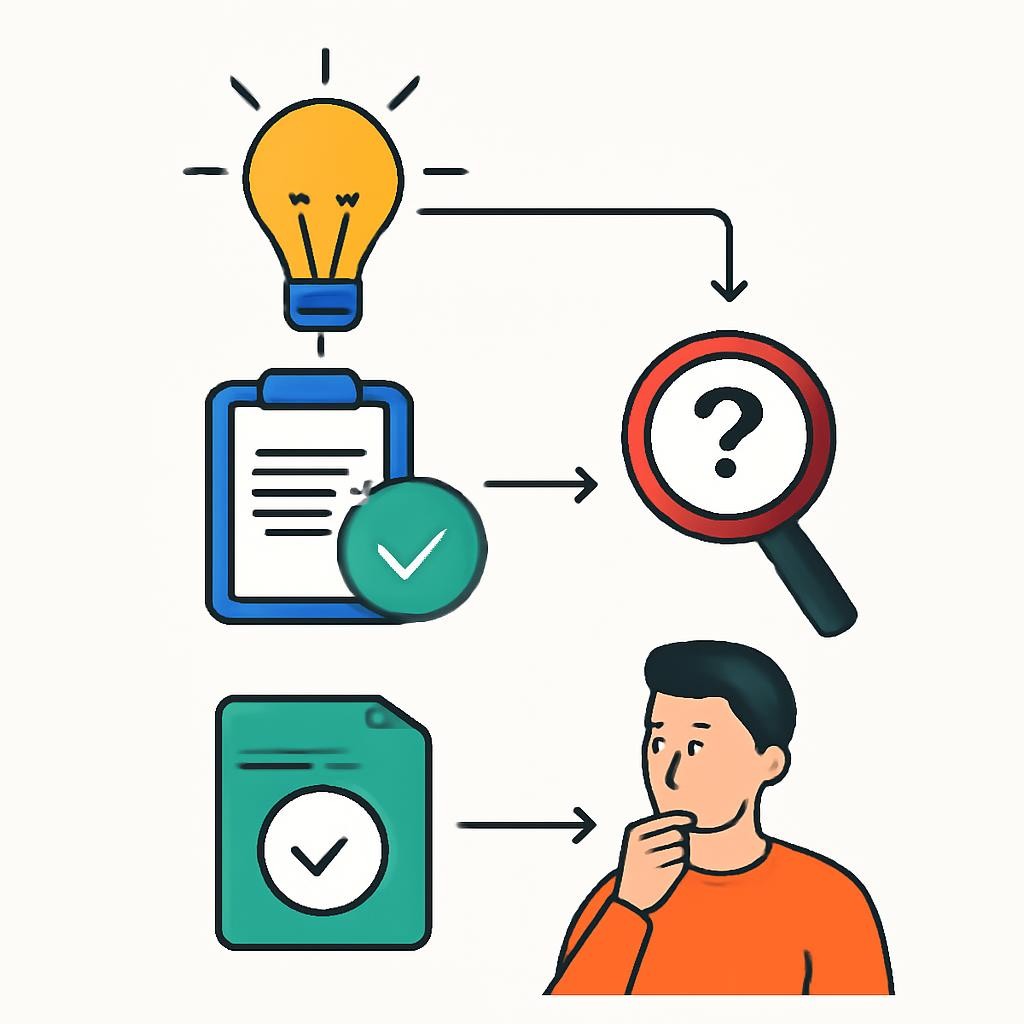
Надёжные источники и фактчекинг

Посмотрите презентацию целиком

Открыто 5 из 34 слайда — зарегистрируйтесь и скачайте в PDF или PPTX

Надёжный и ненадёжный источник
Признаки надёжности
Назван автор или организация; указана дата; приведены первичные данные; есть ссылки на документы; отделены факты от комментариев; ошибки исправляются открыто.
Поводы для осторожности
Анонимность; категоричные обещания; давление на эмоции; отсутствие доказательств; вырванная цитата; публикация без даты; призыв срочно переслать.

Посмотрите презентацию целиком

Открыто 5 из 34 слайда — зарегистрируйтесь и скачайте в PDF или PPTX

Пять вопросов к источнику
  • • Кто это сообщил?
  • • На чём основано утверждение?
  • • Когда и где это опубликовано?
  • • Что говорят независимые источники?
  • • Можно ли проверить первоисточник?
Слайд 12 «Пять вопросов к источнику» — иллюстрация к презентации «Информационная грамотность в цифровом мире» по информатике для 11 класса

Посмотрите презентацию целиком

Открыто 5 из 34 слайда — зарегистрируйтесь и скачайте в PDF или PPTX
Факт, мнение, прогноз
Факт можно проверить по наблюдаемым данным или документам. Мнение выражает оценку и может быть аргументированным, но не становится фактом. Прогноз описывает будущее и требует указания условий и степени неопределённости.
Слайд 13 «Факт, мнение, прогноз» — иллюстрация к презентации «Информационная грамотность в цифровом мире» по информатике для 11 класса

Посмотрите презентацию целиком

Открыто 5 из 34 слайда — зарегистрируйтесь и скачайте в PDF или PPTX

Алгоритм проверки утверждения
Сначала выделите точное утверждение. Затем найдите первоисточник и проверьте дату. После этого сопоставьте содержание с независимыми материалами, изучите контекст изображения или цитаты и только потом сформулируйте осторожный вывод.
Слайд 14 «Алгоритм проверки утверждения» — иллюстрация к презентации «Информационная грамотность в цифровом мире» по информатике для 11 класса

Посмотрите презентацию целиком

Открыто 5 из 34 слайда — зарегистрируйтесь и скачайте в PDF или PPTX

Уровни ложности
Ошибка
Неверное сообщение из-за незнания, спешки или неточности. Исправление возможно после проверки.
Искажение
Реальный факт помещён в ложный контекст, сокращён или представлен односторонне.
Обман
Ложное утверждение создаётся или распространяется намеренно ради выгоды, влияния или внимания.

Посмотрите презентацию целиком

Открыто 5 из 34 слайда — зарегистрируйтесь и скачайте в PDF или PPTX

Практика: разберите сообщение
  • Возьмите любой пост с сильным эмоциональным заголовком. Запишите его проверяемое утверждение, источник, дату, недостающий контекст и возможный мотив публикации. Сформулируйте результат в трёх вариантах: «подтверждено», «не подтверждено», «данных недостаточно».

Посмотрите презентацию целиком

Открыто 5 из 34 слайда — зарегистрируйтесь и скачайте в PDF или PPTX

Информационная перегрузка и цифровая гигиена

Посмотрите презентацию целиком

Открыто 5 из 34 слайда — зарегистрируйтесь и скачайте в PDF или PPTX

Информационная перегрузка
Слайд 18 «Информационная перегрузка» — иллюстрация к презентации «Информационная грамотность в цифровом мире» по информатике для 11 класса

Посмотрите презентацию целиком

Открыто 5 из 34 слайда — зарегистрируйтесь и скачайте в PDF или PPTX

Стратегии фильтрации
  • • Определите цель поиска до открытия ленты
  • • Выберите несколько тематических источников
  • • Отключите необязательные уведомления
  • • Сохраняйте материалы для отдельного времени чтения
  • • Делайте паузу перед пересылкой
  • • Регулярно удаляйте неиспользуемые подписки
Слайд 19 «Стратегии фильтрации» — иллюстрация к презентации «Информационная грамотность в цифровом мире» по информатике для 11 класса

Посмотрите презентацию целиком

Открыто 5 из 34 слайда — зарегистрируйтесь и скачайте в PDF или PPTX

Личная инфосреда
Вход
Кто и какие материалы могут попасть в вашу ленту?
Фильтр
Какие критерии помогают отличить важное от шумного?
Режим
Когда вы читаете новости и сколько времени готовы на это тратить?
Выход
Что вы публикуете, сохраняете или пересылаете другим?

Посмотрите презентацию целиком

Открыто 5 из 34 слайда — зарегистрируйтесь и скачайте в PDF или PPTX

Ежедневная цифровая гигиена
Перед чтением
Сформулировать вопрос и выбрать источник.
Во время чтения
Отделять факты от оценок и замечать эмоциональное давление.
Перед публикацией
Проверить точность, контекст, личные данные и последствия.
После публикации
Исправить ошибку, если она обнаружена.

Посмотрите презентацию целиком

Открыто 5 из 34 слайда — зарегистрируйтесь и скачайте в PDF или PPTX

Алгоритмы, пузыри и медиа-манипуляции

Посмотрите презентацию целиком

Открыто 5 из 34 слайда — зарегистрируйтесь и скачайте в PDF или PPTX

Как работает рекомендательная лента
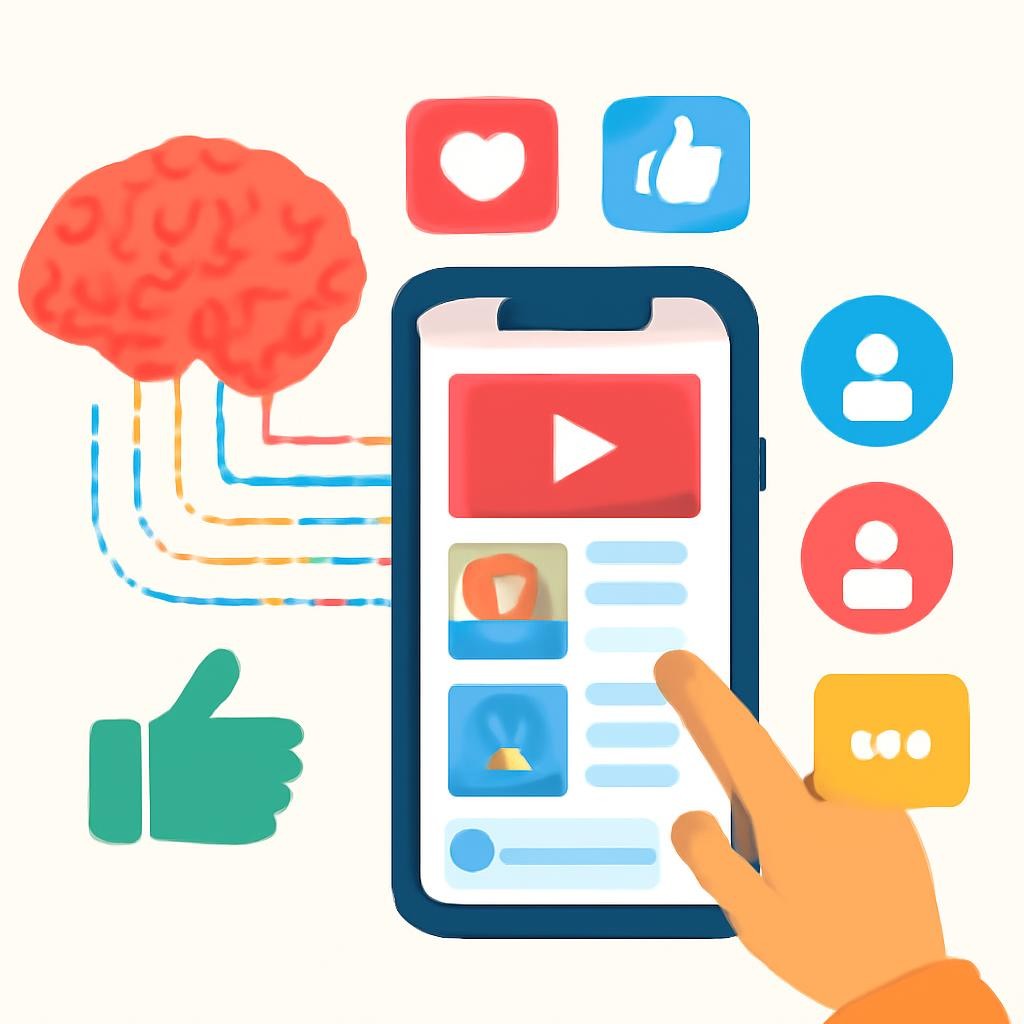
Алгоритм учитывает действия пользователя: просмотры, клики, подписки и время взаимодействия. Он стремится показать то, что с высокой вероятностью удержит внимание. Это удобно, но постепенно сужает набор видимых тем и точек зрения.
Слайд 23 «Как работает рекомендательная лента» — иллюстрация к презентации «Информационная грамотность в цифровом мире» по информатике для 11 класса

Посмотрите презентацию целиком

Открыто 5 из 34 слайда — зарегистрируйтесь и скачайте в PDF или PPTX

Пузырь фильтров и информационная замкнутость
Пузырь фильтров
Система персонализирует выдачу и скрывает часть материалов. Пользователь может не замечать, что видит не весь спектр мнений.
Замкнутость
Группа повторяет похожие взгляды, усиливает уверенность и воспринимает несогласие как угрозу. Выход — осознанно сравнивать разные добросовестные источники.

Посмотрите презентацию целиком

Открыто 5 из 34 слайда — зарегистрируйтесь и скачайте в PDF или PPTX

Манипуляции: от заголовка до картинки
  • • Кликбейт обещает больше, чем есть в материале
  • • Эмоциональная лексика подменяет аргументы
  • • Ложная срочность мешает проверить факт
  • • Обрезанная цитата меняет смысл
  • • Масштаб, цвет и порядок элементов влияют на вывод
  • • График без контекста может преувеличивать различия
Слайд 25 «Манипуляции: от заголовка до картинки» — иллюстрация к презентации «Информационная грамотность в цифровом мире» по информатике для 11 класса

Посмотрите презентацию целиком

Открыто 5 из 34 слайда — зарегистрируйтесь и скачайте в PDF или PPTX

Как читать инфографику критически
Проверьте, что измеряется, за какой период и с чем сравниваются значения. Найдите источник данных и описание методики.
Посмотрите на начало шкалы, единицы измерения, пропуски и подписи. Яркий цвет или объёмная форма не доказывают важность показателя.
Слайд 26 «Как читать инфографику критически» — иллюстрация к презентации «Информационная грамотность в цифровом мире» по информатике для 11 класса

Посмотрите презентацию целиком

Открыто 5 из 34 слайда — зарегистрируйтесь и скачайте в PDF или PPTX

Социальные сети, фейки и мифотворчество

Посмотрите презентацию целиком

Открыто 5 из 34 слайда — зарегистрируйтесь и скачайте в PDF или PPTX

Как распространяется фейк
Запуск
Появляется эмоциональная история, необычная фотография или сенсационный заголовок.
Усиление
Люди пересылают материал из тревоги, возмущения или желания предупредить знакомых.
Закрепление
Повторение делает утверждение знакомым, а знакомость ошибочно принимается за правдивость.

Посмотрите презентацию целиком

Открыто 5 из 34 слайда — зарегистрируйтесь и скачайте в PDF или PPTX

Этика работы с информацией
  • Свобода публикации не отменяет ответственности. Не распространяйте непроверенные обвинения, уважайте частную жизнь, указывайте источник и исправляйте ошибки. Обсудите: всегда ли полезно пересылать сомнительный материал «для предупреждения»? Где проходит граница между критикой и травлей?

Посмотрите презентацию целиком

Открыто 5 из 34 слайда — зарегистрируйтесь и скачайте в PDF или PPTX

Информационный пузырь: что это такое
Что происходит
Информационный пузырь — это персональная лента, где преобладают знакомые темы, авторы и похожие мнения. Альтернативные позиции постепенно становятся менее заметными.
Как он возникает
На состав ленты влияют интересы пользователя, подписки, история просмотров, лайки и рекомендации алгоритмов. Система чаще показывает то, что уже привлекало внимание.
Вопрос для обсуждения
Какие темы, источники и мнения могут не попадать в вашу ленту? Что поможет заметить «слепую зону»: поиск другой точки зрения, подписка на независимые источники или сравнение рекомендаций?

Посмотрите презентацию целиком

Открыто 5 из 34 слайда — зарегистрируйтесь и скачайте в PDF или PPTX

Как анализировать информационный пузырь
Сравните рекомендации
Откройте одну тему в разных аккаунтах или сервисах: например, в новостном агрегаторе, социальной сети и поисковике. Отметьте, какие источники, формулировки и точки зрения предлагает каждый алгоритм.
Найдите пропуски
Запишите повторяющиеся темы и источники. Затем проверьте, какие факты, аргументы и мнения не появляются в ленте: используйте независимые СМИ, первоисточники и материалы с другой позицией.
Расширьте инфосреду
Подпишитесь на источники с разной специализацией и взглядами, отключите часть персональных рекомендаций и регулярно устраивайте проверку ленты. Обсудите: какие действия помогут снизить влияние алгоритмов?

Посмотрите презентацию целиком

Открыто 5 из 34 слайда — зарегистрируйтесь и скачайте в PDF или PPTX

Пример анализа информационного пузыря
Ситуация
Пользователь читает ленту о спорной теме, например о влиянии искусственного интеллекта на образование. Ему чаще показываются публикации с похожими выводами, а противоположные аргументы почти не встречаются.
Как возник пузырь
В ленту попали посты популярных блогеров, материалы из нескольких одинаковых по взглядам каналов и эмоциональные заголовки. Алгоритм учитывает клики, лайки и время просмотра, а подписки и собственные предпочтения усиливают отбор похожего контента.
Как расширить поле
Сравнить материалы из разных источников, найти первичные данные и мнение эксперта, проверить дату и автора публикации. Вопрос для обсуждения: какие две новые точки зрения и какие критерии проверки вы добавите в свою информационную среду?

Посмотрите презентацию целиком

Открыто 5 из 34 слайда — зарегистрируйтесь и скачайте в PDF или PPTX

Карта информационного пузыря
Составьте карту своей информационной ленты:
1. Запишите основные источники: социальные сети, СМИ, каналы и блоги.
2. Для каждого источника оцените надёжность, разнообразие мнений и частоту обращения к нему.
3. Сравните содержание: какие темы, факты и позиции встречаются часто, а какие почти отсутствуют.
4. Найдите признаки пузыря: повторяющиеся аргументы, одинаковые источники и отсутствие альтернативных взглядов.

Вопрос для обсуждения: как расширить свою информационную среду? Например, подписаться на источники с другой точкой зрения, сравнивать сообщения по одной теме и периодически пересматривать список подписок.

Посмотрите презентацию целиком

Открыто 5 из 34 слайда — зарегистрируйтесь и скачайте в PDF или PPTX

Выводы: думать медленнее, проверять тщательнее
  • • Наше восприятие уязвимо для когнитивных искажений
  • • Надёжность источника нужно проверять по автору, данным, дате и контексту
  • • Фильтрация снижает информационную перегрузку
  • • Алгоритмы формируют персональную ленту, поэтому полезно сравнивать точки зрения
  • • Заголовок, изображение и график могут манипулировать выводами
  • • Перед публикацией важно спросить: это точно, уместно и безопасно для других?

Посмотрите презентацию целиком

Открыто 5 из 34 слайда — зарегистрируйтесь и скачайте в PDF или PPTX

1 / 34
Текст презентации
  1. Слайд 1. Информационная грамотность в цифровом мире

    Как распознавать искажения, манипуляции и фейки

  2. Слайд 2. Почему информация требует проверки

    Информация влияет на решения, эмоции и поведение. Даже добросовестный человек может ошибиться: мозг упрощает сложную картину мира, а медиа конкурируют за внимание. Поэтому важно проверять не только источник, но и собственную реакцию.

  3. Слайд 3. Карта темы

    Когнитивные искажения меняют то, что мы замечаем и запоминаем.

    Надёжность оценивают по автору, данным, дате и возможности проверки.

    Алгоритмы и перегрузка влияют на выбор контента.

    Публикация и пересылка информации имеют этические последствия.

  4. Слайд 4. Когнитивные искажения

  5. Слайд 5. Что такое когнитивное искажение

    • Устойчивый способ ошибаться в оценке информации

    • Возникает автоматически и экономит умственные усилия

    • Не означает, что человек глуп или всегда ошибается

    • Особенно заметно при спешке, стрессе и избытке сообщений

    • Исправляется вопросами, проверкой и сравнением источников

  6. Слайд 6. Два режима обработки информации

    Работает автоматически. Опирается на знакомые образы, эмоции и первое впечатление. Полезна в простых ситуациях, но уязвима для манипуляций.

    Требует времени и усилий. Помогает уточнить источник, найти подтверждение, отделить факт от мнения и заметить пробелы в аргументации.

  7. Слайд 7. Типичные искажения в новостной ленте

    Подтверждение своей позиции заставляет искать согласные доводы. Эффект доступности переоценивает яркие и свежие примеры. Эффект якоря делает первое число или утверждение отправной точкой для дальнейших оценок.

  8. Слайд 8. «Первое впечатление — это гипотеза, а не доказательство»

    — Правило информационной осторожности

  9. Слайд 9. Практика: поймайте искажение

    Прочитайте громкое утверждение и ответьте: что я почувствовал сразу? Какие факты подтверждают его? Какие факты могли бы ему противоречить? Что я знаю сам, а что только предполагаю? Обсудите в парах, какое дополнительное подтверждение понадобилось бы для уверенного вывода.

  10. Слайд 10. Надёжные источники и фактчекинг

  11. Слайд 11. Надёжный и ненадёжный источник

    Назван автор или организация; указана дата; приведены первичные данные; есть ссылки на документы; отделены факты от комментариев; ошибки исправляются открыто.

    Анонимность; категоричные обещания; давление на эмоции; отсутствие доказательств; вырванная цитата; публикация без даты; призыв срочно переслать.

  12. Слайд 12. Пять вопросов к источнику

    • Кто это сообщил?

    • На чём основано утверждение?

    • Когда и где это опубликовано?

    • Что говорят независимые источники?

    • Можно ли проверить первоисточник?

  13. Слайд 13. Факт, мнение, прогноз

    Факт можно проверить по наблюдаемым данным или документам. Мнение выражает оценку и может быть аргументированным, но не становится фактом. Прогноз описывает будущее и требует указания условий и степени неопределённости.

  14. Слайд 14. Алгоритм проверки утверждения

    Сначала выделите точное утверждение. Затем найдите первоисточник и проверьте дату. После этого сопоставьте содержание с независимыми материалами, изучите контекст изображения или цитаты и только потом сформулируйте осторожный вывод.

  15. Слайд 15. Уровни ложности

    Неверное сообщение из-за незнания, спешки или неточности. Исправление возможно после проверки.

    Реальный факт помещён в ложный контекст, сокращён или представлен односторонне.

    Ложное утверждение создаётся или распространяется намеренно ради выгоды, влияния или внимания.

  16. Слайд 16. Практика: разберите сообщение

    Возьмите любой пост с сильным эмоциональным заголовком. Запишите его проверяемое утверждение, источник, дату, недостающий контекст и возможный мотив публикации. Сформулируйте результат в трёх вариантах: «подтверждено», «не подтверждено», «данных недостаточно».

  17. Слайд 17. Информационная перегрузка и цифровая гигиена

  18. Слайд 18. Информационная перегрузка

  19. Слайд 19. Стратегии фильтрации

    • Определите цель поиска до открытия ленты

    • Выберите несколько тематических источников

    • Отключите необязательные уведомления

    • Сохраняйте материалы для отдельного времени чтения

    • Делайте паузу перед пересылкой

    • Регулярно удаляйте неиспользуемые подписки

  20. Слайд 20. Личная инфосреда

    Кто и какие материалы могут попасть в вашу ленту?

    Какие критерии помогают отличить важное от шумного?

    Когда вы читаете новости и сколько времени готовы на это тратить?

    Что вы публикуете, сохраняете или пересылаете другим?

  21. Слайд 21. Ежедневная цифровая гигиена

    Перед чтением

    Во время чтения

    Перед публикацией

    После публикации

    Сформулировать вопрос и выбрать источник.

    Отделять факты от оценок и замечать эмоциональное давление.

    Проверить точность, контекст, личные данные и последствия.

    Исправить ошибку, если она обнаружена.

  22. Слайд 22. Алгоритмы, пузыри и медиа-манипуляции

  23. Слайд 23. Как работает рекомендательная лента

    Алгоритм учитывает действия пользователя: просмотры, клики, подписки и время взаимодействия. Он стремится показать то, что с высокой вероятностью удержит внимание. Это удобно, но постепенно сужает набор видимых тем и точек зрения.

  24. Слайд 24. Пузырь фильтров и информационная замкнутость

    Система персонализирует выдачу и скрывает часть материалов. Пользователь может не замечать, что видит не весь спектр мнений.

    Группа повторяет похожие взгляды, усиливает уверенность и воспринимает несогласие как угрозу. Выход — осознанно сравнивать разные добросовестные источники.

  25. Слайд 25. Манипуляции: от заголовка до картинки

    • Кликбейт обещает больше, чем есть в материале

    • Эмоциональная лексика подменяет аргументы

    • Ложная срочность мешает проверить факт

    • Обрезанная цитата меняет смысл

    • Масштаб, цвет и порядок элементов влияют на вывод

    • График без контекста может преувеличивать различия

  26. Слайд 26. Как читать инфографику критически

    Проверьте, что измеряется, за какой период и с чем сравниваются значения. Найдите источник данных и описание методики.

    Посмотрите на начало шкалы, единицы измерения, пропуски и подписи. Яркий цвет или объёмная форма не доказывают важность показателя.

  27. Слайд 27. Социальные сети, фейки и мифотворчество

  28. Слайд 28. Как распространяется фейк

    Появляется эмоциональная история, необычная фотография или сенсационный заголовок.

    Люди пересылают материал из тревоги, возмущения или желания предупредить знакомых.

    Повторение делает утверждение знакомым, а знакомость ошибочно принимается за правдивость.

  29. Слайд 29. Этика работы с информацией

    Свобода публикации не отменяет ответственности. Не распространяйте непроверенные обвинения, уважайте частную жизнь, указывайте источник и исправляйте ошибки. Обсудите: всегда ли полезно пересылать сомнительный материал «для предупреждения»? Где проходит граница между критикой и травлей?

  30. Слайд 30. Информационный пузырь: что это такое

    Информационный пузырь — это персональная лента, где преобладают знакомые темы, авторы и похожие мнения. Альтернативные позиции постепенно становятся менее заметными.

    На состав ленты влияют интересы пользователя, подписки, история просмотров, лайки и рекомендации алгоритмов. Система чаще показывает то, что уже привлекало внимание.

    Какие темы, источники и мнения могут не попадать в вашу ленту? Что поможет заметить «слепую зону»: поиск другой точки зрения, подписка на независимые источники или сравнение рекомендаций?

  31. Слайд 31. Как анализировать информационный пузырь

    Откройте одну тему в разных аккаунтах или сервисах: например, в новостном агрегаторе, социальной сети и поисковике. Отметьте, какие источники, формулировки и точки зрения предлагает каждый алгоритм.

    Запишите повторяющиеся темы и источники. Затем проверьте, какие факты, аргументы и мнения не появляются в ленте: используйте независимые СМИ, первоисточники и материалы с другой позицией.

    Подпишитесь на источники с разной специализацией и взглядами, отключите часть персональных рекомендаций и регулярно устраивайте проверку ленты. Обсудите: какие действия помогут снизить влияние алгоритмов?

  32. Слайд 32. Пример анализа информационного пузыря

    Пользователь читает ленту о спорной теме, например о влиянии искусственного интеллекта на образование. Ему чаще показываются публикации с похожими выводами, а противоположные аргументы почти не встречаются.

    В ленту попали посты популярных блогеров, материалы из нескольких одинаковых по взглядам каналов и эмоциональные заголовки. Алгоритм учитывает клики, лайки и время просмотра, а подписки и собственные предпочтения усиливают отбор похожего контента.

    Сравнить материалы из разных источников, найти первичные данные и мнение эксперта, проверить дату и автора публикации. Вопрос для обсуждения: какие две новые точки зрения и какие критерии проверки вы добавите в свою информационную среду?

  33. Слайд 33. Карта информационного пузыря

    Составьте карту своей информационной ленты:

    1. Запишите основные источники: социальные сети, СМИ, каналы и блоги.

    2. Для каждого источника оцените надёжность, разнообразие мнений и частоту обращения к нему.

    3. Сравните содержание: какие темы, факты и позиции встречаются часто, а какие почти отсутствуют.

    4. Найдите признаки пузыря: повторяющиеся аргументы, одинаковые источники и отсутствие альтернативных взглядов.

    Вопрос для обсуждения: как расширить свою информационную среду? Например, подписаться на источники с другой точкой зрения, сравнивать сообщения по одной теме и периодически пересматривать список подписок.

  34. Слайд 34. Выводы: думать медленнее, проверять тщательнее

    • Наше восприятие уязвимо для когнитивных искажений

    • Надёжность источника нужно проверять по автору, данным, дате и контексту

    • Фильтрация снижает информационную перегрузку

    • Алгоритмы формируют персональную ленту, поэтому полезно сравнивать точки зрения

    • Заголовок, изображение и график могут манипулировать выводами

    • Перед публикацией важно спросить: это точно, уместно и безопасно для других?

Создайте уникальную презентацию по своей теме

  • Любая тема, любой класс
  • Иллюстрации к каждому слайду
  • 18 стилей оформления
  • Таблицы, схемы и диаграммы
  • Экспорт в PDF и PPTX
  • Готово за 1 минуту

Другие темы по информатике для 11 класса

Чем удобны презентации Нейрум

  • Слайды с иллюстрациямиК каждому слайду — картинка, таблица или схема по теме. Открыли на доске и повели урок, без поиска картинок.
  • PDF или PPTXСкачайте презентацию как есть или откройте в PowerPoint и доработайте под свой класс.
  • Своя презентация за минутуНе нашли нужную? ИИ-конструктор соберёт презентацию по вашей теме, классу и количеству слайдов.

Вопросы и ответы

Как скачать презентацию «Информационная грамотность в цифровом мире»?

Зарегистрируйтесь бесплатно — презентация «Информационная грамотность в цифровом мире» сохранится в личном кабинете, откуда её можно скачать в PDF или PPTX и показать классу.

Сколько слайдов в презентации «Информационная грамотность в цифровом мире»?

В презентации 34 слайда по теме «Информационная грамотность в цифровом мире» для урока по информатике в 11 классе: заголовки, текст, иллюстрации, таблицы и схемы. Здесь открыты первые пять — остальные после регистрации.

Соответствует ли презентация «Информационная грамотность в цифровом мире» ФГОС?

Да, слайды по теме «Информационная грамотность в цифровом мире» построены по школьной программе по информатике для 11 класса по ФГОС.

Можно ли сделать похожую презентацию по теме «Информационная грамотность в цифровом мире»?

Да. ИИ-конструктор Нейрума соберёт свою презентацию по теме «Информационная грамотность в цифровом мире» под ваш класс и нужное число слайдов — за минуту.

Как получить рабочий лист и план урока к теме «Информационная грамотность в цифровом мире»?

В Нейруме к теме «Информационная грамотность в цифровом мире» можно собрать рабочий лист с заданиями и ответами и план урока по ФГОС для 11 класса — в конструкторе после бесплатной регистрации.

Можно ли изменить слайды под свой класс?

Да. После регистрации презентация «Информационная грамотность в цифровом мире» открывается в редакторе: текст, картинки и порядок слайдов можно поменять или перегенерировать.