
Презентация к уроку на тему:

Как работает информация

Презентация для 7–9 классов на урок информатики о сборе, обработке, хранении и передаче информации. Слайды содержат определения, схемы, примеры аналоговых и цифровых данных, вопросы по безопасности, обсуждение и практическое задание — мини-опрос с обработкой результатов.
Информатика10 класс29 слайдов
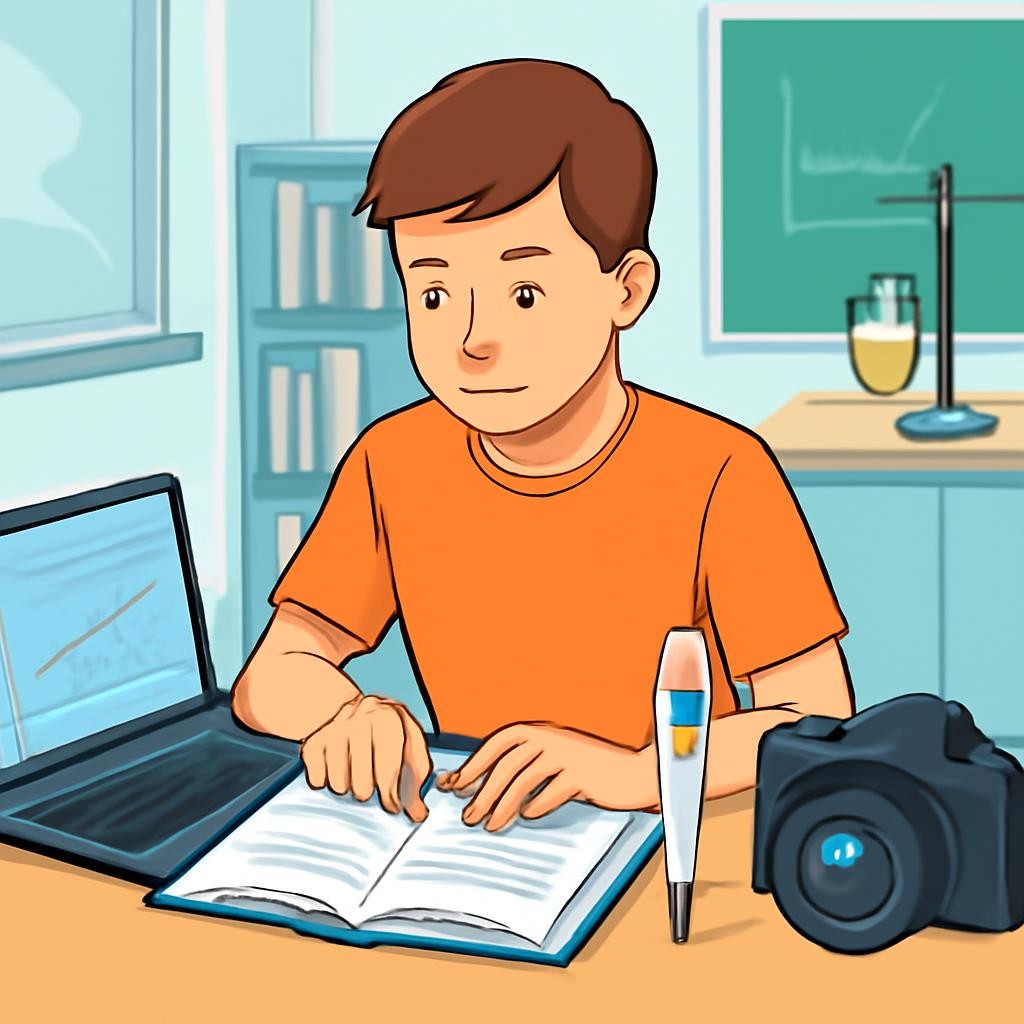
Источники сведений вокруг нас
Человек получает информацию от людей, книг, сайтов и приборов.
Датчик температуры измеряет состояние среды, микрофон улавливает звук, а камера фиксирует изображение.
Перед сбором полезно спросить: кто или что создало данные и можно ли этому источнику доверять?
Слайд 6 «Источники сведений вокруг нас» — иллюстрация к презентации «Как работает информация» по информатике для 10 класса

Посмотрите презентацию целиком

Открыто 5 из 29 слайдов — зарегистрируйтесь и скачайте в PDF или PPTX
Сбор информации

Посмотрите презентацию целиком

Открыто 5 из 29 слайдов — зарегистрируйтесь и скачайте в PDF или PPTX
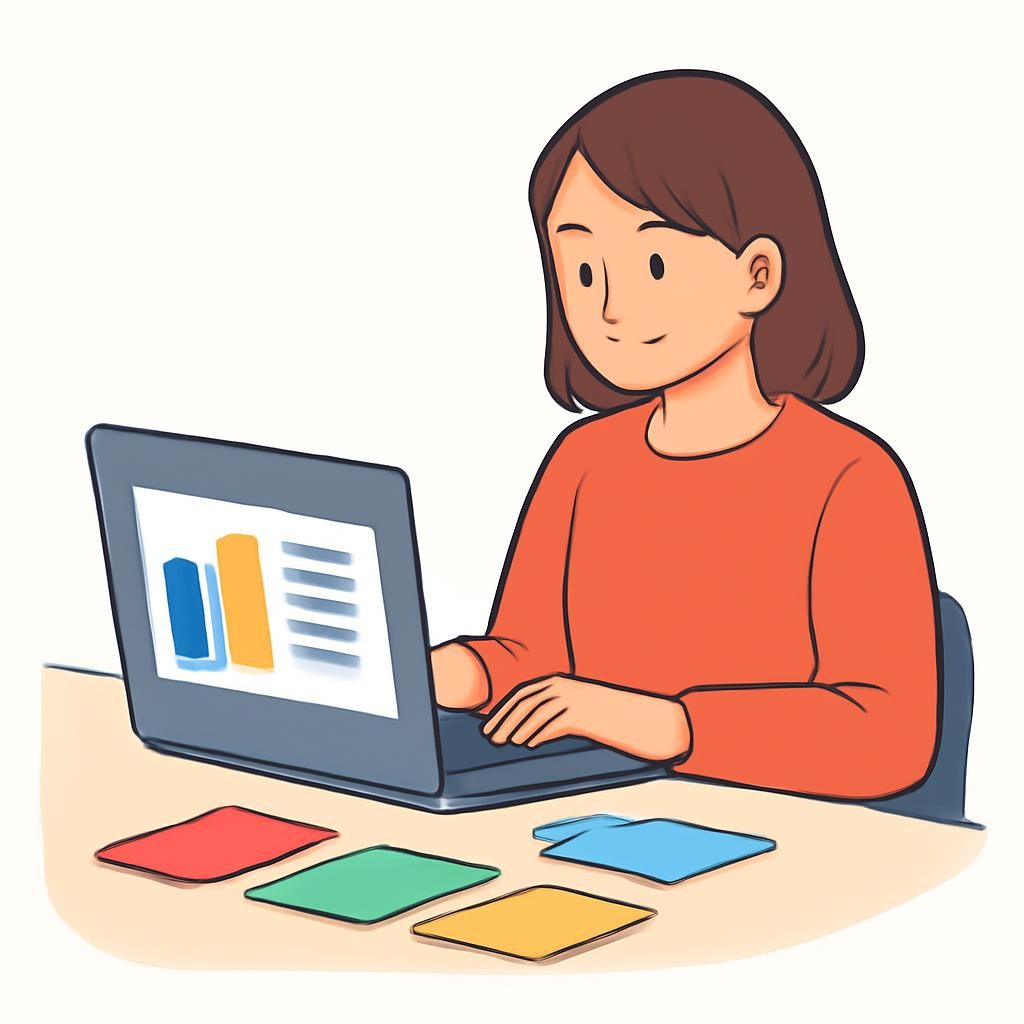
Как спланировать сбор данных
Цель
Сформулируйте, что именно хотите узнать. Например: какие школьные кружки интересны классу.
Источник
Выберите подходящий способ: опрос, наблюдение, измерение или готовый набор данных.
Запись
Фиксируйте ответы в таблице или форме, чтобы их можно было проверить и обработать.

Посмотрите презентацию целиком

Открыто 5 из 29 слайдов — зарегистрируйтесь и скачайте в PDF или PPTX

Основные методы сбора
  • Опрос — получить ответы на вопросы
  • Наблюдение — зафиксировать происходящее
  • Измерение — получить значение с помощью прибора
  • Поиск — найти сведения в источниках
  • Автоматический сбор — получить данные от датчиков или программ
Слайд 9 «Основные методы сбора» — иллюстрация к презентации «Как работает информация» по информатике для 10 класса

Посмотрите презентацию целиком

Открыто 5 из 29 слайдов — зарегистрируйтесь и скачайте в PDF или PPTX
Обработка: от данных к результату
  • Очистка — исправить опечатки и убрать дубли
  • Сортировка — расположить данные в нужном порядке
  • Группировка — объединить похожие значения
  • Подсчёт — найти количество или сумму
  • Визуализация — представить результат таблицей или диаграммой
Слайд 10 «Обработка: от данных к результату» — иллюстрация к презентации «Как работает информация» по информатике для 10 класса

Посмотрите презентацию целиком

Открыто 5 из 29 слайдов — зарегистрируйтесь и скачайте в PDF или PPTX
Общий путь информации
Этапы связаны между собой: собранные данные обрабатывают, затем сохраняют и при необходимости передают. На каждом шаге важно проверить результат. Ошибка при сборе может перейти дальше и повлиять на выводы.

Посмотрите презентацию целиком

Открыто 5 из 29 слайдов — зарегистрируйтесь и скачайте в PDF или PPTX

Что компьютер может сделать с данными
Изменить
Отредактировать текст или обработать фотографию.
Найти
Выполнить поиск по ключевому слову или условию.
Сравнить
Сопоставить значения и обнаружить различия.
Представить
Сделать таблицу, схему или диаграмму для объяснения результата.

Посмотрите презентацию целиком

Открыто 5 из 29 слайдов — зарегистрируйтесь и скачайте в PDF или PPTX
Обработка по запросу и в реальном времени
По запросу
Действие начинается, когда пользователь запускает команду.
Пример: ученик сортирует таблицу оценок перед анализом.
В реальном времени
Данные обрабатываются почти сразу после поступления.
Пример: навигатор пересчитывает маршрут при изменении дорожной обстановки.

Посмотрите презентацию целиком

Открыто 5 из 29 слайдов — зарегистрируйтесь и скачайте в PDF или PPTX
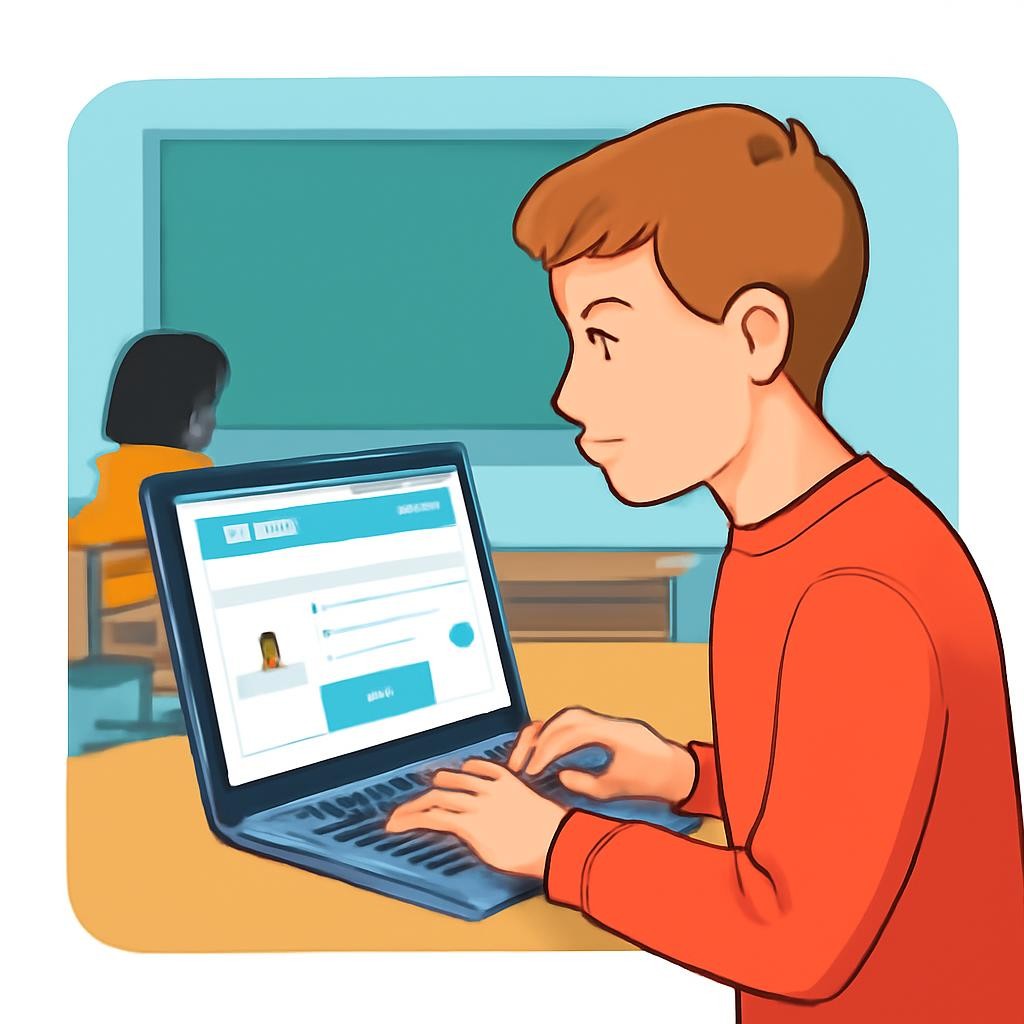
Проверка качества данных
Перед выводами проверьте, полны ли записи, одинаково ли записаны значения и нет ли очевидных ошибок. Например, в анкете один участник мог случайно выбрать два несовместимых ответа. Такие случаи лучше уточнить, а не исправлять наугад.
Слайд 14 «Проверка качества данных» — иллюстрация к презентации «Как работает информация» по информатике для 10 класса

Посмотрите презентацию целиком

Открыто 5 из 29 слайдов — зарегистрируйтесь и скачайте в PDF или PPTX
Хранение информации

Посмотрите презентацию целиком

Открыто 5 из 29 слайдов — зарегистрируйтесь и скачайте в PDF или PPTX

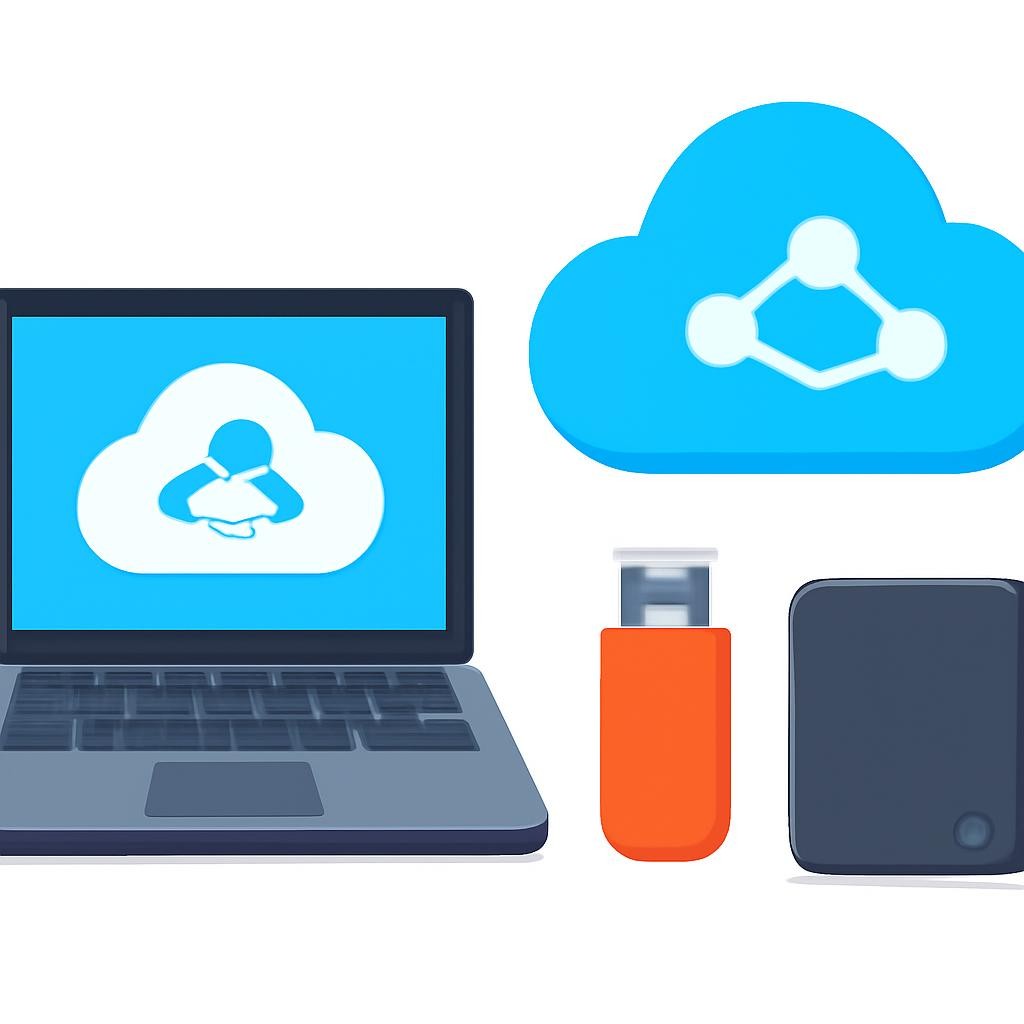
Где хранятся данные
  • В оперативной памяти — пока устройство работает с данными
  • На внутреннем накопителе — файлы и программы устройства
  • На съёмном носителе — например, флеш-накопителе
  • В облачном хранилище — на удалённых серверах через интернет
Слайд 16 «Где хранятся данные» — иллюстрация к презентации «Как работает информация» по информатике для 10 класса

Посмотрите презентацию целиком

Открыто 5 из 29 слайдов — зарегистрируйтесь и скачайте в PDF или PPTX

Выбираем место хранения
Доступность
Нужно ли открывать файл на разных устройствах или достаточно одного компьютера?
Надёжность
Что произойдёт, если устройство потеряется, сломается или станет недоступным?
Защита
Кто должен иметь доступ и нужна ли дополнительная защита учётной записи?

Посмотрите презентацию целиком

Открыто 5 из 29 слайдов — зарегистрируйтесь и скачайте в PDF или PPTX

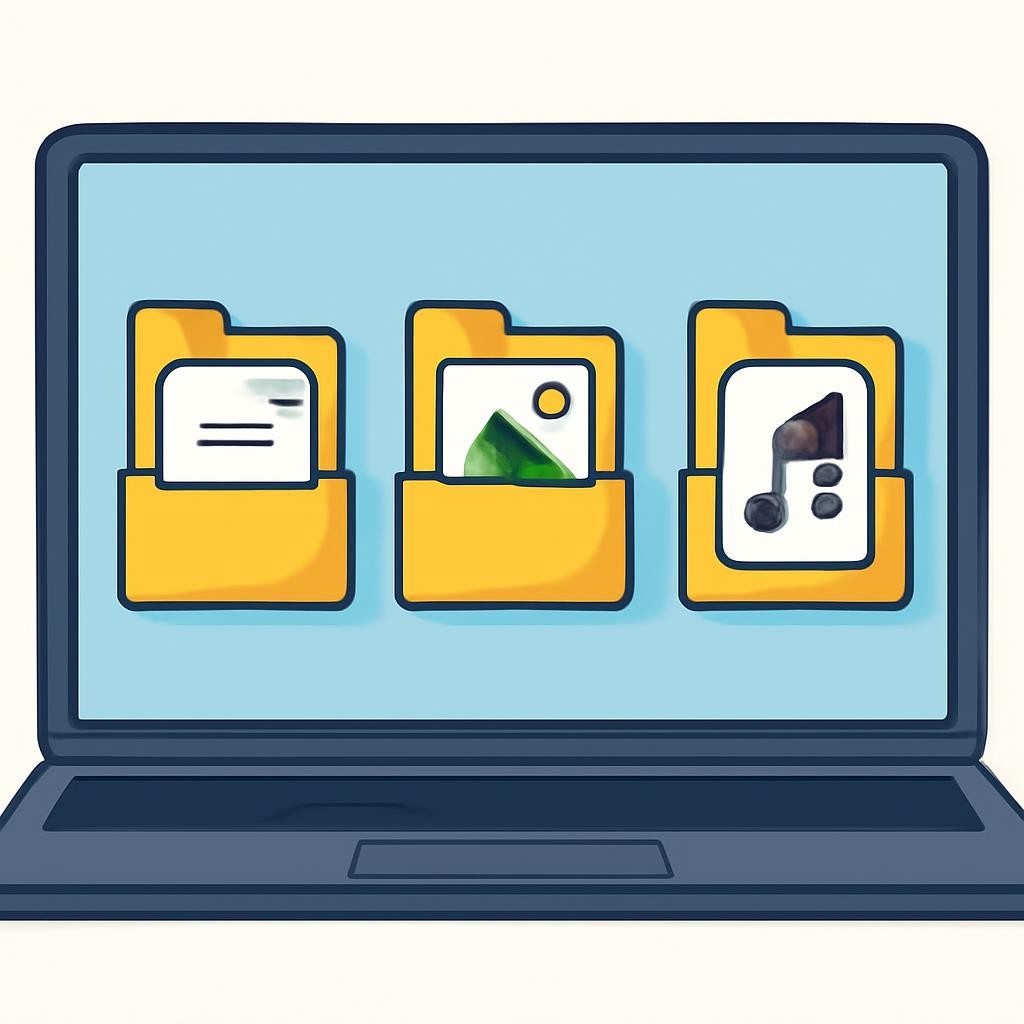
Файл и формат
Файл — именованная область данных, сохранённая на устройстве или в сети.
Формат задаёт способ их представления и часто отражается в расширении имени.
Например, документ может быть текстовым, изображение — графическим, а звук — аудиофайлом. Выбирайте формат под задачу и программу.
Слайд 18 «Файл и формат» — иллюстрация к презентации «Как работает информация» по информатике для 10 класса

Посмотрите презентацию целиком

Открыто 5 из 29 слайдов — зарегистрируйтесь и скачайте в PDF или PPTX

Локальное и облачное хранение
Локально
Файл хранится на устройстве или подключённом носителе.
Можно работать без интернета, но важно следить за сохранностью самого устройства.
В облаке
Файл хранится на удалённом сервере и доступен через сеть.
Удобно для совместной работы, но нужно беречь пароль и учитывать доступность интернета.

Посмотрите презентацию целиком

Открыто 5 из 29 слайдов — зарегистрируйтесь и скачайте в PDF или PPTX

Резервная копия — страховка данных
  • Копия помогает восстановить важный файл после ошибки или поломки.
  • Храните копию отдельно от исходного файла.
  • Периодически проверяйте, что копия открывается.
  • Не сохраняйте единственную копию на устройстве, которое может быть потеряно вместе с оригиналом.
Слайд 20 «Резервная копия — страховка данных» — иллюстрация к презентации «Как работает информация» по информатике для 10 класса

Посмотрите презентацию целиком

Открыто 5 из 29 слайдов — зарегистрируйтесь и скачайте в PDF или PPTX

Передача информации

Посмотрите презентацию целиком

Открыто 5 из 29 слайдов — зарегистрируйтесь и скачайте в PDF или PPTX

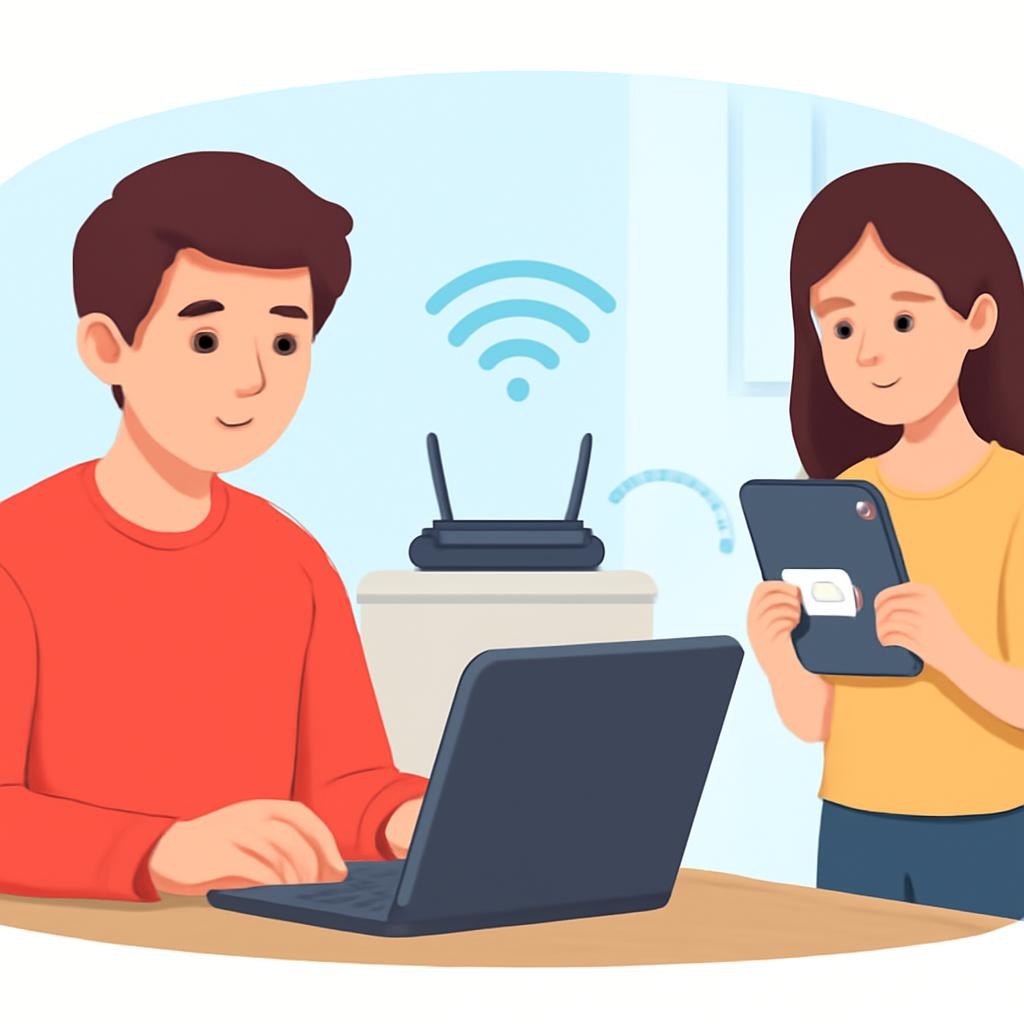
Как данные доходят до адресата
Передача — перемещение данных между людьми или устройствами. Она может происходить через кабель, беспроводную сеть или съёмный носитель. Чтобы обмен состоялся, отправителю и получателю нужны совместимые способы связи и понятные правила передачи.
Слайд 22 «Как данные доходят до адресата» — иллюстрация к презентации «Как работает информация» по информатике для 10 класса

Посмотрите презентацию целиком

Открыто 5 из 29 слайдов — зарегистрируйтесь и скачайте в PDF или PPTX

Что важно при передаче
Адресат
Укажите, кому предназначены данные.
Канал
Выберите способ связи: сеть, кабель или носитель.
Формат
Убедитесь, что получатель сможет открыть файл.
Безопасность
Передавайте личные сведения только тем, кому они нужны.

Посмотрите презентацию целиком

Открыто 5 из 29 слайдов — зарегистрируйтесь и скачайте в PDF или PPTX

Пакеты и маршрут в сети
При сетевой передаче большие данные могут делиться на небольшие части — пакеты. Сетевые устройства направляют их к получателю, а затем данные собираются. Если часть не дошла, правила обмена могут помочь обнаружить проблему и запросить повторную передачу.

Посмотрите презентацию целиком

Открыто 5 из 29 слайдов — зарегистрируйтесь и скачайте в PDF или PPTX

Открытая и защищённая передача
Открытый доступ
Подходит для материалов, которые можно показывать всем.
Пример: объявление о школьном мероприятии на общедоступной странице.
Ограниченный доступ
Нужен для личных или рабочих материалов.
Используйте настройки доступа, надёжный пароль и проверяйте адресата перед отправкой.

Посмотрите презентацию целиком

Открыто 5 из 29 слайдов — зарегистрируйтесь и скачайте в PDF или PPTX

Перед отправкой файла
  • Проверьте, тот ли файл выбран.
  • Убедитесь, что в нём нет лишних личных сведений.
  • Проверьте адрес получателя и права доступа.
  • После отправки уточните, удалось ли открыть файл.
Слайд 26 «Перед отправкой файла» — иллюстрация к презентации «Как работает информация» по информатике для 10 класса

Посмотрите презентацию целиком

Открыто 5 из 29 слайдов — зарегистрируйтесь и скачайте в PDF или PPTX

Вопросы для обсуждения
Какой способ сбора данных подошёл бы для изучения интересов класса и почему? Чем опасна ошибка при сборе или обработке? Всегда ли удобно хранить школьные файлы в облаке? Какие сведения нельзя отправлять незнакомому человеку? Приведите пример, когда один и тот же файл нужно и сохранить, и передать.

Посмотрите презентацию целиком

Открыто 5 из 29 слайдов — зарегистрируйтесь и скачайте в PDF или PPTX

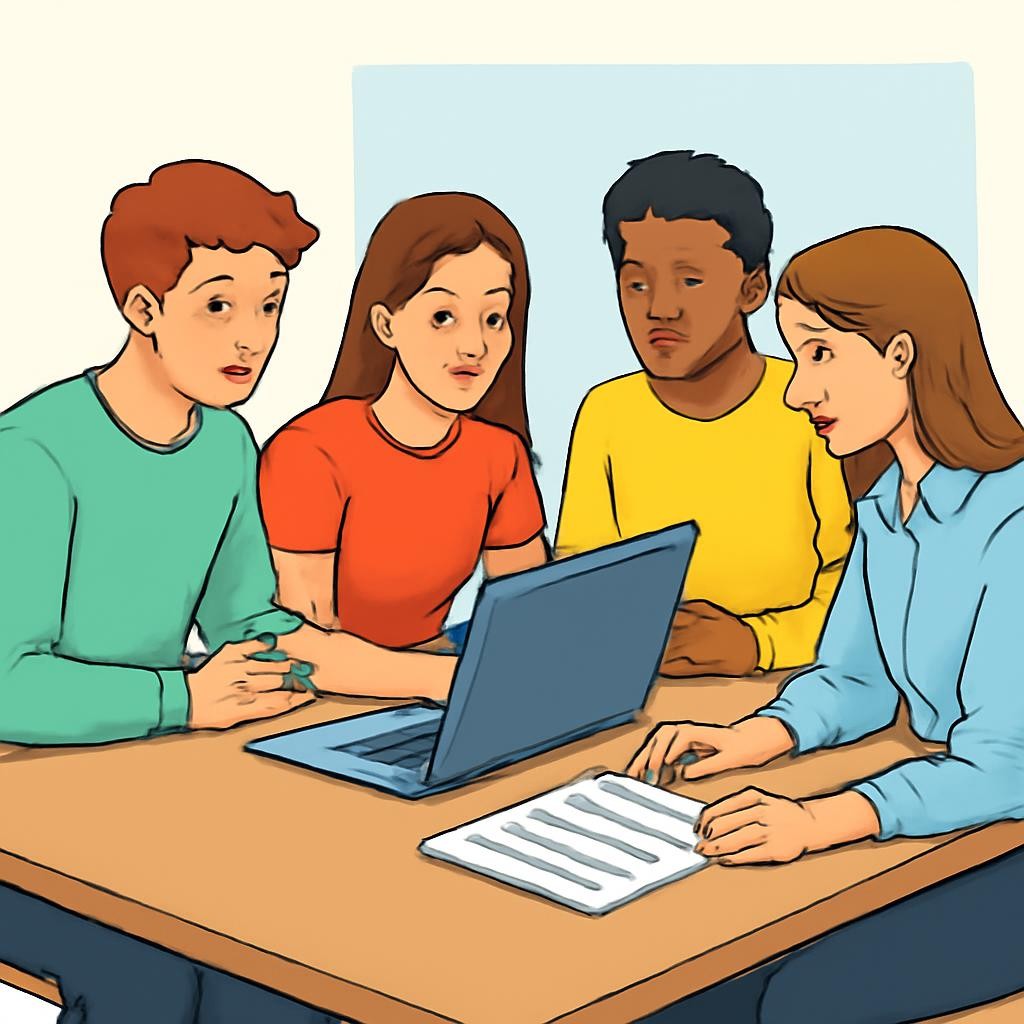
Практическое задание: мини-опрос
В группе выберите нейтральную тему, например любимые жанры музыки. Составьте несколько понятных вопросов, соберите ответы одноклассников и занесите их в таблицу. Удалите дубли, сгруппируйте похожие ответы и сформулируйте вывод. Обсудите, как сохранить и безопасно передать результат.
Слайд 28 «Практическое задание: мини-опрос» — иллюстрация к презентации «Как работает информация» по информатике для 10 класса

Посмотрите презентацию целиком

Открыто 5 из 29 слайдов — зарегистрируйтесь и скачайте в PDF или PPTX

Главное о работе с информацией
  • Сбор помогает получить сведения из подходящих источников.
  • Обработка превращает исходные данные в понятный результат.
  • Хранение позволяет вернуться к данным и сохранить их резервную копию.
  • Передача требует подходящего канала, формата и адресата.
  • Качество результата зависит от точности данных и разумной защиты.

Посмотрите презентацию целиком

Открыто 5 из 29 слайдов — зарегистрируйтесь и скачайте в PDF или PPTX

1 / 29
Текст презентации
  1. Слайд 1. Как работает информация

    Методы и средства сбора, обработки, хранения и передачи информации

  2. Слайд 2. Информация и данные

    Информация — это сведения об окружающем мире, которые помогают человеку принимать решения. Данные — способ представить и сохранить эти сведения: текстом, числом, изображением или звуком. Например, сообщение «на улице дождь» — информация, а запись «дождь» в приложении погоды — данные.

  3. Слайд 3. Виды информации по форме представления

    Текстовая — слова и предложения: например, инструкция к прибору или сообщение в чате.

    Числовая — числа, описывающие величины: оценка, температура на улице или результат измерения.

    Графическая — изображения, которые помогают увидеть связи и расположение: схема, карта или диаграмма.

    Звуковая и видеоинформация — речь, музыка и записи событий; звук передаёт то, что мы слышим, а видео — ещё и то, что видим.

  4. Слайд 4. С чего начинается работа с информацией

    Сбор — получить сведения из источника

    Обработка — изменить данные или найти в них смысл

    Хранение — сохранить, чтобы обратиться позже

    Передача — доставить данные другому человеку или устройству

  5. Слайд 5. Аналоговая и цифровая информация

    Меняется непрерывно.

    Примеры: звук голоса, стрелки часов, температура на жидкостном термометре.

    При копировании качество может ухудшаться.

    Представлена отдельными значениями, которые обрабатывает компьютер.

    Примеры: файл с записью голоса, электронные часы, фотография.

    Копию можно передать без потери качества самого файла.

  6. Слайд 6. Источники сведений вокруг нас

    Человек получает информацию от людей, книг, сайтов и приборов.

    Датчик температуры измеряет состояние среды, микрофон улавливает звук, а камера фиксирует изображение.

    Перед сбором полезно спросить: кто или что создало данные и можно ли этому источнику доверять?

  7. Слайд 7. Сбор информации

  8. Слайд 8. Как спланировать сбор данных

    Сформулируйте, что именно хотите узнать. Например: какие школьные кружки интересны классу.

    Выберите подходящий способ: опрос, наблюдение, измерение или готовый набор данных.

    Фиксируйте ответы в таблице или форме, чтобы их можно было проверить и обработать.

  9. Слайд 9. Основные методы сбора

    Опрос — получить ответы на вопросы

    Наблюдение — зафиксировать происходящее

    Измерение — получить значение с помощью прибора

    Поиск — найти сведения в источниках

    Автоматический сбор — получить данные от датчиков или программ

  10. Слайд 10. Обработка: от данных к результату

    Очистка — исправить опечатки и убрать дубли

    Сортировка — расположить данные в нужном порядке

    Группировка — объединить похожие значения

    Подсчёт — найти количество или сумму

    Визуализация — представить результат таблицей или диаграммой

  11. Слайд 11. Общий путь информации

    Этапы связаны между собой: собранные данные обрабатывают, затем сохраняют и при необходимости передают. На каждом шаге важно проверить результат. Ошибка при сборе может перейти дальше и повлиять на выводы.

  12. Слайд 12. Что компьютер может сделать с данными

    Отредактировать текст или обработать фотографию.

    Выполнить поиск по ключевому слову или условию.

    Сопоставить значения и обнаружить различия.

    Сделать таблицу, схему или диаграмму для объяснения результата.

  13. Слайд 13. Обработка по запросу и в реальном времени

    Действие начинается, когда пользователь запускает команду.

    Пример: ученик сортирует таблицу оценок перед анализом.

    Данные обрабатываются почти сразу после поступления.

    Пример: навигатор пересчитывает маршрут при изменении дорожной обстановки.

  14. Слайд 14. Проверка качества данных

    Перед выводами проверьте, полны ли записи, одинаково ли записаны значения и нет ли очевидных ошибок. Например, в анкете один участник мог случайно выбрать два несовместимых ответа. Такие случаи лучше уточнить, а не исправлять наугад.

  15. Слайд 15. Хранение информации

  16. Слайд 16. Где хранятся данные

    В оперативной памяти — пока устройство работает с данными

    На внутреннем накопителе — файлы и программы устройства

    На съёмном носителе — например, флеш-накопителе

    В облачном хранилище — на удалённых серверах через интернет

  17. Слайд 17. Выбираем место хранения

    Нужно ли открывать файл на разных устройствах или достаточно одного компьютера?

    Что произойдёт, если устройство потеряется, сломается или станет недоступным?

    Кто должен иметь доступ и нужна ли дополнительная защита учётной записи?

  18. Слайд 18. Файл и формат

    Файл — именованная область данных, сохранённая на устройстве или в сети.

    Формат задаёт способ их представления и часто отражается в расширении имени.

    Например, документ может быть текстовым, изображение — графическим, а звук — аудиофайлом. Выбирайте формат под задачу и программу.

  19. Слайд 19. Локальное и облачное хранение

    Файл хранится на устройстве или подключённом носителе.

    Можно работать без интернета, но важно следить за сохранностью самого устройства.

    Файл хранится на удалённом сервере и доступен через сеть.

    Удобно для совместной работы, но нужно беречь пароль и учитывать доступность интернета.

  20. Слайд 20. Резервная копия — страховка данных

    Копия помогает восстановить важный файл после ошибки или поломки.

    Храните копию отдельно от исходного файла.

    Периодически проверяйте, что копия открывается.

    Не сохраняйте единственную копию на устройстве, которое может быть потеряно вместе с оригиналом.

  21. Слайд 21. Передача информации

  22. Слайд 22. Как данные доходят до адресата

    Передача — перемещение данных между людьми или устройствами. Она может происходить через кабель, беспроводную сеть или съёмный носитель. Чтобы обмен состоялся, отправителю и получателю нужны совместимые способы связи и понятные правила передачи.

  23. Слайд 23. Что важно при передаче

    Укажите, кому предназначены данные.

    Выберите способ связи: сеть, кабель или носитель.

    Убедитесь, что получатель сможет открыть файл.

    Передавайте личные сведения только тем, кому они нужны.

  24. Слайд 24. Пакеты и маршрут в сети

    При сетевой передаче большие данные могут делиться на небольшие части — пакеты. Сетевые устройства направляют их к получателю, а затем данные собираются. Если часть не дошла, правила обмена могут помочь обнаружить проблему и запросить повторную передачу.

  25. Слайд 25. Открытая и защищённая передача

    Подходит для материалов, которые можно показывать всем.

    Пример: объявление о школьном мероприятии на общедоступной странице.

    Нужен для личных или рабочих материалов.

    Используйте настройки доступа, надёжный пароль и проверяйте адресата перед отправкой.

  26. Слайд 26. Перед отправкой файла

    Проверьте, тот ли файл выбран.

    Убедитесь, что в нём нет лишних личных сведений.

    Проверьте адрес получателя и права доступа.

    После отправки уточните, удалось ли открыть файл.

  27. Слайд 27. Вопросы для обсуждения

    Какой способ сбора данных подошёл бы для изучения интересов класса и почему? Чем опасна ошибка при сборе или обработке? Всегда ли удобно хранить школьные файлы в облаке? Какие сведения нельзя отправлять незнакомому человеку? Приведите пример, когда один и тот же файл нужно и сохранить, и передать.

  28. Слайд 28. Практическое задание: мини-опрос

    В группе выберите нейтральную тему, например любимые жанры музыки. Составьте несколько понятных вопросов, соберите ответы одноклассников и занесите их в таблицу. Удалите дубли, сгруппируйте похожие ответы и сформулируйте вывод. Обсудите, как сохранить и безопасно передать результат.

  29. Слайд 29. Главное о работе с информацией

    Сбор помогает получить сведения из подходящих источников.

    Обработка превращает исходные данные в понятный результат.

    Хранение позволяет вернуться к данным и сохранить их резервную копию.

    Передача требует подходящего канала, формата и адресата.

    Качество результата зависит от точности данных и разумной защиты.

Создайте уникальную презентацию по своей теме

  • Любая тема, любой класс
  • Иллюстрации к каждому слайду
  • 18 стилей оформления
  • Таблицы, схемы и диаграммы
  • Экспорт в PDF и PPTX
  • Готово за 1 минуту

Другие темы по информатике для 10 класса

Чем удобны презентации Нейрум

  • Слайды с иллюстрациямиК каждому слайду — картинка, таблица или схема по теме. Открыли на доске и повели урок, без поиска картинок.
  • PDF или PPTXСкачайте презентацию как есть или откройте в PowerPoint и доработайте под свой класс.
  • Своя презентация за минутуНе нашли нужную? ИИ-конструктор соберёт презентацию по вашей теме, классу и количеству слайдов.

Вопросы и ответы

Как скачать презентацию «Как работает информация»?

Зарегистрируйтесь бесплатно — презентация «Как работает информация» сохранится в личном кабинете, откуда её можно скачать в PDF или PPTX и показать классу.

Сколько слайдов в презентации «Как работает информация»?

В презентации 29 слайдов по теме «Как работает информация» для урока по информатике в 10 классе: заголовки, текст, иллюстрации, таблицы и схемы. Здесь открыты первые пять — остальные после регистрации.

Соответствует ли презентация «Как работает информация» ФГОС?

Да, слайды по теме «Как работает информация» построены по школьной программе по информатике для 10 класса по ФГОС.

Можно ли сделать похожую презентацию по теме «Как работает информация»?

Да. ИИ-конструктор Нейрума соберёт свою презентацию по теме «Как работает информация» под ваш класс и нужное число слайдов — за минуту.

Как получить рабочий лист и план урока к теме «Как работает информация»?

В Нейруме к теме «Как работает информация» можно собрать рабочий лист с заданиями и ответами и план урока по ФГОС для 10 класса — в конструкторе после бесплатной регистрации.

Можно ли изменить слайды под свой класс?

Да. После регистрации презентация «Как работает информация» открывается в редакторе: текст, картинки и порядок слайдов можно поменять или перегенерировать.