
Презентация к уроку на тему:

Компьютерная графика и чертёж в САПР

Презентация для урока технологии в 7 классе о компьютерной графике и создании чертежей в САПР: этапы работы, интерфейс, координаты, привязки, примитивы, типы линий и размеры. Содержит алгоритмы, примеры построения прямоугольника, окружности и пластины с отверстиями, практическое задание и критерии оценки.

Технология7 класс30 слайдов
Основные этапы работы
Замысел
Определить форму, назначение и основные части изделия.
Построение
Создать геометрические элементы и задать их взаимное положение.
Оформление
Добавить размеры, типы линий, надписи и проверить чертёж.

Посмотрите презентацию целиком

Открыто 5 из 30 слайдов — зарегистрируйтесь и скачайте в PDF или PPTX
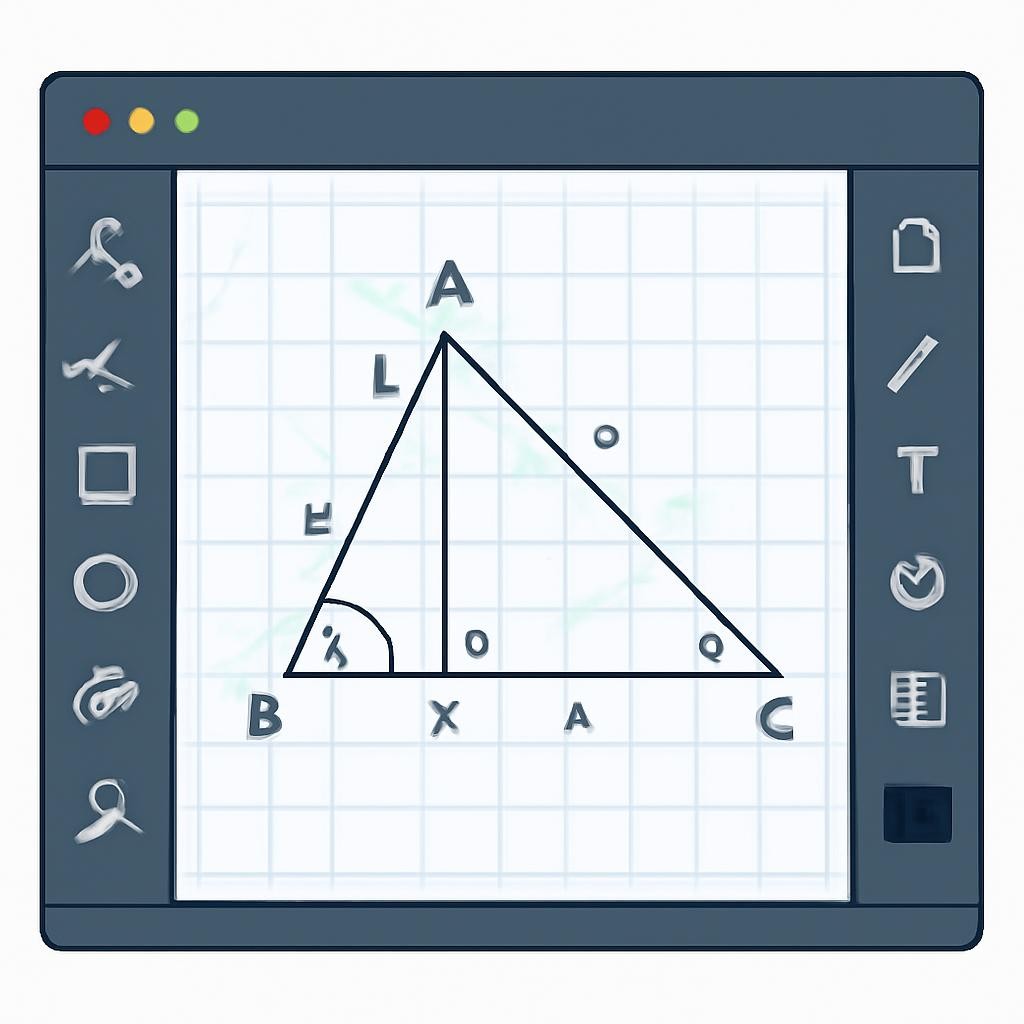
Рабочая область чертёжного редактора
Обычно в окне редактора есть поле чертежа, панели инструментов, строка состояния и командная строка. Перед началом работы важно выбрать единицы измерения и подходящий масштаб отображения.
Слайд 7 «Рабочая область чертёжного редактора» — иллюстрация к презентации «Компьютерная графика и чертёж в САПР» по технологии для 7 класса

Посмотрите презентацию целиком

Открыто 5 из 30 слайдов — зарегистрируйтесь и скачайте в PDF или PPTX
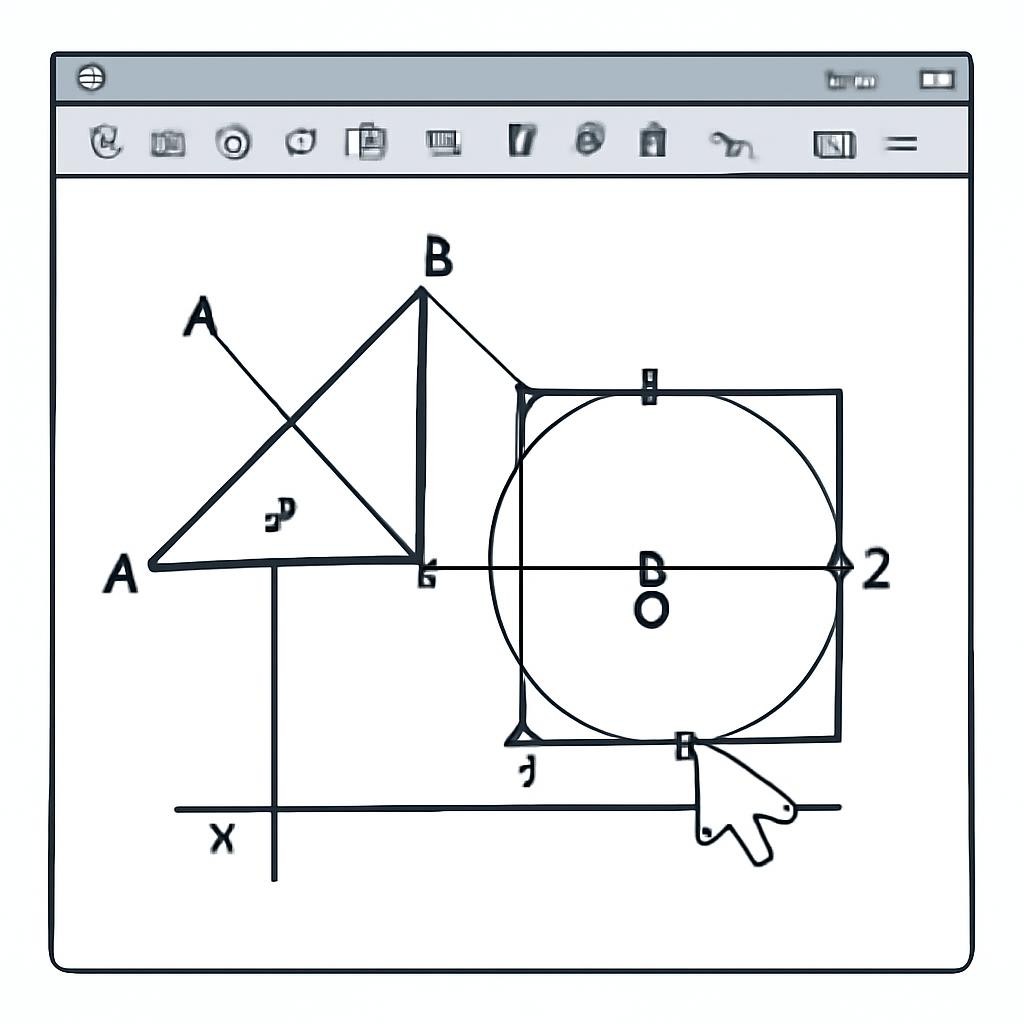
Инструменты построения
  • Линия — для отрезков и контуров
  • Прямоугольник — для быстрого построения рамок и деталей
  • Окружность — для отверстий и круглых элементов
  • Дуга — для криволинейных участков
  • Многоугольник — для правильных фигур
  • Обрезка и копирование — для редактирования элементов

Посмотрите презентацию целиком

Открыто 5 из 30 слайдов — зарегистрируйтесь и скачайте в PDF или PPTX
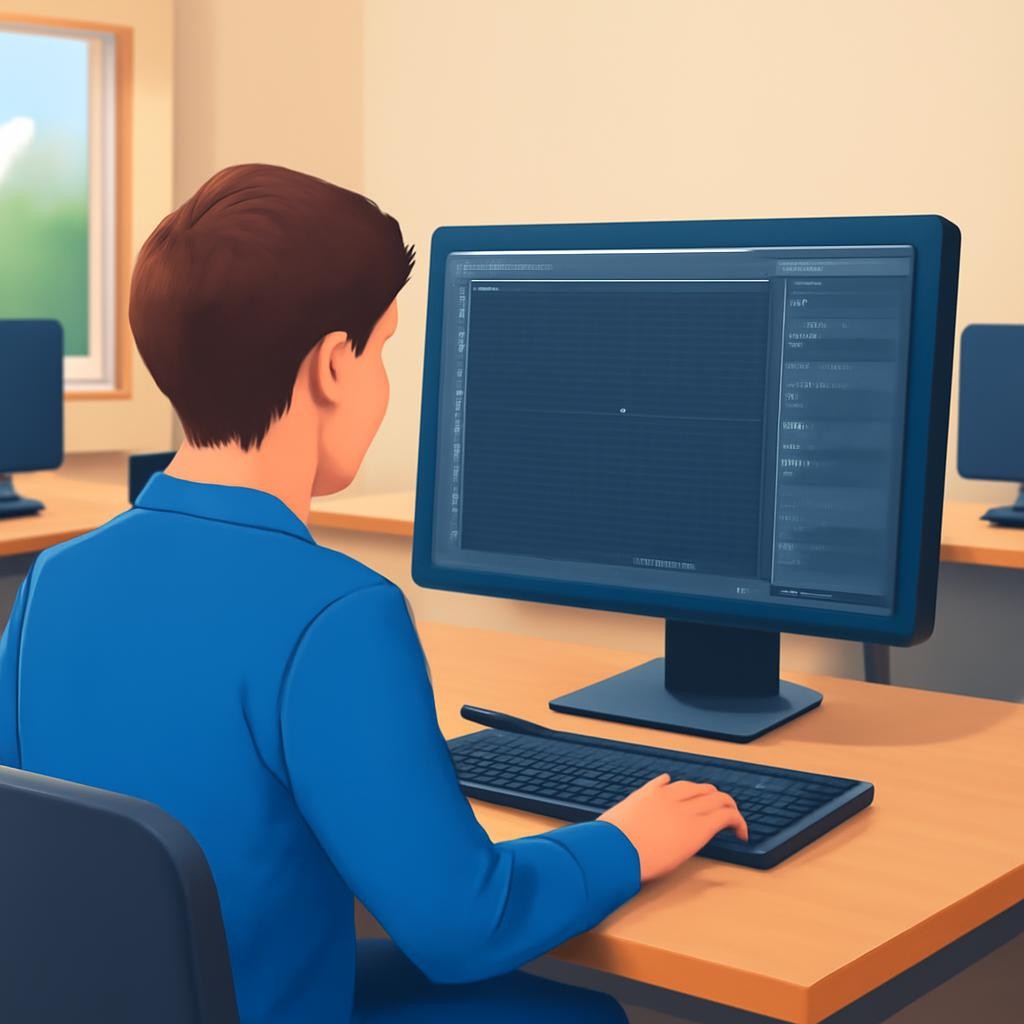
Координаты и привязки
Координаты определяют положение точки на рабочем поле. Вводить их можно с клавиатуры или выбирать точку курсором.
Привязки помогают точно находить конец отрезка, центр окружности, середину или пересечение объектов. Они уменьшают количество ошибок.
Слайд 9 «Координаты и привязки» — иллюстрация к презентации «Компьютерная графика и чертёж в САПР» по технологии для 7 класса

Посмотрите презентацию целиком

Открыто 5 из 30 слайдов — зарегистрируйтесь и скачайте в PDF или PPTX
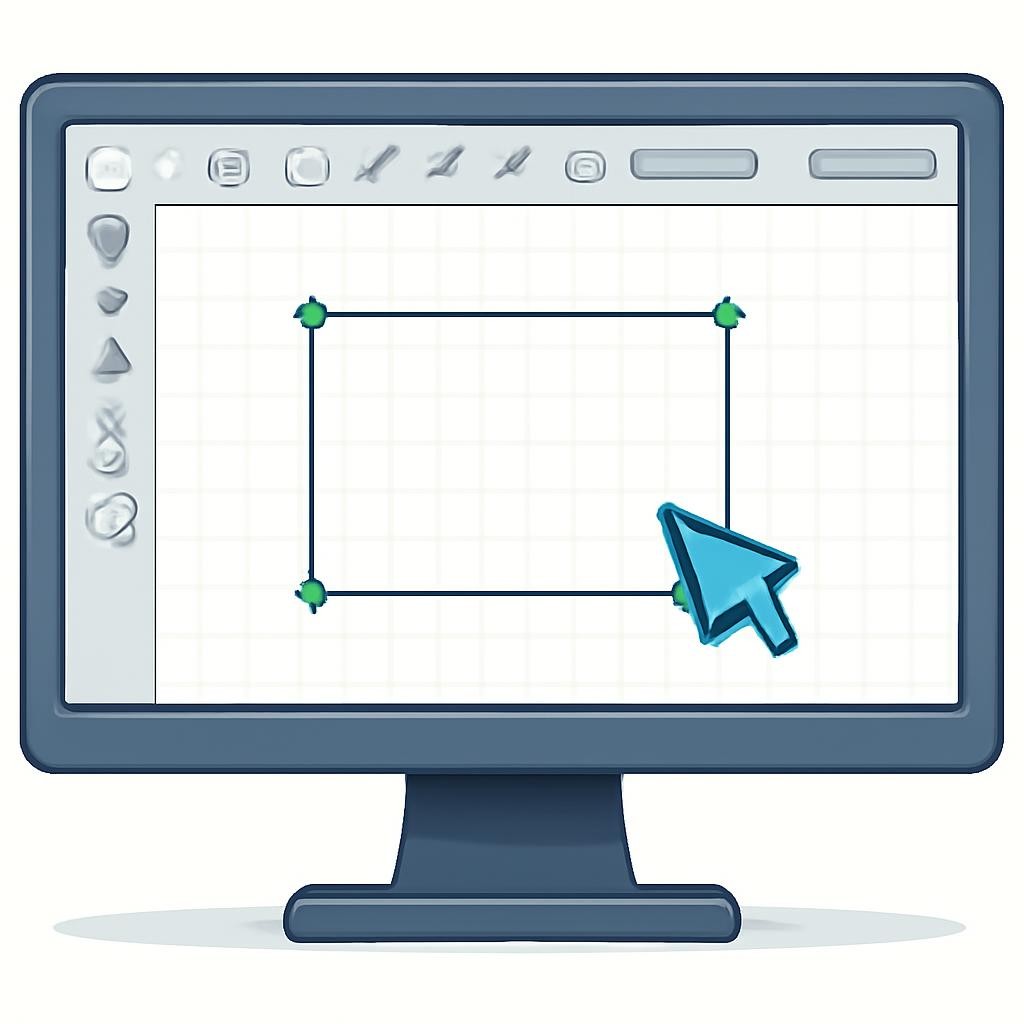
Создание чертежа в САПР

Посмотрите презентацию целиком

Открыто 5 из 30 слайдов — зарегистрируйтесь и скачайте в PDF или PPTX
Алгоритм создания чертежа
Сначала создают новый документ и настраивают рабочую область. Затем строят основные элементы, редактируют контур, наносят размеры и сохраняют результат.

Посмотрите презентацию целиком

Открыто 5 из 30 слайдов — зарегистрируйтесь и скачайте в PDF или PPTX
Настройка перед построением
  • Выберите формат рабочего поля.
  • Установите единицы измерения.
  • Настройте вид сетки и привязок.
  • Проверьте активный слой и тип линии.
  • Сохраните файл с понятным именем.
Слайд 12 «Настройка перед построением» — иллюстрация к презентации «Компьютерная графика и чертёж в САПР» по технологии для 7 класса

Посмотрите презентацию целиком

Открыто 5 из 30 слайдов — зарегистрируйтесь и скачайте в PDF или PPTX
Геометрические примитивы
Простые элементы
Точка, отрезок, окружность, дуга.
Используются как основа любого контура.
Их легко редактировать отдельно.
Составные элементы
Прямоугольник и многоугольник состоят из нескольких отрезков.
Они ускоряют построение повторяющихся форм.
Контур можно преобразовать в единый объект.

Посмотрите презентацию целиком

Открыто 5 из 30 слайдов — зарегистрируйтесь и скачайте в PDF или PPTX
Редактирование объектов
Переместить
Изменить положение объекта без изменения формы.
Копировать
Создать такой же объект в другом месте.
Повернуть
Изменить ориентацию относительно выбранной точки.
Обрезать
Удалить лишнюю часть линии или контура.

Посмотрите презентацию целиком

Открыто 5 из 30 слайдов — зарегистрируйтесь и скачайте в PDF или PPTX
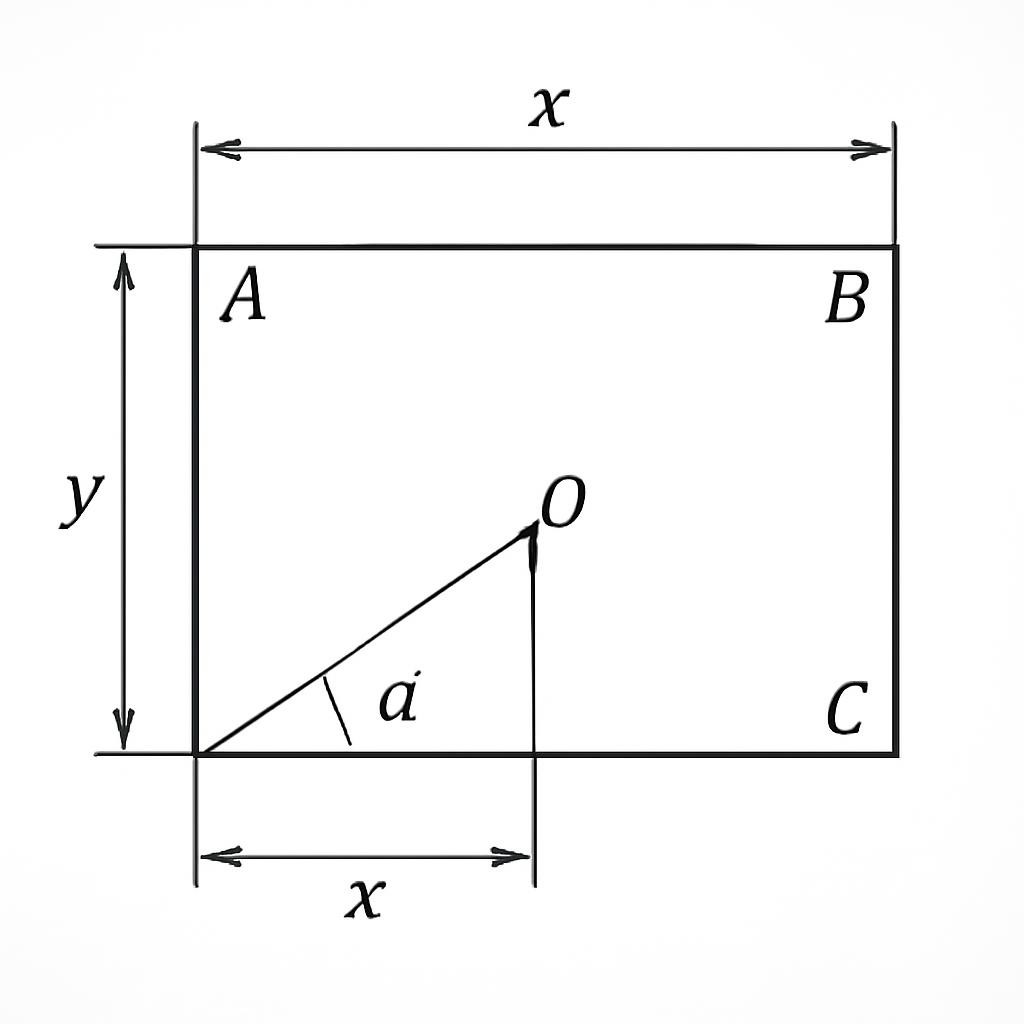
Геометрический чертёж детали

Посмотрите презентацию целиком

Открыто 5 из 30 слайдов — зарегистрируйтесь и скачайте в PDF или PPTX
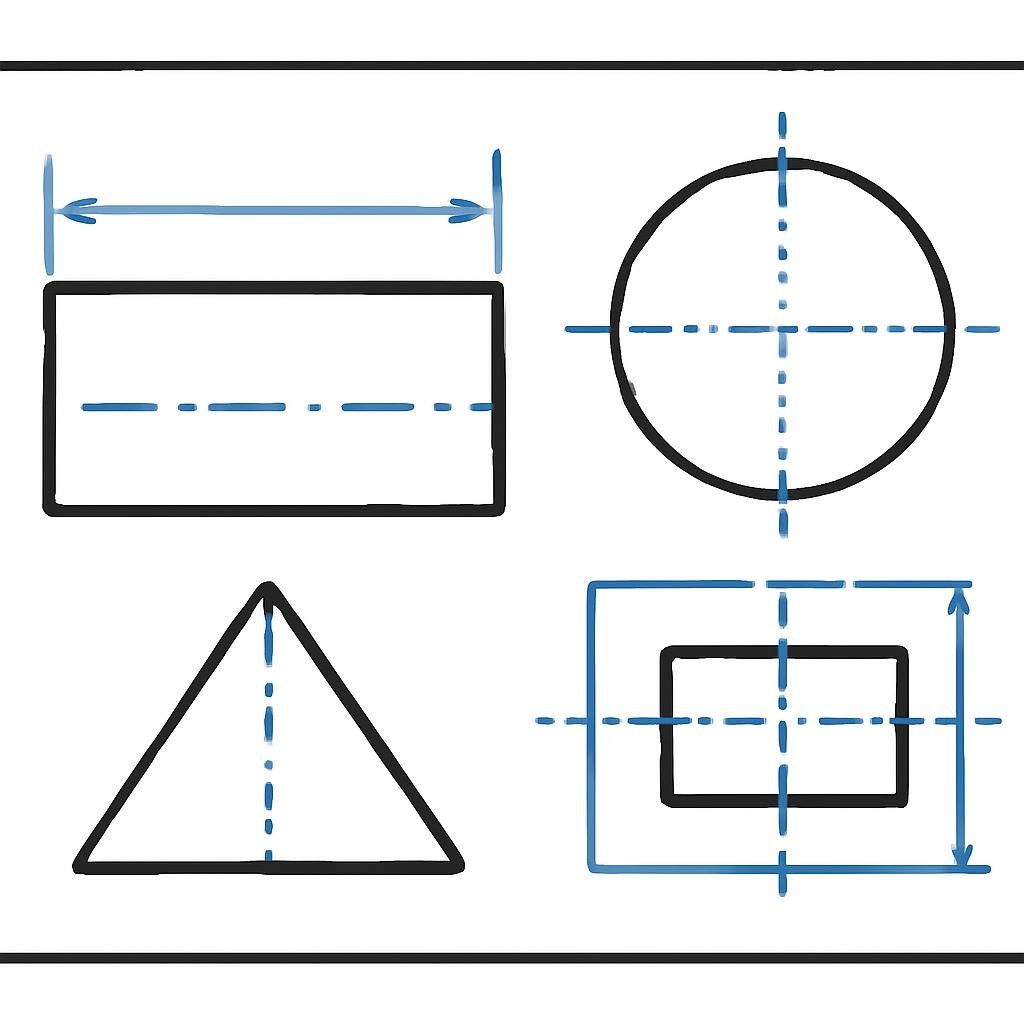
Типы линий на чертеже
Сплошная толстая линия показывает видимый контур. Сплошная тонкая используется для размерных и выносных линий. Штриховая может обозначать невидимые элементы, а штрихпунктирная — осевые линии.
Слайд 16 «Типы линий на чертеже» — иллюстрация к презентации «Компьютерная графика и чертёж в САПР» по технологии для 7 класса

Посмотрите презентацию целиком

Открыто 5 из 30 слайдов — зарегистрируйтесь и скачайте в PDF или PPTX

Порядок оформления чертежа
Шаг 1
Построить внешний контур изделия.
Шаг 2
Добавить отверстия, оси и внутренние элементы.
Шаг 3
Нанести размеры и выносные линии.
Шаг 4
Проверить читаемость и сохранить файл.

Посмотрите презентацию целиком

Открыто 5 из 30 слайдов — зарегистрируйтесь и скачайте в PDF или PPTX

Размеры и размерные линии
  • Размерная линия показывает измеряемый участок.
  • Выносные линии связывают размер с объектом.
  • Стрелки или засечки ограничивают размер.
  • Числовое значение записывают над размерной линией.
  • Размеры не должны пересекаться без необходимости.
Слайд 18 «Размеры и размерные линии» — иллюстрация к презентации «Компьютерная графика и чертёж в САПР» по технологии для 7 класса

Посмотрите презентацию целиком

Открыто 5 из 30 слайдов — зарегистрируйтесь и скачайте в PDF или PPTX

«Хороший чертёж должен быть точным, понятным и проверяемым»
— Главное правило технической графики

Посмотрите презентацию целиком

Открыто 5 из 30 слайдов — зарегистрируйтесь и скачайте в PDF или PPTX

Как проверить готовый чертёж
Форма
Все элементы соответствуют замыслу, контур замкнут там, где это требуется.
Размеры
Размеры относятся к нужным элементам и не противоречат друг другу.
Оформление
Линии различимы, лишние объекты удалены, файл сохранён.

Посмотрите презентацию целиком

Открыто 5 из 30 слайдов — зарегистрируйтесь и скачайте в PDF или PPTX

Построение прямоугольника
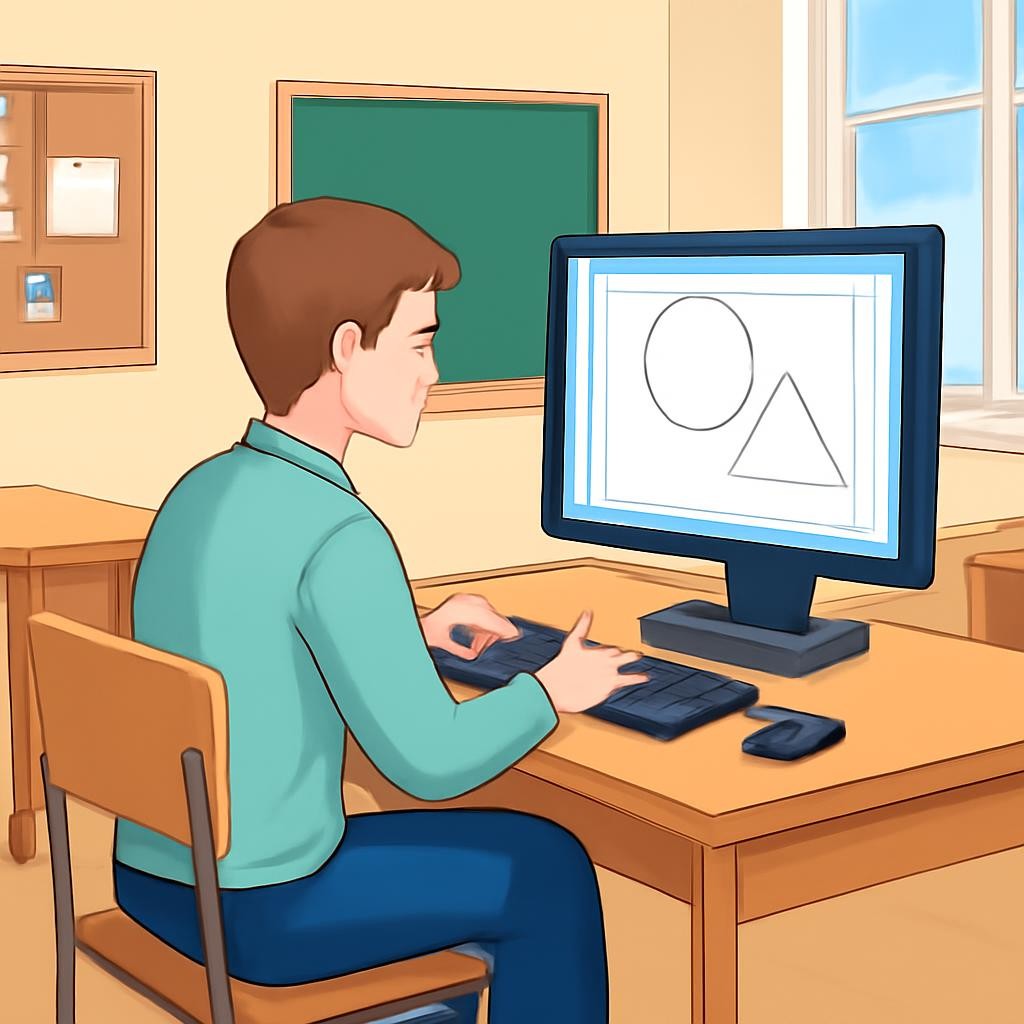
Выберите инструмент «Прямоугольник», укажите первую вершину, затем противоположную. После построения проверьте горизонтальность и вертикальность сторон, а также задайте нужные размеры.
Слайд 21 «Построение прямоугольника» — иллюстрация к презентации «Компьютерная графика и чертёж в САПР» по технологии для 7 класса

Посмотрите презентацию целиком

Открыто 5 из 30 слайдов — зарегистрируйтесь и скачайте в PDF или PPTX

Сравнение способов построения
СпособЧто задаёмКогда удобно
По угламДве противоположные вершиныДля прямоугольной детали
По центру и углуЦентр и положение вершиныДля симметричного объекта
По сторонамДлина и направление сторонДля точного контура
КопированиемИсходный объект и смещениеДля повторяющихся элементов

Посмотрите презентацию целиком

Открыто 5 из 30 слайдов — зарегистрируйтесь и скачайте в PDF или PPTX

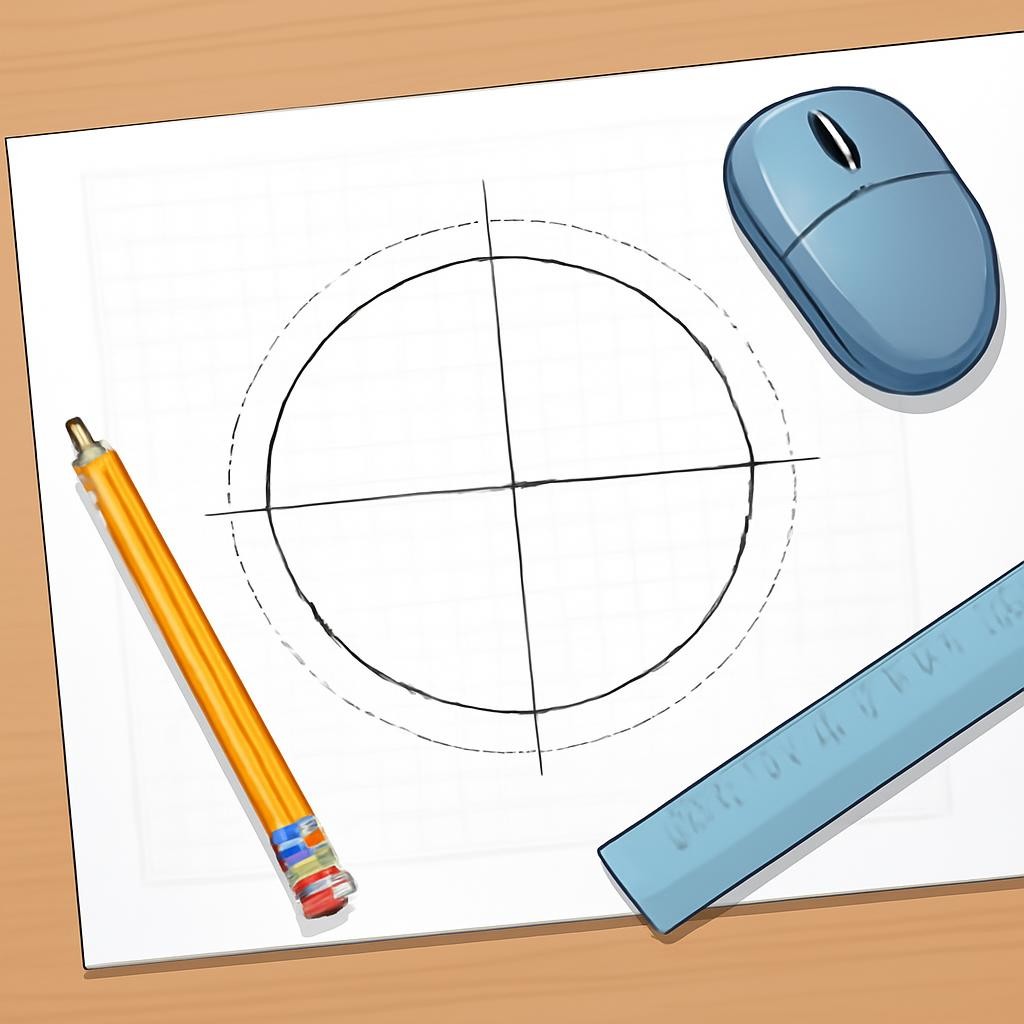
Построение окружности
  • Способ «центр — радиус» подходит для большинства задач.
  • Центр выбирают с помощью привязки.
  • Радиус задают курсором или с клавиатуры.
  • После построения можно изменить положение и размер окружности.
  • Для отверстий удобно использовать осевые линии.
Слайд 23 «Построение окружности» — иллюстрация к презентации «Компьютерная графика и чертёж в САПР» по технологии для 7 класса

Посмотрите презентацию целиком

Открыто 5 из 30 слайдов — зарегистрируйтесь и скачайте в PDF или PPTX

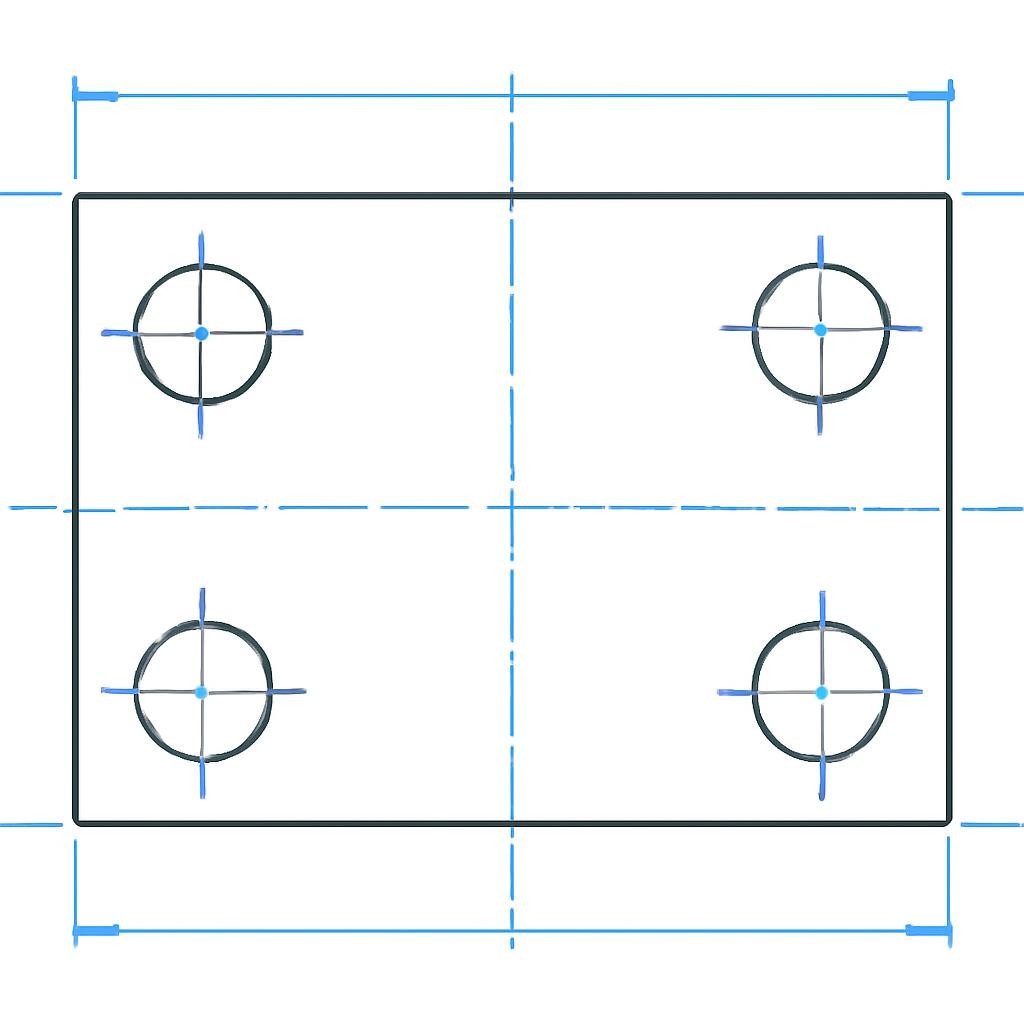
Пример: чертёж пластины с отверстиями
Сначала создают внешний прямоугольный контур пластины. Затем проводят оси симметрии и строят окружности отверстий.
На последнем этапе добавляют размеры, проверяют равенство расстояний между отверстиями и удаляют вспомогательные линии, если они больше не нужны.
Слайд 24 «Пример: чертёж пластины с отверстиями» — иллюстрация к презентации «Компьютерная графика и чертёж в САПР» по технологии для 7 класса

Посмотрите презентацию целиком

Открыто 5 из 30 слайдов — зарегистрируйтесь и скачайте в PDF или PPTX

Практическая работа и безопасность

Посмотрите презентацию целиком

Открыто 5 из 30 слайдов — зарегистрируйтесь и скачайте в PDF или PPTX

Практическое задание
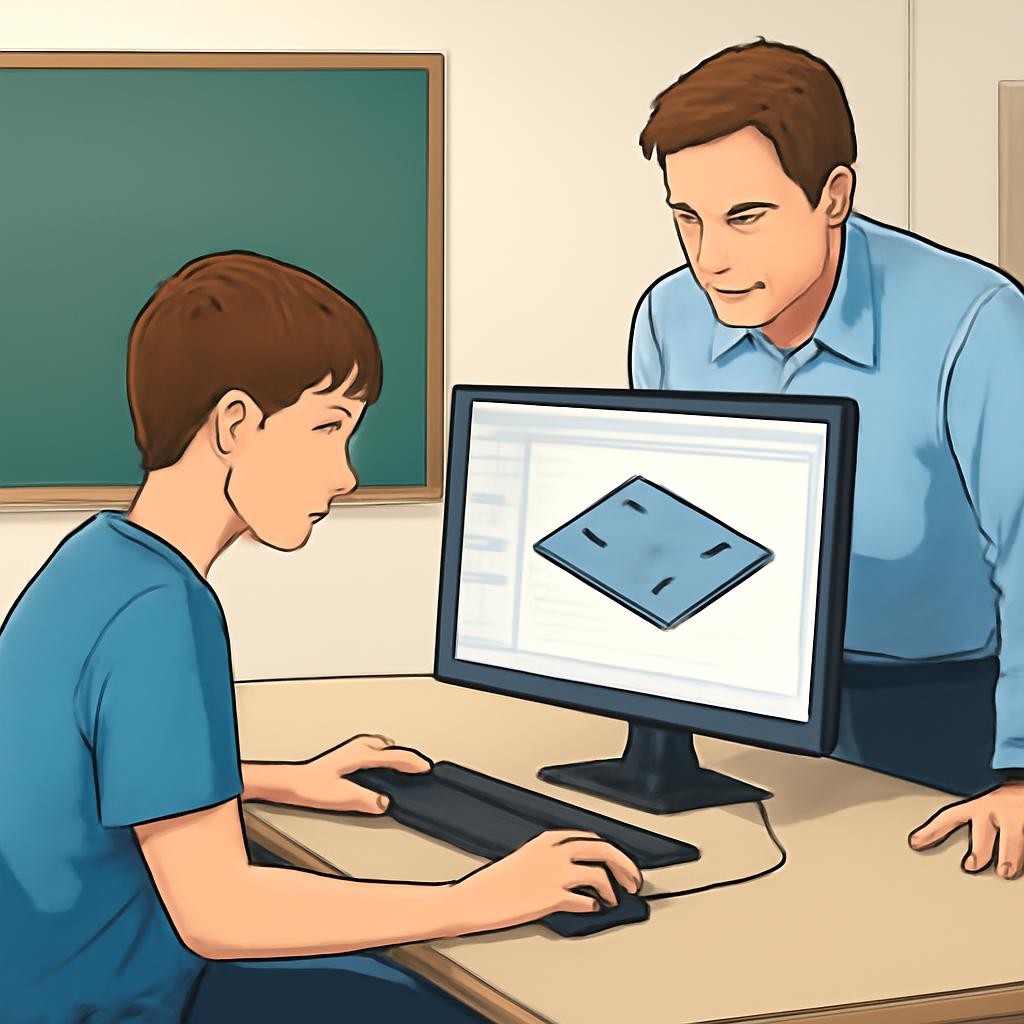
Создайте в чертёжном редакторе контур пластины с двумя отверстиями. Используйте прямоугольник, окружности, осевые и размерные линии. Сохраните файл и подготовьте короткое объяснение порядка построения.
Слайд 26 «Практическое задание» — иллюстрация к презентации «Компьютерная графика и чертёж в САПР» по технологии для 7 класса

Посмотрите презентацию целиком

Открыто 5 из 30 слайдов — зарегистрируйтесь и скачайте в PDF или PPTX

Критерии качественной работы
Точность
Элементы построены с использованием привязок и заданных размеров.
Аккуратность
Нет лишних линий, случайных объектов и незамкнутых контуров.
Читаемость
Размеры и типы линий легко различить.
Самостоятельность
Ученик может объяснить последовательность действий.

Посмотрите презентацию целиком

Открыто 5 из 30 слайдов — зарегистрируйтесь и скачайте в PDF или PPTX

Безопасная работа за компьютером
Слайд 28 «Безопасная работа за компьютером» — иллюстрация к презентации «Компьютерная графика и чертёж в САПР» по технологии для 7 класса
Соблюдайте правильную посадку и порядок на рабочем месте.
Делайте перерывы для отдыха глаз и аккуратно работайте с оборудованием.

Посмотрите презентацию целиком

Открыто 5 из 30 слайдов — зарегистрируйтесь и скачайте в PDF или PPTX

Итоги урока
  • САПР помогает создавать и редактировать графическую документацию.
  • Чертёж строят из геометрических примитивов.
  • Привязки и координаты повышают точность.
  • Размеры и типы линий делают документ понятным.
  • Перед сохранением чертёж нужно проверить и оформить.

Посмотрите презентацию целиком

Открыто 5 из 30 слайдов — зарегистрируйтесь и скачайте в PDF или PPTX

Спасибо за внимание!

Посмотрите презентацию целиком

Открыто 5 из 30 слайдов — зарегистрируйтесь и скачайте в PDF или PPTX

1 / 30
Текст презентации
  1. Слайд 1. Компьютерная графика и чертёж в САПР

    Технология, 7 класс

  2. Слайд 2. Зачем нужны графические документы

    Графическая документация помогает точно передать форму, размеры и устройство изделия. По чертежу можно изготовить деталь, проверить её и собрать из неё изделие.

  3. Слайд 3. Ручной чертёж и компьютерный чертёж

    Нужны инструменты: линейка, циркуль, карандаш и ластик.

    Исправления занимают время.

    Точность зависит от навыка.

    Объекты легко редактировать.

    Размеры и линии строятся точно.

    Документ можно сохранить и передать.

  4. Слайд 4. Что такое САПР

    САПР — система автоматизированного проектирования.

    Она используется для создания и редактирования чертежей.

    В САПР можно задавать координаты, размеры и свойства линий.

    Результат сохраняется в электронном виде.

  5. Слайд 5. От замысла к чертежу

  6. Слайд 6. Основные этапы работы

    Определить форму, назначение и основные части изделия.

    Создать геометрические элементы и задать их взаимное положение.

    Добавить размеры, типы линий, надписи и проверить чертёж.

  7. Слайд 7. Рабочая область чертёжного редактора

    Обычно в окне редактора есть поле чертежа, панели инструментов, строка состояния и командная строка. Перед началом работы важно выбрать единицы измерения и подходящий масштаб отображения.

  8. Слайд 8. Инструменты построения

    Линия — для отрезков и контуров

    Прямоугольник — для быстрого построения рамок и деталей

    Окружность — для отверстий и круглых элементов

    Дуга — для криволинейных участков

    Многоугольник — для правильных фигур

    Обрезка и копирование — для редактирования элементов

  9. Слайд 9. Координаты и привязки

    Координаты определяют положение точки на рабочем поле. Вводить их можно с клавиатуры или выбирать точку курсором.

    Привязки помогают точно находить конец отрезка, центр окружности, середину или пересечение объектов. Они уменьшают количество ошибок.

  10. Слайд 10. Создание чертежа в САПР

  11. Слайд 11. Алгоритм создания чертежа

    Сначала создают новый документ и настраивают рабочую область. Затем строят основные элементы, редактируют контур, наносят размеры и сохраняют результат.

  12. Слайд 12. Настройка перед построением

    Выберите формат рабочего поля.

    Установите единицы измерения.

    Настройте вид сетки и привязок.

    Проверьте активный слой и тип линии.

    Сохраните файл с понятным именем.

  13. Слайд 13. Геометрические примитивы

    Точка, отрезок, окружность, дуга.

    Используются как основа любого контура.

    Их легко редактировать отдельно.

    Прямоугольник и многоугольник состоят из нескольких отрезков.

    Они ускоряют построение повторяющихся форм.

    Контур можно преобразовать в единый объект.

  14. Слайд 14. Редактирование объектов

    Изменить положение объекта без изменения формы.

    Создать такой же объект в другом месте.

    Изменить ориентацию относительно выбранной точки.

    Удалить лишнюю часть линии или контура.

  15. Слайд 15. Геометрический чертёж детали

  16. Слайд 16. Типы линий на чертеже

    Сплошная толстая линия показывает видимый контур. Сплошная тонкая используется для размерных и выносных линий. Штриховая может обозначать невидимые элементы, а штрихпунктирная — осевые линии.

  17. Слайд 17. Порядок оформления чертежа

    Шаг 1

    Шаг 2

    Шаг 3

    Шаг 4

    Построить внешний контур изделия.

    Добавить отверстия, оси и внутренние элементы.

    Нанести размеры и выносные линии.

    Проверить читаемость и сохранить файл.

  18. Слайд 18. Размеры и размерные линии

    Размерная линия показывает измеряемый участок.

    Выносные линии связывают размер с объектом.

    Стрелки или засечки ограничивают размер.

    Числовое значение записывают над размерной линией.

    Размеры не должны пересекаться без необходимости.

  19. Слайд 19. «Хороший чертёж должен быть точным, понятным и проверяемым»

    — Главное правило технической графики

  20. Слайд 20. Как проверить готовый чертёж

    Все элементы соответствуют замыслу, контур замкнут там, где это требуется.

    Размеры относятся к нужным элементам и не противоречат друг другу.

    Линии различимы, лишние объекты удалены, файл сохранён.

  21. Слайд 21. Построение прямоугольника

    Выберите инструмент «Прямоугольник», укажите первую вершину, затем противоположную. После построения проверьте горизонтальность и вертикальность сторон, а также задайте нужные размеры.

  22. Слайд 22. Сравнение способов построения

  23. Слайд 23. Построение окружности

    Способ «центр — радиус» подходит для большинства задач.

    Центр выбирают с помощью привязки.

    Радиус задают курсором или с клавиатуры.

    После построения можно изменить положение и размер окружности.

    Для отверстий удобно использовать осевые линии.

  24. Слайд 24. Пример: чертёж пластины с отверстиями

    Сначала создают внешний прямоугольный контур пластины. Затем проводят оси симметрии и строят окружности отверстий.

    На последнем этапе добавляют размеры, проверяют равенство расстояний между отверстиями и удаляют вспомогательные линии, если они больше не нужны.

  25. Слайд 25. Практическая работа и безопасность

  26. Слайд 26. Практическое задание

    Создайте в чертёжном редакторе контур пластины с двумя отверстиями. Используйте прямоугольник, окружности, осевые и размерные линии. Сохраните файл и подготовьте короткое объяснение порядка построения.

  27. Слайд 27. Критерии качественной работы

    Элементы построены с использованием привязок и заданных размеров.

    Нет лишних линий, случайных объектов и незамкнутых контуров.

    Размеры и типы линий легко различить.

    Ученик может объяснить последовательность действий.

  28. Слайд 28. Безопасная работа за компьютером

    Соблюдайте правильную посадку и порядок на рабочем месте.

    Делайте перерывы для отдыха глаз и аккуратно работайте с оборудованием.

  29. Слайд 29. Итоги урока

    САПР помогает создавать и редактировать графическую документацию.

    Чертёж строят из геометрических примитивов.

    Привязки и координаты повышают точность.

    Размеры и типы линий делают документ понятным.

    Перед сохранением чертёж нужно проверить и оформить.

  30. Слайд 30. Спасибо за внимание!

Создайте уникальную презентацию по своей теме

  • Любая тема, любой класс
  • Иллюстрации к каждому слайду
  • 18 стилей оформления
  • Таблицы, схемы и диаграммы
  • Экспорт в PDF и PPTX
  • Готово за 1 минуту

Другие темы по технологии для 7 класса

Чем удобны презентации Нейрум

  • Слайды с иллюстрациямиК каждому слайду — картинка, таблица или схема по теме. Открыли на доске и повели урок, без поиска картинок.
  • PDF или PPTXСкачайте презентацию как есть или откройте в PowerPoint и доработайте под свой класс.
  • Своя презентация за минутуНе нашли нужную? ИИ-конструктор соберёт презентацию по вашей теме, классу и количеству слайдов.

Вопросы и ответы

Как скачать презентацию «Компьютерная графика и чертёж в САПР»?

Зарегистрируйтесь бесплатно — презентация «Компьютерная графика и чертёж в САПР» сохранится в личном кабинете, откуда её можно скачать в PDF или PPTX и показать классу.

Сколько слайдов в презентации «Компьютерная графика и чертёж в САПР»?

В презентации 30 слайдов по теме «Компьютерная графика и чертёж в САПР» для урока по технологии в 7 классе: заголовки, текст, иллюстрации, таблицы и схемы. Здесь открыты первые пять — остальные после регистрации.

Соответствует ли презентация «Компьютерная графика и чертёж в САПР» ФГОС?

Да, слайды по теме «Компьютерная графика и чертёж в САПР» построены по школьной программе по технологии для 7 класса по ФГОС.

Можно ли сделать похожую презентацию по теме «Компьютерная графика и чертёж в САПР»?

Да. ИИ-конструктор Нейрума соберёт свою презентацию по теме «Компьютерная графика и чертёж в САПР» под ваш класс и нужное число слайдов — за минуту.

Как получить рабочий лист и план урока к теме «Компьютерная графика и чертёж в САПР»?

В Нейруме к теме «Компьютерная графика и чертёж в САПР» можно собрать рабочий лист с заданиями и ответами и план урока по ФГОС для 7 класса — в конструкторе после бесплатной регистрации.

Можно ли изменить слайды под свой класс?

Да. После регистрации презентация «Компьютерная графика и чертёж в САПР» открывается в редакторе: текст, картинки и порядок слайдов можно поменять или перегенерировать.