
Презентация к уроку на тему:

Компьютер — твой помощник

Презентация для урока информатики в начальной школе о памяти компьютера, файлах и носителях информации. На слайдах — примеры устройств, схемы сохранения и открытия файла, правила бережного обращения, задания и вопросы для проверки знаний.

Технология3 класс15 слайдов
Знакомые носители информации
USB-флешка
Небольшая, её удобно брать с собой.
Карта памяти
Используется в некоторых фотоаппаратах и других устройствах.
Внешний диск
Подключается к компьютеру и хранит файлы.
Оптический диск
Информация записывается на его поверхность и считывается специальным устройством.

Посмотрите презентацию целиком

Открыто 5 из 15 слайдов — зарегистрируйтесь и скачайте в PDF или PPTX
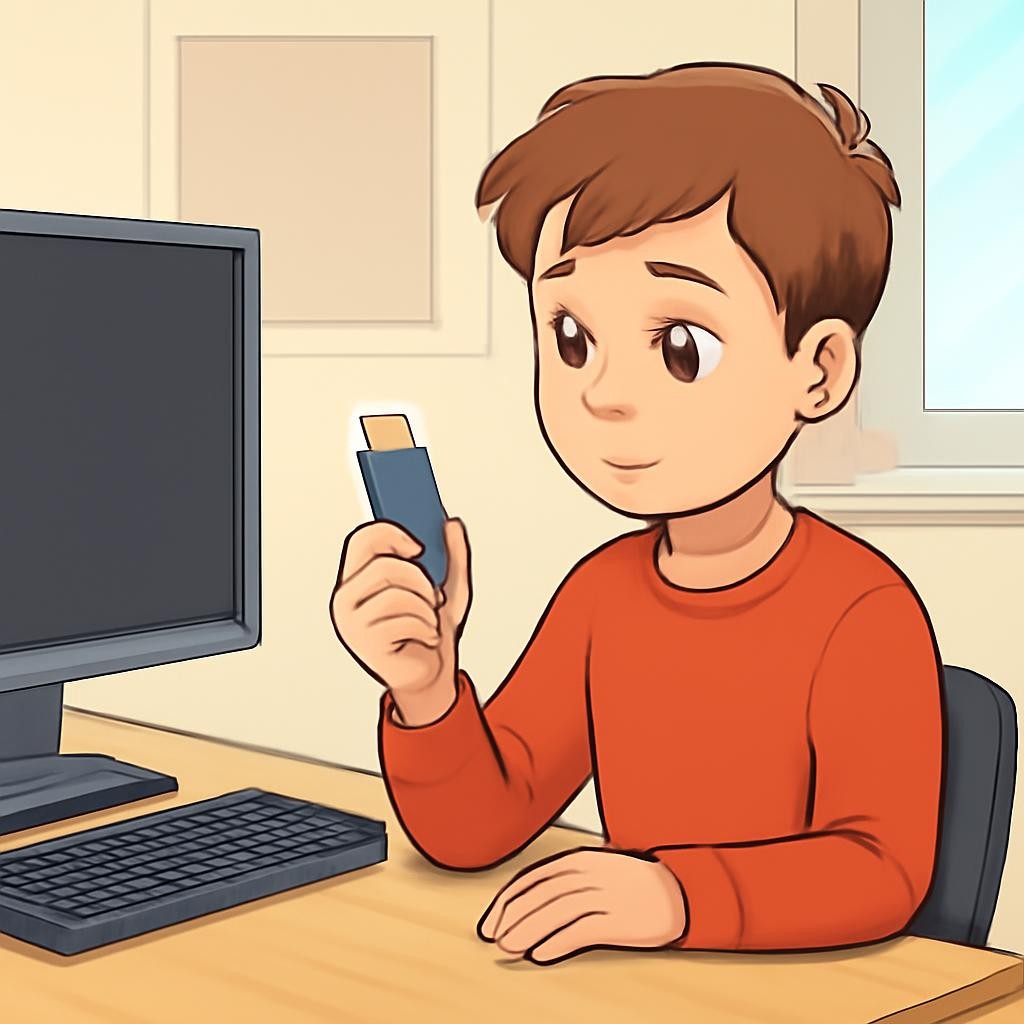
Сохранить и открыть файл
Файл — это сохранённая работа: например, рисунок или текст. Сначала выбери место хранения и сохрани файл. Позже его можно найти и открыть снова.

Посмотрите презентацию целиком

Открыто 5 из 15 слайдов — зарегистрируйтесь и скачайте в PDF или PPTX
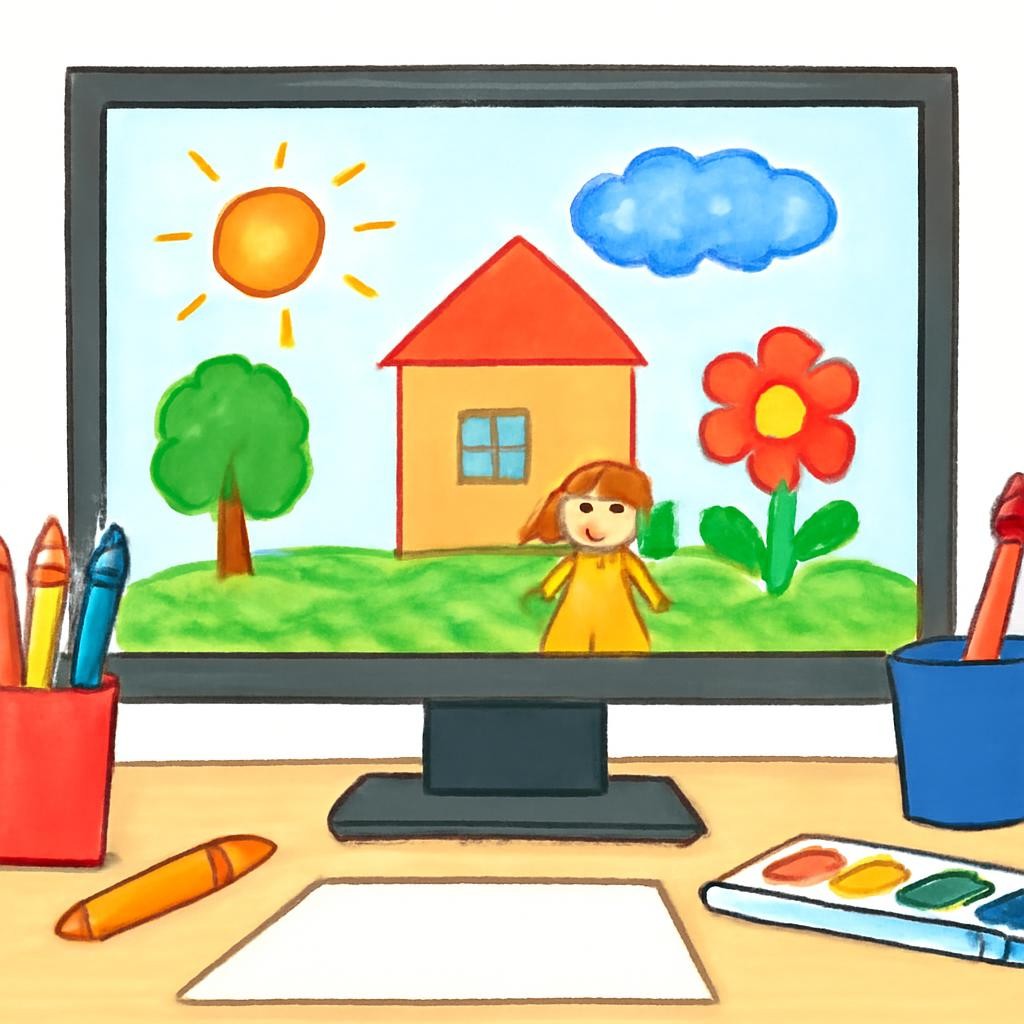
«Сохранённая работа может пригодиться снова»
— Запомни главное правило работы с файлами

Посмотрите презентацию целиком

Открыто 5 из 15 слайдов — зарегистрируйтесь и скачайте в PDF или PPTX
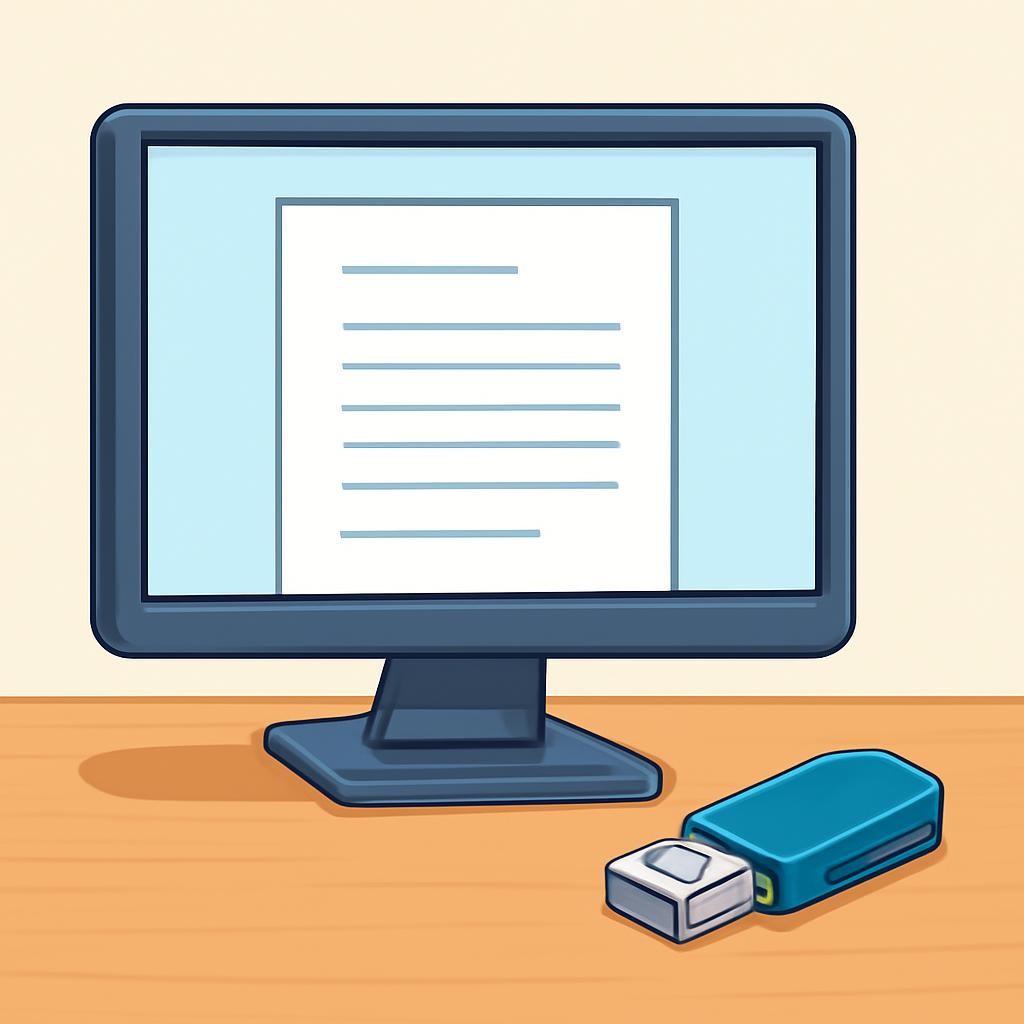
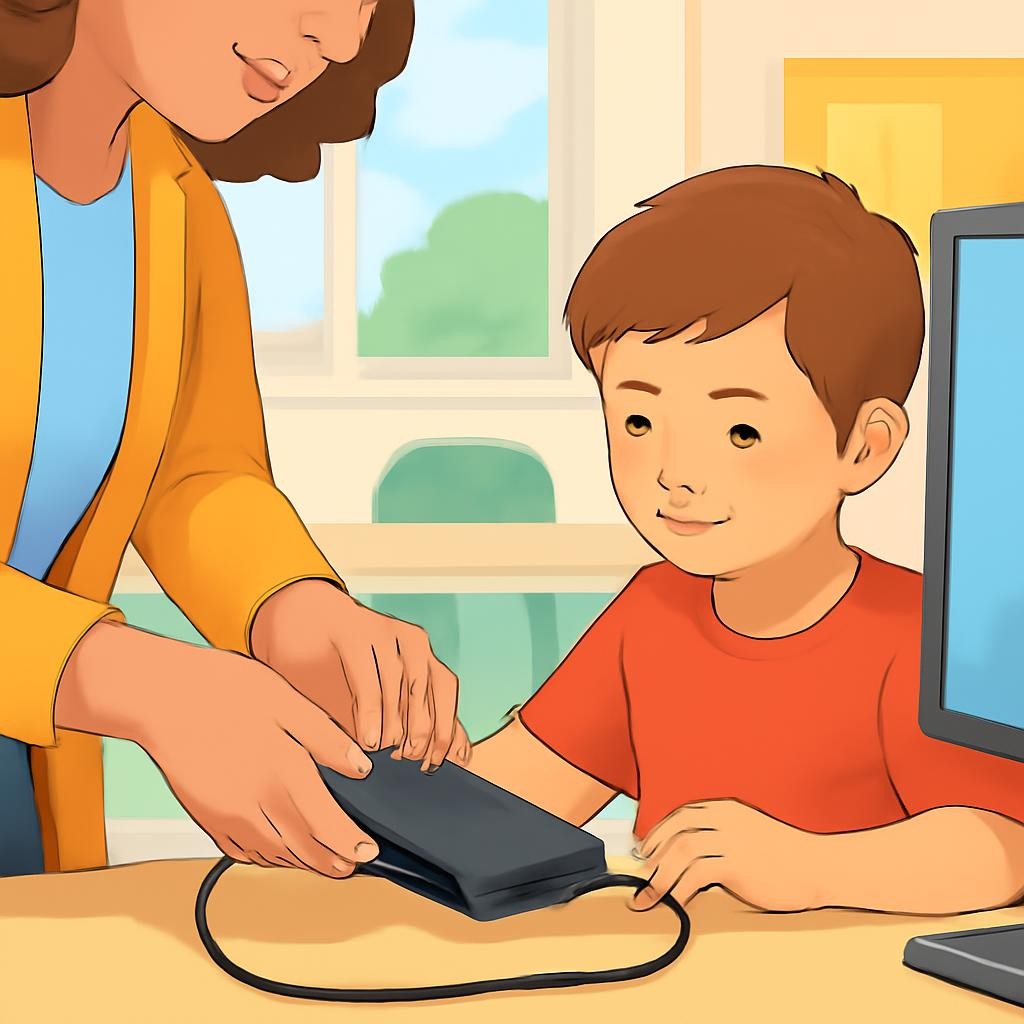
Как бережно обращаться с носителями
  • Держи флешку за корпус, а не за разъём.
  • Не мочи носители и не роняй их.
  • Перед извлечением флешки попроси взрослого помочь безопасно отключить её.
  • Храни носители в подходящем месте.
Слайд 9 «Как бережно обращаться с носителями» — иллюстрация к презентации «Компьютер — твой помощник» по технологии для 3 класса

Посмотрите презентацию целиком

Открыто 5 из 15 слайдов — зарегистрируйтесь и скачайте в PDF или PPTX
Работа с файлом: три шага
Создай
Нарисуй картинку или набери текст на компьютере.
Сохрани
Выбери место хранения и дай файлу понятное имя.
Найди
Открой сохранённую работу, когда она понадобится.

Посмотрите презентацию целиком

Открыто 5 из 15 слайдов — зарегистрируйтесь и скачайте в PDF или PPTX
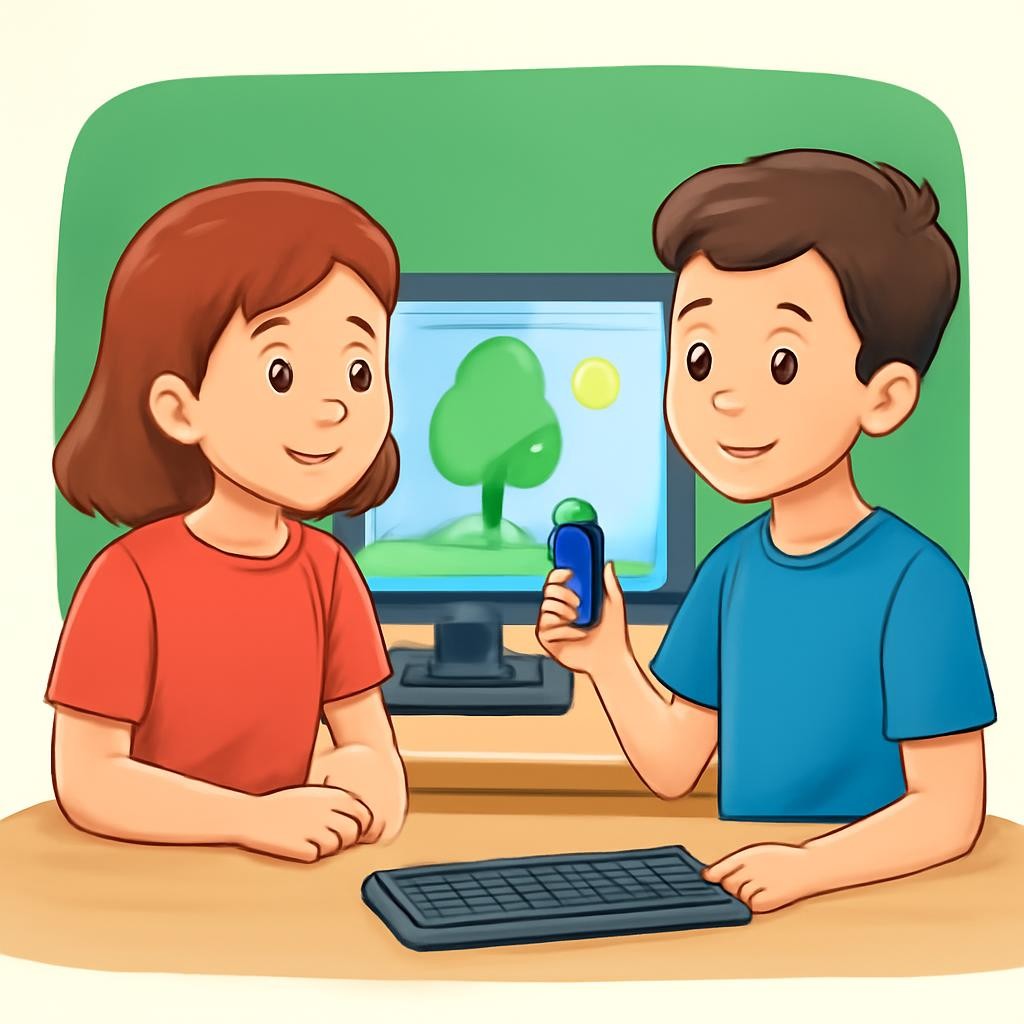
Что можно сохранить?
Слайд 11 «Что можно сохранить?» — иллюстрация к презентации «Компьютер — твой помощник» по технологии для 3 класса
Рисунок
Текст

Посмотрите презентацию целиком

Открыто 5 из 15 слайдов — зарегистрируйтесь и скачайте в PDF или PPTX

Носитель или устройство?
Внешний диск и флешка помогают хранить и переносить файлы. Компьютер читает информацию с носителя, когда тот подключён. Не каждый носитель подходит к каждому устройству — иногда нужен взрослый, чтобы помочь.
Слайд 12 «Носитель или устройство?» — иллюстрация к презентации «Компьютер — твой помощник» по технологии для 3 класса

Посмотрите презентацию целиком

Открыто 5 из 15 слайдов — зарегистрируйтесь и скачайте в PDF или PPTX

Задание: выбери носитель
  • Представь, что нужно перенести рисунок с одного компьютера на другой.
  • Обсуди с соседом, какой носитель может помочь.
  • Объясни, как обращаться с ним бережно.
  • Назови ещё один вид информации, который можно сохранить.
Слайд 13 «Задание: выбери носитель» — иллюстрация к презентации «Компьютер — твой помощник» по технологии для 3 класса

Посмотрите презентацию целиком

Открыто 5 из 15 слайдов — зарегистрируйтесь и скачайте в PDF или PPTX

Проверь себя
Объясни своими словами, что такое носитель информации.
Назови два знакомых носителя.
Зачем сохранять файл?
Как нужно обращаться с флешкой?

Посмотрите презентацию целиком

Открыто 5 из 15 слайдов — зарегистрируйтесь и скачайте в PDF или PPTX

Запомни главное
  • Компьютер помогает создавать и обрабатывать информацию.
  • Файлы можно сохранить на носителе.
  • Флешка, карта памяти и внешний диск — примеры носителей.
  • С носителями нужно обращаться бережно.

Посмотрите презентацию целиком

Открыто 5 из 15 слайдов — зарегистрируйтесь и скачайте в PDF или PPTX

1 / 15
Текст презентации
  1. Слайд 1. Компьютер — твой помощник

    Запоминающие устройства — носители информации

  2. Слайд 2. Как компьютер помогает

    Компьютер помогает создавать рисунки и тексты, искать нужные сведения, учиться и общаться. Чтобы работа не исчезла, её можно сохранить.

  3. Слайд 3. Что такое информация?

    Информация — это сведения об окружающем мире.

    Мы получаем её с помощью зрения, слуха и других органов чувств.

    Компьютер может хранить текст, изображения, звуки и видео.

  4. Слайд 4. Память компьютера и носитель

    Место, где компьютер временно держит данные во время работы. После выключения часть таких данных может исчезнуть.

    Устройство или предмет, на котором данные можно сохранить и перенести. Например, USB-флешка или карта памяти.

  5. Слайд 5. Устройства для хранения информации

  6. Слайд 6. Знакомые носители информации

    Небольшая, её удобно брать с собой.

    Используется в некоторых фотоаппаратах и других устройствах.

    Подключается к компьютеру и хранит файлы.

    Информация записывается на его поверхность и считывается специальным устройством.

  7. Слайд 7. Сохранить и открыть файл

    Файл — это сохранённая работа: например, рисунок или текст. Сначала выбери место хранения и сохрани файл. Позже его можно найти и открыть снова.

  8. Слайд 8. «Сохранённая работа может пригодиться снова»

    — Запомни главное правило работы с файлами

  9. Слайд 9. Как бережно обращаться с носителями

    Держи флешку за корпус, а не за разъём.

    Не мочи носители и не роняй их.

    Перед извлечением флешки попроси взрослого помочь безопасно отключить её.

    Храни носители в подходящем месте.

  10. Слайд 10. Работа с файлом: три шага

    Нарисуй картинку или набери текст на компьютере.

    Выбери место хранения и дай файлу понятное имя.

    Открой сохранённую работу, когда она понадобится.

  11. Слайд 11. Что можно сохранить?

    Рисунок

    Текст

  12. Слайд 12. Носитель или устройство?

    Внешний диск и флешка помогают хранить и переносить файлы. Компьютер читает информацию с носителя, когда тот подключён. Не каждый носитель подходит к каждому устройству — иногда нужен взрослый, чтобы помочь.

  13. Слайд 13. Задание: выбери носитель

    Представь, что нужно перенести рисунок с одного компьютера на другой.

    Обсуди с соседом, какой носитель может помочь.

    Объясни, как обращаться с ним бережно.

    Назови ещё один вид информации, который можно сохранить.

  14. Слайд 14. Проверь себя

    Объясни своими словами, что такое носитель информации.

    Назови два знакомых носителя.

    Зачем сохранять файл?

    Как нужно обращаться с флешкой?

  15. Слайд 15. Запомни главное

    Компьютер помогает создавать и обрабатывать информацию.

    Файлы можно сохранить на носителе.

    Флешка, карта памяти и внешний диск — примеры носителей.

    С носителями нужно обращаться бережно.

Создайте уникальную презентацию по своей теме

  • Любая тема, любой класс
  • Иллюстрации к каждому слайду
  • 18 стилей оформления
  • Таблицы, схемы и диаграммы
  • Экспорт в PDF и PPTX
  • Готово за 1 минуту

Другие темы по технологии для 3 класса

Чем удобны презентации Нейрум

  • Слайды с иллюстрациямиК каждому слайду — картинка, таблица или схема по теме. Открыли на доске и повели урок, без поиска картинок.
  • PDF или PPTXСкачайте презентацию как есть или откройте в PowerPoint и доработайте под свой класс.
  • Своя презентация за минутуНе нашли нужную? ИИ-конструктор соберёт презентацию по вашей теме, классу и количеству слайдов.

Вопросы и ответы

Как скачать презентацию «Компьютер — твой помощник»?

Зарегистрируйтесь бесплатно — презентация «Компьютер — твой помощник» сохранится в личном кабинете, откуда её можно скачать в PDF или PPTX и показать классу.

Сколько слайдов в презентации «Компьютер — твой помощник»?

В презентации 15 слайдов по теме «Компьютер — твой помощник» для урока по технологии в 3 классе: заголовки, текст, иллюстрации, таблицы и схемы. Здесь открыты первые пять — остальные после регистрации.

Соответствует ли презентация «Компьютер — твой помощник» ФГОС?

Да, слайды по теме «Компьютер — твой помощник» построены по школьной программе по технологии для 3 класса по ФГОС.

Можно ли сделать похожую презентацию по теме «Компьютер — твой помощник»?

Да. ИИ-конструктор Нейрума соберёт свою презентацию по теме «Компьютер — твой помощник» под ваш класс и нужное число слайдов — за минуту.

Как получить рабочий лист и план урока к теме «Компьютер — твой помощник»?

В Нейруме к теме «Компьютер — твой помощник» можно собрать рабочий лист с заданиями и ответами и план урока по ФГОС для 3 класса — в конструкторе после бесплатной регистрации.

Можно ли изменить слайды под свой класс?

Да. После регистрации презентация «Компьютер — твой помощник» открывается в редакторе: текст, картинки и порядок слайдов можно поменять или перегенерировать.