

Презентация к уроку на тему:

Путешествие в мир интернет-безопасности

Презентация для 1–4 классов к уроку информатики или классному часу об интернет-безопасности. На слайдах — схемы «города-интернета» и светофора, примеры мошеннических сообщений и паролей, правила защиты данных, задания на распознавание опасных ситуаций и алгоритм действий.

Обществознание5 класс15 слайдов
Пароль-замок
Слабые варианты
123456 — легко подобрать.
Кот2020 — содержит простое слово и год.
Не используй имя, дату рождения, кличку питомца или очевидную последовательность.
Сильный вариант
К0т#20!0 — пример более сложного пароля: разные символы, буквы и цифры.
Для разных сервисов лучше использовать разные пароли. Никому не сообщай их, кроме взрослого, которому доверяешь.

Посмотрите презентацию целиком

Открыто 5 из 15 слайдов — зарегистрируйтесь и скачайте в PDF или PPTX
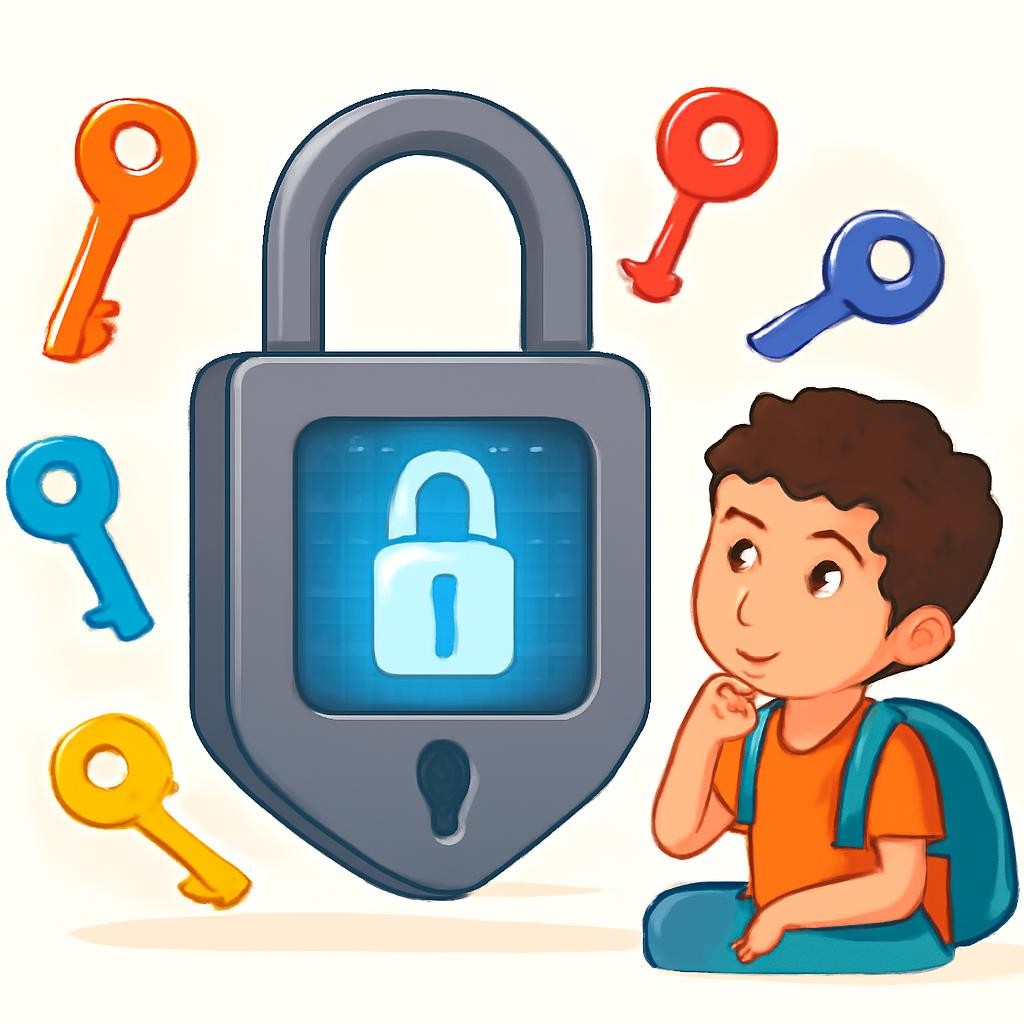
Как создать пароль-замок
Хороший пароль похож на замок с несколькими секретными механизмами. Сочетай большие и маленькие буквы, цифры и специальные символы. Не записывай пароль на видном месте и не отправляй его в сообщениях.
Слайд 7 «Как создать пароль-замок» — иллюстрация к презентации «Путешествие в мир интернет-безопасности» по обществознанию для 5 класса

Посмотрите презентацию целиком

Открыто 5 из 15 слайдов — зарегистрируйтесь и скачайте в PDF или PPTX
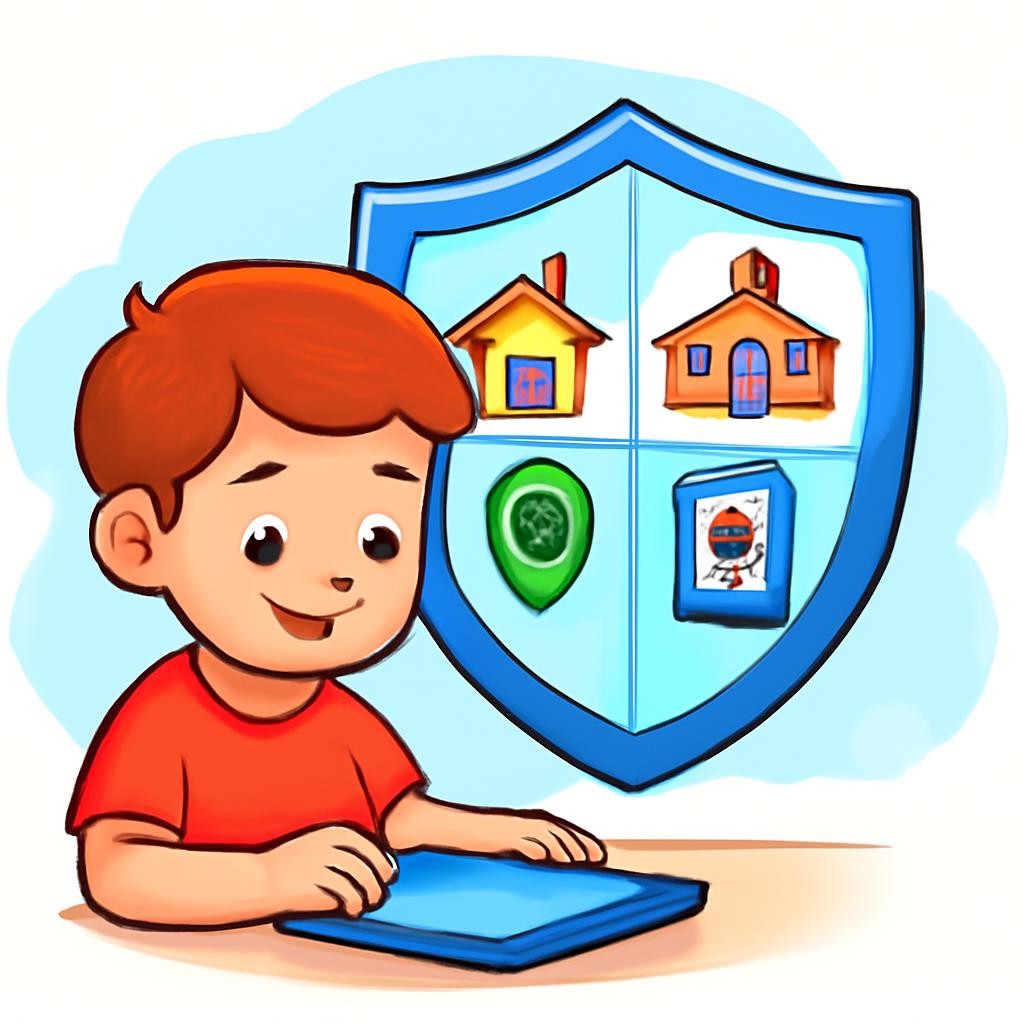
Сказки-помощники
Красная Шапочка
Не разговаривай с незнакомцами и не сообщай им личные сведения, даже если они кажутся добрыми.
Волк и козлята
В интернете люди могут скрываться под чужими именами и фотографиями. Проверяй, кто перед тобой.
Буратино
Не верь обещаниям лёгкой награды и чудесного выигрыша. Сначала остановись и спроси взрослого.

Посмотрите презентацию целиком

Открыто 5 из 15 слайдов — зарегистрируйтесь и скачайте в PDF или PPTX
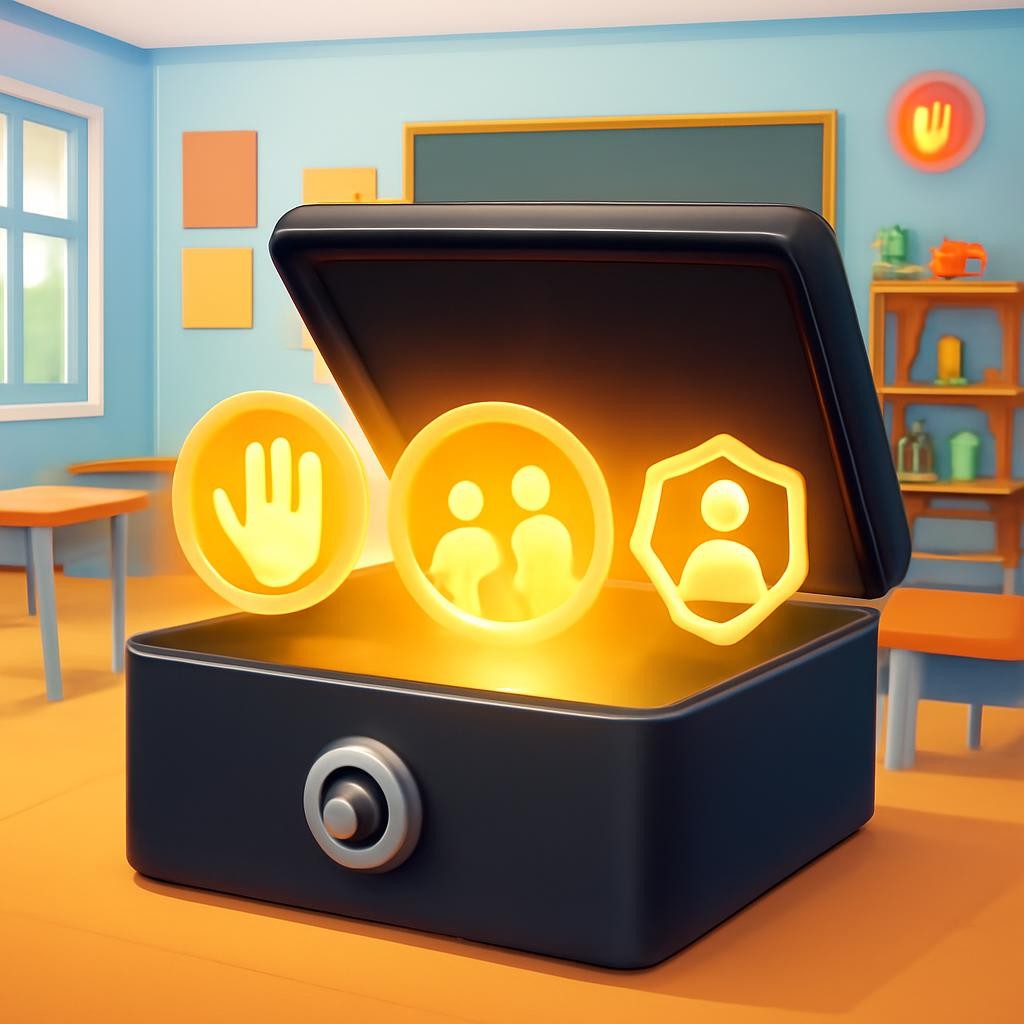
Что нельзя публиковать
Слайд 9 «Что нельзя публиковать» — иллюстрация к презентации «Путешествие в мир интернет-безопасности» по обществознанию для 5 класса

Посмотрите презентацию целиком

Открыто 5 из 15 слайдов — зарегистрируйтесь и скачайте в PDF или PPTX
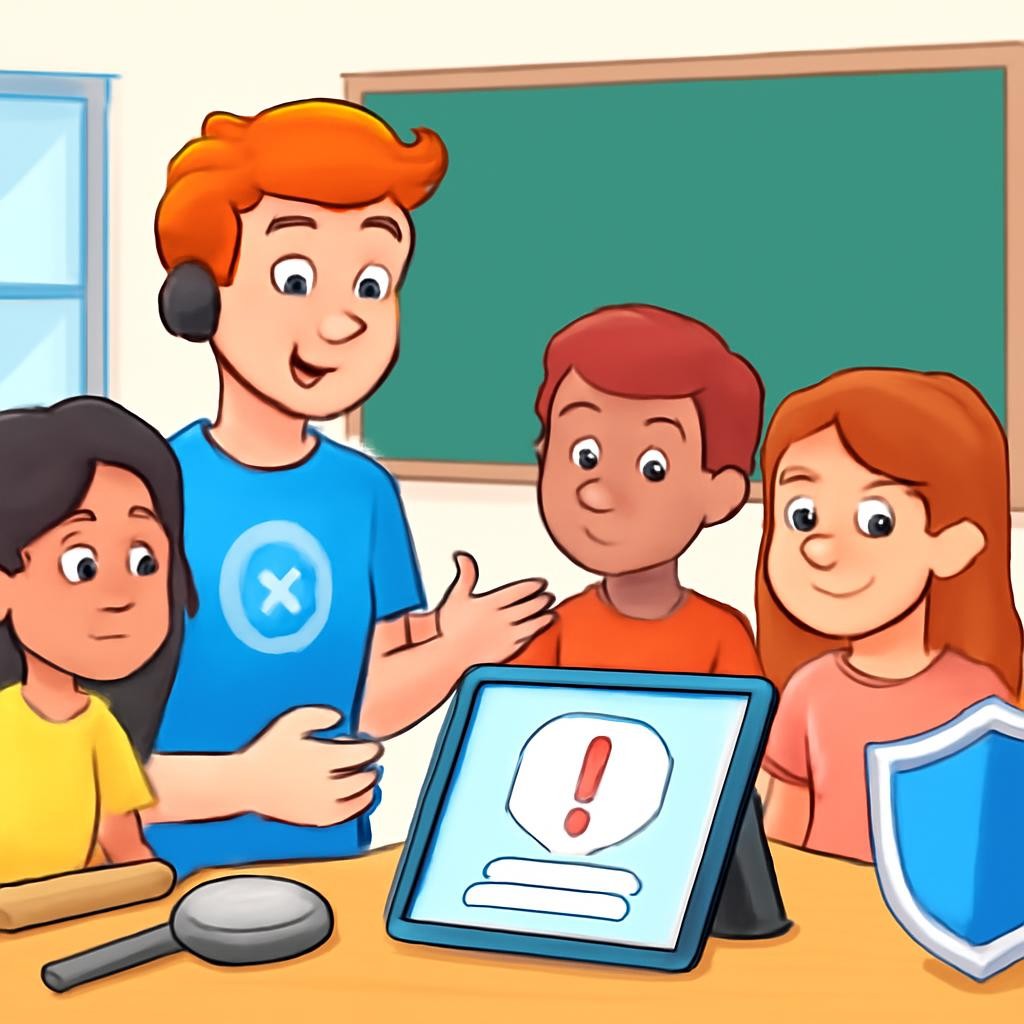
Чёрный ящик безопасности
Если сообщение или сайт кажутся опасными, используй три действия:
1. Стоп — прекрати переписку и не нажимай на ссылки.
2. Спросить взрослого — покажи экран родителю, учителю или другому доверенному взрослому.
3. Заблокировать — заблокируй пользователя и пожалуйся на опасный контент.
Слайд 10 «Чёрный ящик безопасности» — иллюстрация к презентации «Путешествие в мир интернет-безопасности» по обществознанию для 5 класса

Посмотрите презентацию целиком

Открыто 5 из 15 слайдов — зарегистрируйтесь и скачайте в PDF или PPTX
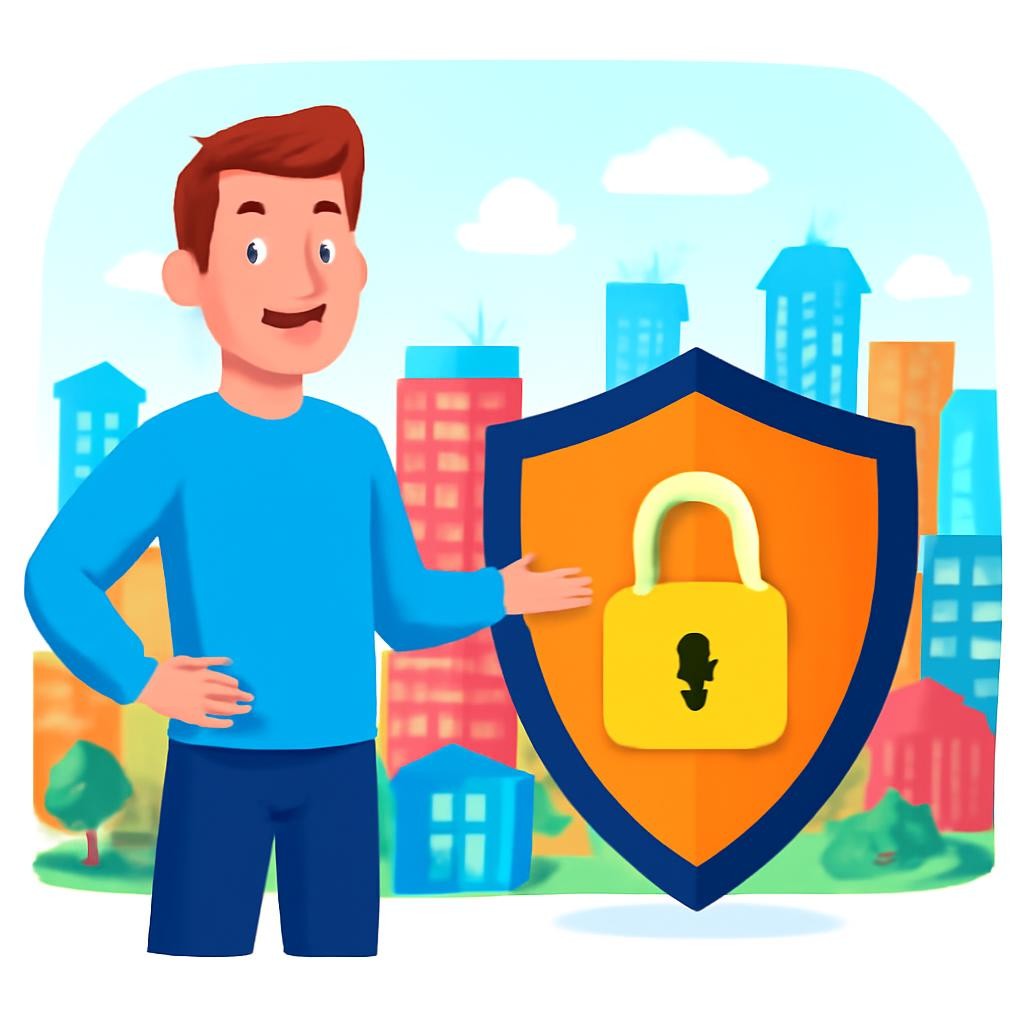
Паспорт безопасности
  • • Береги личные данные.
  • • Используй сложные и разные пароли.
  • • Не открывай подозрительные ссылки и файлы.
  • • Не общайся с незнакомцами без осторожности.
  • • Если что-то пугает или смущает, сразу обращайся к взрослому.

Посмотрите презентацию целиком

Открыто 5 из 15 слайдов — зарегистрируйтесь и скачайте в PDF или PPTX

Что делать в сложной ситуации
Сообщение с подарком
Не открывай ссылку. Проверь отправителя и покажи сообщение взрослому.
Просьба о фото
Не отправляй личные фотографии. Прекрати разговор и заблокируй собеседника.
Запрос пароля
Не сообщай пароль. Настоящие службы не должны просить его в чате.
Встреча в реальности
Не соглашайся на встречу с интернет-знакомым без родителей или другого доверенного взрослого.

Посмотрите презентацию целиком

Открыто 5 из 15 слайдов — зарегистрируйтесь и скачайте в PDF или PPTX

Задание для команды
Представьте, что Сетевичок получил сообщение: «Ты выиграл приз! Срочно перейди по ссылке и введи пароль». Найдите в сообщении опасные признаки.
Слайд 13 «Задание для команды» — иллюстрация к презентации «Путешествие в мир интернет-безопасности» по обществознанию для 5 класса

Посмотрите презентацию целиком

Открыто 5 из 15 слайдов — зарегистрируйтесь и скачайте в PDF или PPTX

Ты — безопасный пользователь!
  • Проверь себя:
  • • Я знаю, какие данные нельзя публиковать.
  • • Я умею распознавать подозрительные обещания.
  • • Я не сообщаю свои пароли.
  • • Я могу заблокировать опасного пользователя.
  • • Я знаю, к кому обратиться за помощью.
  • Безопасность начинается с внимательности и спокойных решений.
Слайд 14 «Ты — безопасный пользователь!» — иллюстрация к презентации «Путешествие в мир интернет-безопасности» по обществознанию для 5 класса

Посмотрите презентацию целиком

Открыто 5 из 15 слайдов — зарегистрируйтесь и скачайте в PDF или PPTX

Спасибо за внимание!
Пусть интернет будет интересным и безопасным

Посмотрите презентацию целиком

Открыто 5 из 15 слайдов — зарегистрируйтесь и скачайте в PDF или PPTX

1 / 15
Текст презентации
  1. Слайд 1. Путешествие в мир интернет-безопасности

    Учимся замечать опасности, защищать личные данные и действовать уверенно

  2. Слайд 2. Карта города-интернета

    Интернет похож на большой город: сайты — это домики, ссылки — дорожки, а облако помогает хранить информацию. В этом городе важно знать, куда можно заходить, с кем общаться и какие данные нельзя оставлять незнакомцам.

  3. Слайд 3. Проверь ситуацию по цвету

  4. Слайд 4. Светофор безопасности

    Смотреть материалы на знакомом сайте, играть с разрешения взрослых, общаться в закрытой группе с известными людьми.

    Открыть новую ссылку, принять запрос от незнакомого пользователя или скачать неизвестный файл — сначала остановись и проверь.

    Сообщить пароль, отправить личное фото или встретиться с интернет-знакомым без взрослого — опасно.

  5. Слайд 5. Крючки мошенников

    Мошенники стараются заставить человека торопиться и не думать. Подозрительные приманки часто звучат так:

    • «Бесплатно!»

    • «Срочно!»

    • «Только сегодня!»

    • «Ты выиграл!»

    Остановись, не переходи по ссылке и покажи сообщение взрослому.

  6. Слайд 6. Пароль-замок

    123456 — легко подобрать.

    Кот2020 — содержит простое слово и год.

    Не используй имя, дату рождения, кличку питомца или очевидную последовательность.

    К0т#20!0 — пример более сложного пароля: разные символы, буквы и цифры.

    Для разных сервисов лучше использовать разные пароли. Никому не сообщай их, кроме взрослого, которому доверяешь.

  7. Слайд 7. Как создать пароль-замок

    Хороший пароль похож на замок с несколькими секретными механизмами. Сочетай большие и маленькие буквы, цифры и специальные символы. Не записывай пароль на видном месте и не отправляй его в сообщениях.

  8. Слайд 8. Сказки-помощники

    Не разговаривай с незнакомцами и не сообщай им личные сведения, даже если они кажутся добрыми.

    В интернете люди могут скрываться под чужими именами и фотографиями. Проверяй, кто перед тобой.

    Не верь обещаниям лёгкой награды и чудесного выигрыша. Сначала остановись и спроси взрослого.

  9. Слайд 9. Что нельзя публиковать

  10. Слайд 10. Чёрный ящик безопасности

    Если сообщение или сайт кажутся опасными, используй три действия:

    1. Стоп — прекрати переписку и не нажимай на ссылки.

    2. Спросить взрослого — покажи экран родителю, учителю или другому доверенному взрослому.

    3. Заблокировать — заблокируй пользователя и пожалуйся на опасный контент.

  11. Слайд 11. Паспорт безопасности

    • Береги личные данные.

    • Используй сложные и разные пароли.

    • Не открывай подозрительные ссылки и файлы.

    • Не общайся с незнакомцами без осторожности.

    • Если что-то пугает или смущает, сразу обращайся к взрослому.

  12. Слайд 12. Что делать в сложной ситуации

    Не открывай ссылку. Проверь отправителя и покажи сообщение взрослому.

    Не отправляй личные фотографии. Прекрати разговор и заблокируй собеседника.

    Не сообщай пароль. Настоящие службы не должны просить его в чате.

    Не соглашайся на встречу с интернет-знакомым без родителей или другого доверенного взрослого.

  13. Слайд 13. Задание для команды

    Представьте, что Сетевичок получил сообщение: «Ты выиграл приз! Срочно перейди по ссылке и введи пароль». Найдите в сообщении опасные признаки.

  14. Слайд 14. Ты — безопасный пользователь!

    Проверь себя:

    • Я знаю, какие данные нельзя публиковать.

    • Я умею распознавать подозрительные обещания.

    • Я не сообщаю свои пароли.

    • Я могу заблокировать опасного пользователя.

    • Я знаю, к кому обратиться за помощью.

    Безопасность начинается с внимательности и спокойных решений.

  15. Слайд 15. Спасибо за внимание!

    Пусть интернет будет интересным и безопасным

Создайте уникальную презентацию по своей теме

  • Любая тема, любой класс
  • Иллюстрации к каждому слайду
  • 18 стилей оформления
  • Таблицы, схемы и диаграммы
  • Экспорт в PDF и PPTX
  • Готово за 1 минуту

Другие темы по обществознанию для 5 класса

Чем удобны презентации Нейрум

  • Слайды с иллюстрациямиК каждому слайду — картинка, таблица или схема по теме. Открыли на доске и повели урок, без поиска картинок.
  • PDF или PPTXСкачайте презентацию как есть или откройте в PowerPoint и доработайте под свой класс.
  • Своя презентация за минутуНе нашли нужную? ИИ-конструктор соберёт презентацию по вашей теме, классу и количеству слайдов.

Вопросы и ответы

Как скачать презентацию «Путешествие в мир интернет-безопасности»?

Зарегистрируйтесь бесплатно — презентация «Путешествие в мир интернет-безопасности» сохранится в личном кабинете, откуда её можно скачать в PDF или PPTX и показать классу.

Сколько слайдов в презентации «Путешествие в мир интернет-безопасности»?

В презентации 15 слайдов по теме «Путешествие в мир интернет-безопасности» для урока по обществознанию в 5 классе: заголовки, текст, иллюстрации, таблицы и схемы. Здесь открыты первые пять — остальные после регистрации.

Соответствует ли презентация «Путешествие в мир интернет-безопасности» ФГОС?

Да, слайды по теме «Путешествие в мир интернет-безопасности» построены по школьной программе по обществознанию для 5 класса по ФГОС.

Можно ли сделать похожую презентацию по теме «Путешествие в мир интернет-безопасности»?

Да. ИИ-конструктор Нейрума соберёт свою презентацию по теме «Путешествие в мир интернет-безопасности» под ваш класс и нужное число слайдов — за минуту.

Как получить рабочий лист и план урока к теме «Путешествие в мир интернет-безопасности»?

В Нейруме к теме «Путешествие в мир интернет-безопасности» можно собрать рабочий лист с заданиями и ответами и план урока по ФГОС для 5 класса — в конструкторе после бесплатной регистрации.

Можно ли изменить слайды под свой класс?

Да. После регистрации презентация «Путешествие в мир интернет-безопасности» открывается в редакторе: текст, картинки и порядок слайдов можно поменять или перегенерировать.